【2026年最新】iOS確認方法と失敗しないアップデート手順を完全解説
毎日当たり前のように使っているiPhoneですが、ご自身が利用している端末の「現在のiOSバージョン」を正確に把握できているでしょうか。「普段使っているアプリが突然開かなくなった」「新機能が使えない」「セキュリティ警告が表示された」といったトラブルの多くは、OSのバージョン管理に起因して発生します。
端末のOS状態を放置していると、主要な金融系アプリやSNSのサポート対象から外れてしまうだけでなく、深刻なセキュリティ脆弱性に晒されるリスクが高まります。本記事では、初心者でも迷わず1分で完了するiOSの確認手順から、マイナーアップデートとビルド番号のチェック方法、さらには2026年現在のサポート期限やアップデートで失敗しないための実践的な対処法まで、ITジャーナリストの視点から徹底解説します。
📌 【この記事の重要ポイントまとめ】
- 要点1:iOSバージョンの確認は「設定」>「一般」>「情報」から誰でもわずか3タップ・1分以内で完了する。
- 要点2:バージョン番号をタップすることで「ビルド番号」まで把握でき、細かな不具合修正パッチの適用状況を判別可能。
- 要点3:古いOSを放置するとアプリの起動不能やサイバー攻撃リスクが跳ね上がるため、サポート期限と端末の寿命を見極めた定期的な管理が必須。
【1分で完了】設定アプリからiPhoneのiOSバージョンを確認する手順
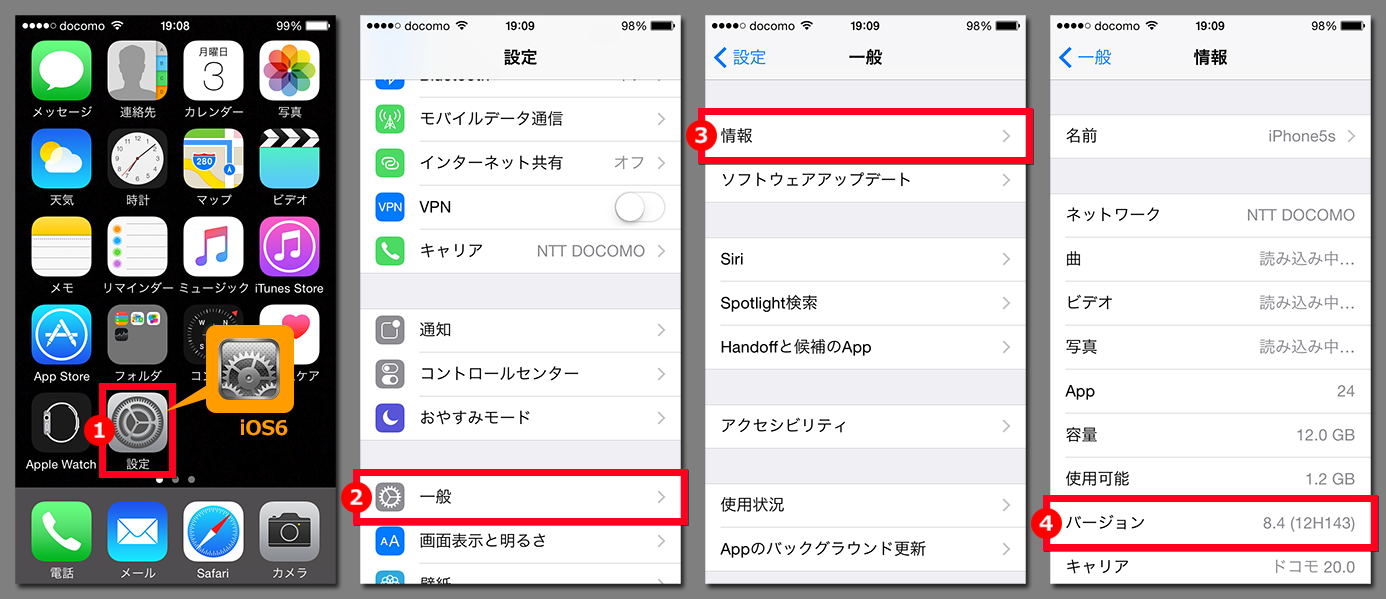
お使いのiPhoneで現在のiOSバージョンを確認する作業は、特別な知識がなくても極めてシンプルに完結します。まずは端末のホーム画面にある標準の歯車アイコン「設定」アプリを開くことから始めましょう。
具体的なステップは以下の通りです。
- ホーム画面から「設定」アプリをタップして起動する
- メニュー一覧から「一般」を選択する
- 最上段に表示される「情報」をタップする
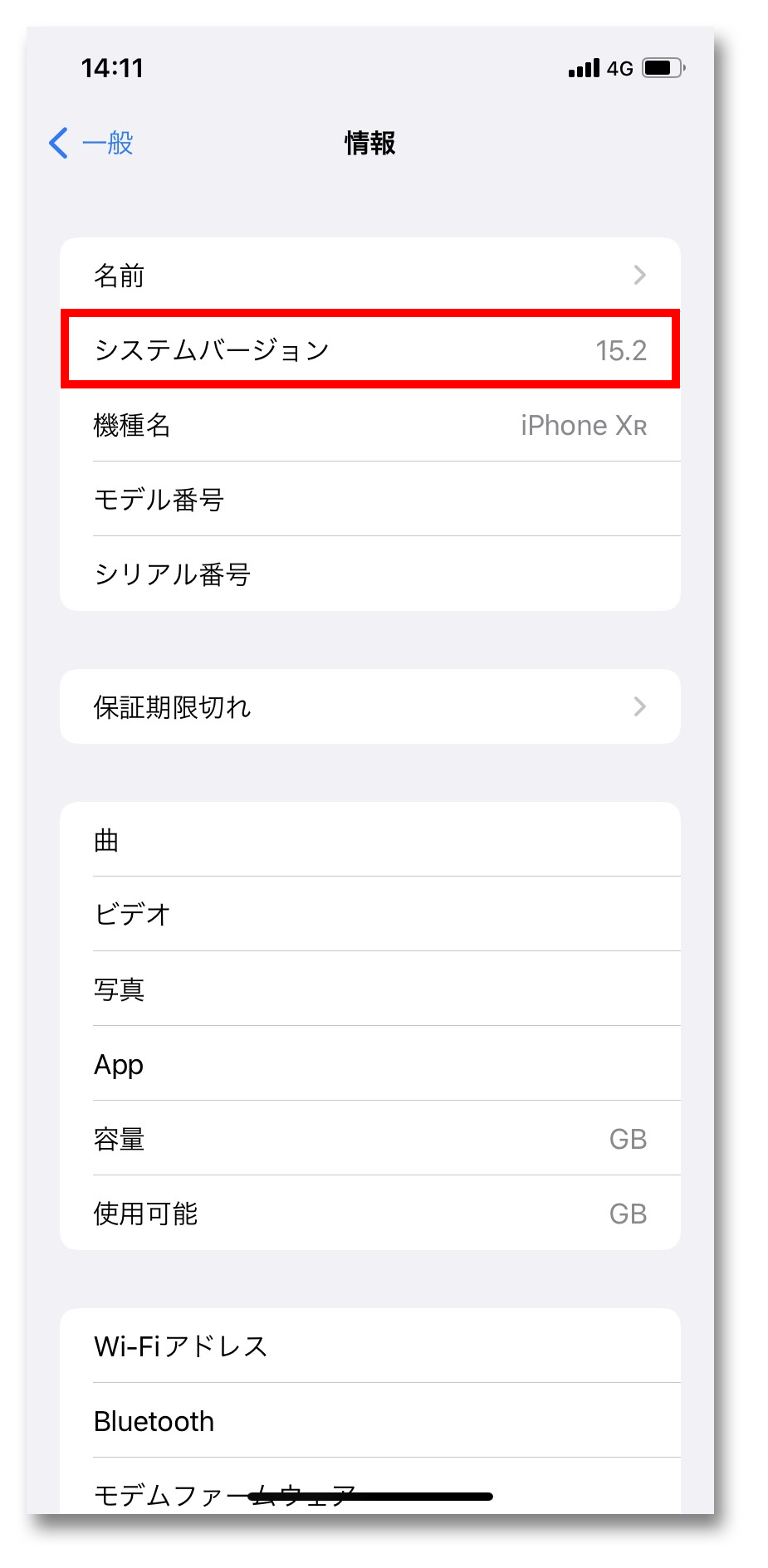
- 画面上部に並ぶ項目の中から「iOSバージョン」(または「システムバージョン」)を確認する
この設定一般情報の画面には、OSのバージョンだけでなく、手元の端末の「機種名」「モデル番号」「シリアル番号」なども一覧表示されています。フリマアプリでの売却時やAppleサポートへの問い合わせ時にも、この画面から正確な機種名確認を行えるため、場所を覚えておくと重宝します。
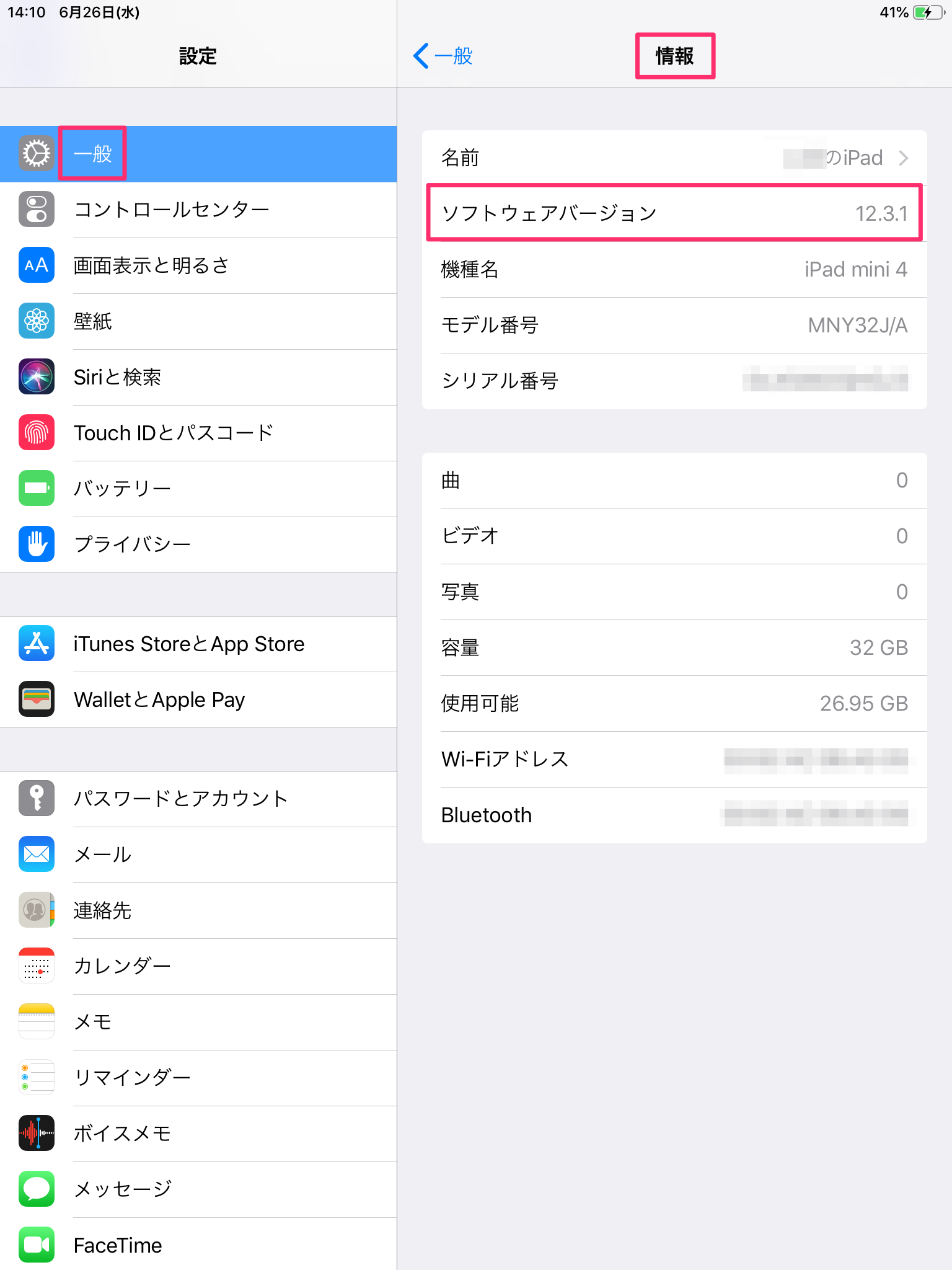
なお、iPadを利用している場合もiPadOS確認方法の流れは全く同一です。「設定」>「一般」>「情報」と進むことで「iPadOSバージョン」が明記されています。
知っておくと役立つ「ビルド番号確認」のテクニック
「iOSバージョン」の項目に「19.4.1」などの数字が表示されている箇所を指で軽くタップすると、数字の右側にカッコ書きで英数字の文字列(例:23E214など)が出現します。これがビルド番号確認の隠し機能です。同一番号のマイナーアップデートであっても、緊急セキュリティ対応(RSR: Rapid Security Response)が適用されているかどうかを技術的に判別する際に役立つ一次情報となります。
【2026年最新】主要モデルのiOSサポート期限とバージョン履歴の現在地
Appleは業界トップクラスの長期ソフトウェアサポートを提供していますが、ハードウェア性能の向上に伴い、古い世代の端末は順次サポート終了を迎えます。自身の端末がiOS最新バージョンに対応しているか、あるいはセキュリティアップデートのみが配信されるフェーズに入っているかを知ることは、買い替え時期を判断する決定打となります。
近年のiOSバージョン履歴とサポート状況の推移を以下の比較表にまとめました。
| 対象端末・世代 | 対応する最新メジャーOS | サポートステータス(2026年現況) | 推奨アクション・評価 |
|---|---|---|---|
| iPhone 15 / 16 / 17 シリーズ | 最新iOS(フル機能対応) | 完全サポート対象 | オンデバイスAIを含む全機能が利用可能。随時更新を推奨。 |
| iPhone 13 / 14 シリーズ | 最新iOS(一部機能制限あり) | 通常サポート対象 | 動作の安定性は極めて高い。日常利用において支障なし。 |
| iPhone 11 / 12 シリーズ | レガシー対応OS / セキュリティ保守 | 猶予期間(準サポート) | バッテリー消耗や処理落ちが発生しやすい。端末買い替えの検討期。 |
| iPhone XS / XR / X 以前 | 過去バージョン(提供終了) | サポート期限終了 | 主要アプリが順次非対応化。セキュリティ上の重大なリスクあり。 |
AppleのiOSサポート期限はおよそ発売から5〜6年がひとつの大きな分岐点です。期限を迎えた端末はメジャーアップデートの配信対象から外れ、重要なセキュリティ欠陥に対する緊急パッチのみが不定期に供給される形態へ移行します。
【実態検証】「アップデート放置」が引き起こす現場のリアルと心理的背景
大手SNSやQ&Aサイトのコミュニティ調査によると、ユーザーがOS更新を先延ばしにする背景には「アップデートするとバッテリーの減りが早くなる」「操作画面が変わるのが嫌だ」「ストレージ容量が足りない」といった強い警戒心が存在します。
しかし、現場で実際に多発しているトラブルの取材データを紐解くと、放置による代償は決して小さくありません。
アップデートを怠ることで発生する代表的なトラブル
- 主要アプリの強制遮断:ネットバンキング、キャッシュレス決済、認証系アプリは、セキュリティ基準を満たさない旧OSでの起動を一斉に停止する傾向が強まっています。
- ゼロデイ脆弱性の脅威:悪意あるWebサイトを閲覧しただけで端末を遠隔操作されるような危険な欠陥は、定期的なOS更新によってのみ塞がれます。
- 周辺機器との連携不全:Apple Watchや最新Bluetoothイヤホンなどのペアリングや同期で予期せぬ通信エラーが頻発します。
心理学的には「現状維持バイアス」が働き、今動いているから大丈夫だと更新を忌避してしまいがちですが、デジタルデバイスにおけるOS放置は「鍵をかけずに外出する状態」に等しいリスクを抱えていると認識すべきです。
ソフトウェアアップデートの正しい実行手順と注意点
バージョンの確認によって自身のOSが最新でないと判明した場合、安全にiOSアップデート手順を進める必要があります。作業自体は数タップで可能ですが、事故を防ぐための事前準備が不可欠です。
更新を行う具体的なステップは以下の通りです。
- 端末の「設定」>「一般」>「ソフトウェアアップデート」をタップする
- 画面上に新しいOSバージョンの配信情報が表示されているか確認する
- 「今すぐアップデート」(または「今夜インストール」)を選択する
- パスコードを入力し、利用規約に同意するとダウンロードと更新が開始される
アップデート作業中は端末が再起動を繰り返し、数十分間にわたって通話や緊急連絡を含めたすべての操作が遮断されます。深夜の就寝中や、時間に余裕があるタイミングを選んで実行することが鉄則です。
アップデートできない理由と現場で試すべきリカバリー手順
「ソフトウェアアップデート」の画面を開いても処理が進まない、あるいはエラーが表示されて更新が完了しないトラブルが後を絶ちません。現場で報告されるアップデートできない理由の多くは、以下の典型的な原因に集約されます。
1. 空きストレージ容量の決定的な不足
OSのインストールには、配布されるデータ本体のサイズに加え、一時的な展開領域として最低でも5GB〜10GB以上の空き容量が要求されます。「設定」>「一般」>「iPhoneストレージ」を確認し、不要な動画ファイルや長期間使っていないアプリを一時的に削除・退避させてください。
2. 不安定なWi-Fi接続環境
数ギガバイトに及ぶシステムファイルをダウンロードする途中で電波が途切れると、データが破損してインストールが停止します。公共のフリーWi-Fiやモバイル回線経由のテザリングは避け、自宅の安定した光回線などの高速Wi-Fiに接続して作業を行ってください。
3. バッテリー残量と給電の不足
インストール中に電源が落ちるとシステムが破損し、リンゴループ(起動障害)に陥る危険があるため、iOSはバッテリー残量が50%未満の状態では更新処理を受け付けません。必ず充電ケーブルに接続した状態で作業を開始してください。
【プロの結論】アップデートを即実行すべき人・慎重になるべき人の判断基準
OSの更新は常に「一律で即座に行う」ことが正解とは限りません。端末の用途や個人の利用環境によって、適切なタイミングと判断基準は異なります。
迷わず速やかにアップデートすべき人
- 金融・決済サービスを多用するユーザー:銀行アプリや暗号資産ウォレットの不正アクセスリスクを排除するため、セキュリティパッチの即時適用が最優先となります。
- 最新のApple製ハードウェアを併用している人:Apple Watchや最新スマート家電との連携機能を損なわないためにも、常に最新のシステム環境を保つ必要があります。
バックアップを取り慎重に様子を見るべき人
- 業務専用の特殊なアプリを利用している人:企業の独自システムやレガシーな業務用アプリは、メジャーアップデート直後に動作保証が追いつかない場合があります。開発元の動作確認発表を待ってから適用するのが安全です。
- 発売から4年以上経過した旧型端末をメインで使っている人:新機能の負荷によって動作が重くなる懸念があるため、事前に「iCloud」またはPCでの完全バックアップを確実に作成してから実行してください。
【ios 確認 方法】に関するよくある質問(FAQ)
Q1:設定画面のどこを見れば現在のiOSバージョンが分かりますか?
A1:「設定」アプリを開き、「一般」>「情報」の順にタップしてください。画面内の「iOSバージョン」という項目に記載されている数字(例:19.4など)が現在インストールされているバージョンです。
Q2:iOSを自動でアップデートするように設定することはできますか?
A2:可能です。「設定」>「一般」>「ソフトウェアアップデート」>「自動アップデート」を開き、「iOSアップデートをダウンロード」および「iOSアップデートをインストール」をオンにしておくと、夜間の充電中にWi-Fi経由で自動適用されます。
Q3:古いiPhoneで「お使いのソフトウェアは最新です」と表示されるのに新しい機能が使えないのはなぜですか?
A3:その端末がサポートできる上限のOSバージョンまで到達している状態を意味します。それ以上のメジャーアップデートが配信されないサポート終了モデルであるため、新機能を利用するには端末本体の買い替えが必要です。
Q4:iPadのバージョン確認方法もiPhoneと同じですか?
A4:全く同じ手順です。iPadの「設定」>「一般」>「情報」に進むことで「iPadOSバージョン」を確認できます。
まとめ:現在のiOSバージョンを把握して快適・安全なデジタル環境を維持しよう
iPhoneのバージョン管理は、単なる機能追加だけでなく、あなたの大切な個人情報や資産を守るための防壁でもあります。今回解説した「設定」>「一般」>「情報」というシンプルな手順さえ知っていれば、いつでも手元の環境を即座に把握できます。
まずは今すぐお使いの端末を開き、現在のiOSバージョンをチェックしてみてください。適切なバックアップと確実なOS管理を習慣化し、快適で安全なスマートフォンライフを維持しましょう。 (出典: ios 確認 方法(Yahoo!ニュース))
Webメディアの編集およびコンテンツ作成に従事。正確で質の高い情報発信を心掛けています。
