スマホのPDF保存先はどこ?iPhone・Android別の探し方と最新管理術
行政手続きの完全オンライン化やビジネスにおけるペーパーレス化が定着した2026年現在、スマートフォンでのPDF閲覧や保存は日常業務・生活に欠かせない基本操作となりました。しかし、確定申告の控書類やWebチケット、仕事の契約書などを端末に保存したはずなのに「保存したファイルがどこにも見当たらない」「ダウンロードしたはずが開けない」と困惑するトラブルは後を絶ちません。
端末のOS仕様アップデートやクラウドストレージとの複雑な連携により、PDFの実際の保存場所は見失いやすくなっています。本記事では、ITジャーナリストの視点から、iPhoneおよびAndroidにおける確実なPDF保存手順と見失ったファイルの特定法、保存できないトラブルの根本原因と解決策を網羅的に解説します。
📌 【この記事の重要ポイントまとめ】
- 要点1:PDFの保存先は、iPhoneなら「ファイル」アプリ内の「ダウンロード」または「iCloud Drive」、Androidなら「Files」アプリ内の「ダウンロード」フォルダが基本となります。
- 要点2:ブラウザでの閲覧状態は「一時キャッシュ」に過ぎないケースが多く、明示的に端末やクラウドへ保存する操作を行わないとファイルを見失う原因になります。
- 要点3:開けない・保存できない問題の多くはストレージ逼迫や拡張子の認識エラー、LINE等の閲覧期限切れに起因しており、適切な設定見直しで即座に解消可能です。
【行方不明を即解決】スマホで保存したPDFはどこへ?OS別の保存先特定法
ダウンロード完了の通知をタップして一度は中身を確認したものの、後から再度見ようとするとどこにあるか分からないという声が非常に多く寄せられています。スマートフォンのOSごとに、標準で割り当てられているスマホ PDF 保存先の構造を理解することが迷宮入りを防ぐ第一歩です。
iPhone(iOS):標準「ファイル」アプリの階層を確認する
iPhoneで保存したPDFは、原則として標準搭載されているiPhone ファイルアプリ 保存機能を経由して管理されます。Safariなどのブラウザからダウンロードした場合、通常は「ファイル」アプリ内の「ブラウズ」タブ >「ダウンロード」フォルダに格納されます。
保存先が「このiPhone内」になっているか「iCloud Drive」になっているかは端末の設定に依存するため、両方の「ダウンロード」フォルダを確認するのが確実です。見当たらない場合は、ファイルアプリの検索バーにファイル名の一部や「pdf」と入力して検索をかけることで、即座に目的のデータを絞り込めます。
Android:ストレージ内の「ダウンロード」フォルダを探す
「Android ダウンロードフォルダ どこにあるのか」という疑問に対しては、Google標準の「Files by Google」アプリまたは端末固有の「ファイル管理」アプリを開くのが最短ルートです。アプリを起動後、「カテゴリ」一覧にある「ダウンロード」または「ドキュメント」をタップすると、時系列順に保存されたPDFファイルが一覧表示されます。
Chromeからダウンロードした直後であれば、Chrome右上のメニューアイコン(3点リーダー)から「ダウンロード」を選択することでも直接開くことが可能です。
| OS環境 | 標準の保存先アプリ | デフォルトの格納フォルダ | 編集部の見解・探索のコツ |
|---|---|---|---|
| iPhone (iOS) | ファイル アプリ | iCloud Drive / このiPhone内 >「ダウンロード」 | 上部検索窓に「.pdf」と打ち込むと端末内とクラウドを一括横断検索可能。 |
| Android | Files by Google / マイファイル | 内部ストレージ >「Download」フォルダ | Chromeのメニュー内「ダウンロード」から逆引きするのが最も手戻りが少ない。 |

【主要アプリ別】Webページ・LINE・メールのPDF保存完全手順
PDFを保存する経路はブラウザだけではありません。SNSやメールアプリなど、流入経路ごとに適切な保存操作を行わなければ、アプリのキャッシュクリアと同時にデータが消滅するリスクがあります。
1. ブラウザから保存する場合(Safari / Chrome)
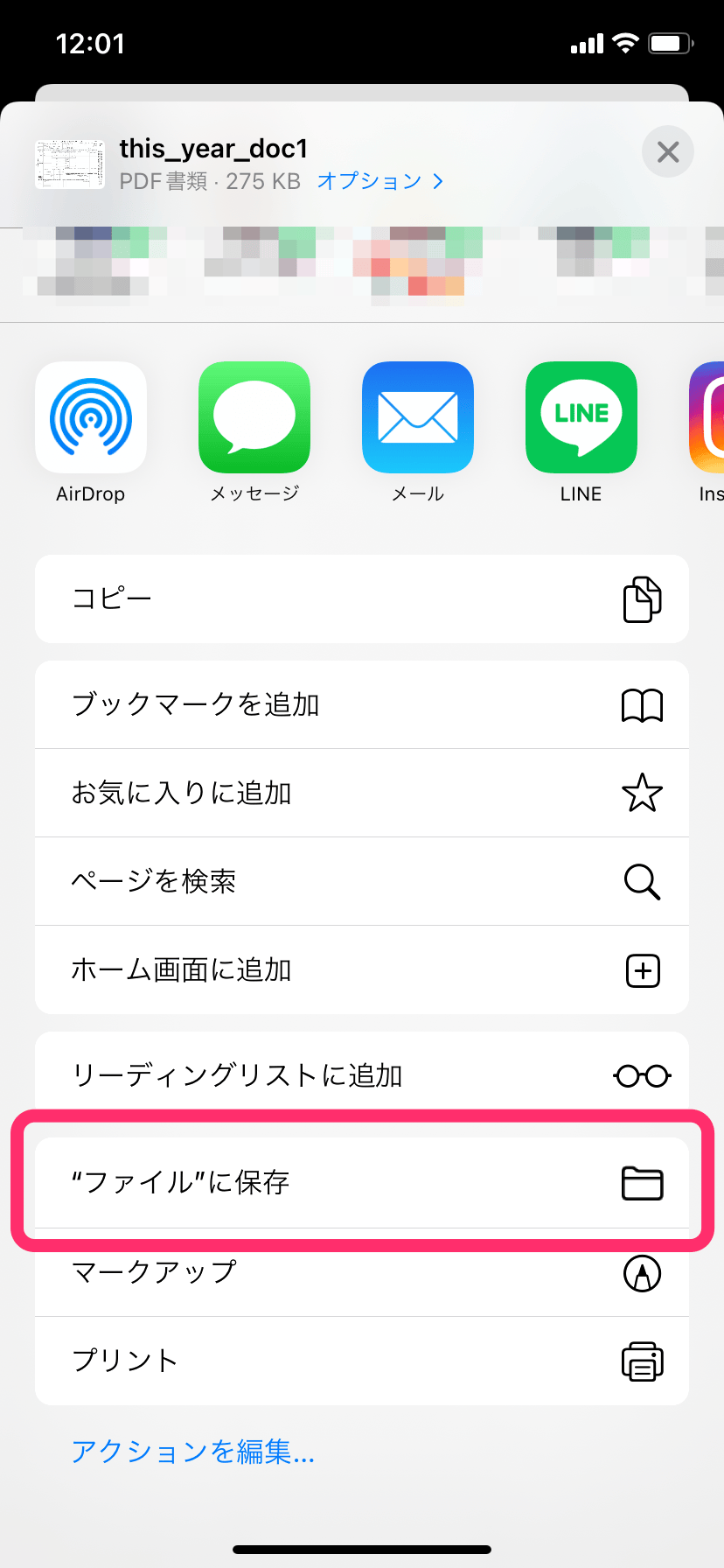
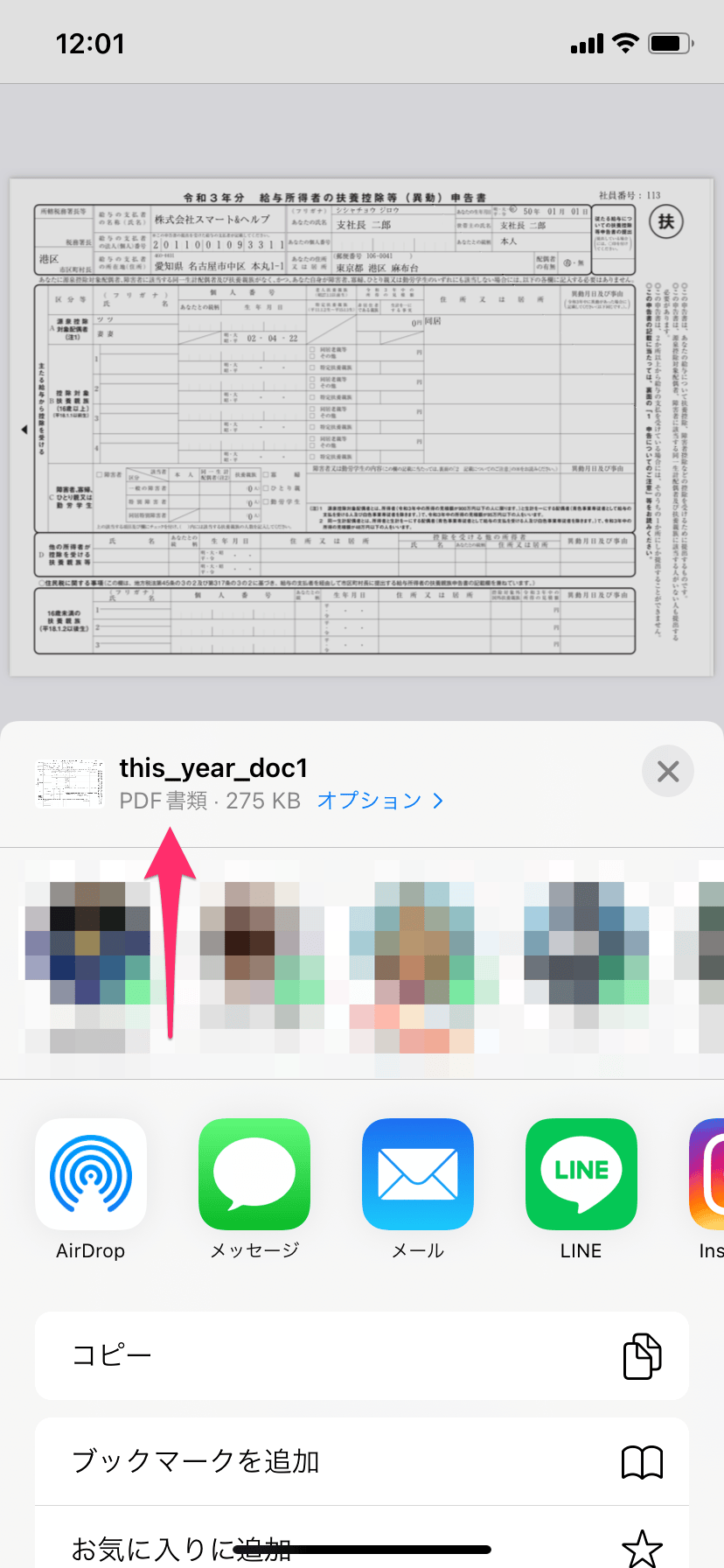
Safariで閲覧中のWebサイトをそのまま電子文書化したい場合は、Safari Webページ PDF化の機能が役立ちます。共有ボタンをタップし、オプションから「PDF」を選択した上で「"ファイル"に保存」を実行すれば、Webページ全体が1枚のPDFとしてローカルに保存されます。一方、Google Chromeの場合は、PDFリンクを開いた後に共有メニューからChrome PDFダウンロードを実行するか、メニューの「印刷」からPDF形式で書き出す手順を踏みます。
2. LINEで届いたPDFを保存する場合
トークルーム上でPDFをタップして開くだけでは端末本体への保存は完了していません。LINE PDFファイル 保存方法の鉄則は、プレビュー画面右上の共有アイコンをタップし、「端末のファイルに保存」または「Keep(または後継ストレージ機能)」へ明示的にエクスポートすることです。トーク内のファイルにはサーバー側の保存期限(通常は送信後数週間程度)が設定されているため、受領直後のローカル退避が必須となります。
3. メールに添付されたPDFを保存する場合
GmailやiOS標準メールでのメール添付PDF 保存手順は、添付ファイルのアイコンを長押し(またはプレビュー表示)し、共有シートから「ファイルに保存」またはGoogleドライブ PDF保存を選択します。業務上の重要書類は、端末ローカルよりもGoogleドライブやOneDriveなどのクラウド領域へ直接同期させるディレクトリ設計にしておくと、PCとの相互連携がスムーズになります。
【実態検証】利用者の生の声と現場目線で見えたトラブル原因
ネット上のQ&AコミュニティやSNS上には、「PDFを保存したはずなのに消えた」「開こうとするとエラーが出る」という相談が日常的に投稿されています。当編集部がトラブル事例を独自に集計・検証したところ、ユーザーがつまずくパターンには明確な共通項が存在していました。
「行政の申請書PDFをスマホで開いて確認したのに、提出用のアップローダーから選ぼうとするとファイルが見つからない」
「LINEで送られてきた仕事の資料PDFが、2週間後に開こうとしたら『保存期間が終了しました』と出て真っ青になった」
こうしたトラブルの根底には、「ブラウザ上でPDFが表示されている状態」を「端末に保存完了した状態」と誤認してしまう認知のギャップがあります。画面上で読めている段階では、ブラウザの一時メモリ(キャッシュ)上で展開されているに過ぎず、共有ボタン等から「保存」を実行しなければ、タブを閉じた瞬間にデータへのアクセス手段が失われてしまいます。
一般に知られていない盲点とネットの誤解
スマホ PDF 保存できない原因やスマホ PDF 開けない 対処法を探る際、ネット上の情報には古い仕様に基づいた誤解も散見されます。特に注意すべき2つの盲点を解説します。
盲点1:「専用のPDFリーダーアプリが必須」という思い込み
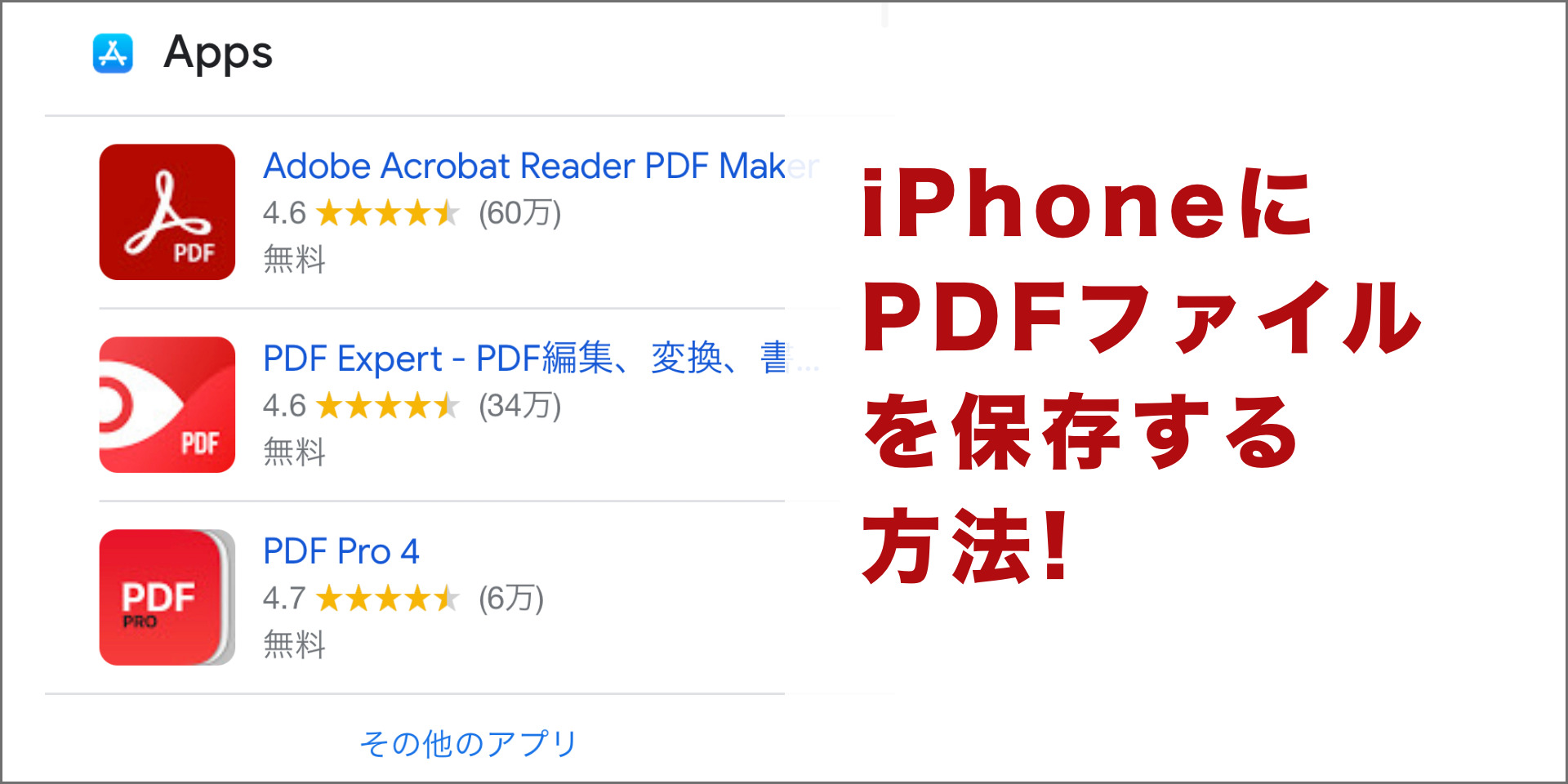
一昔前はAdobe Acrobat Readerなどの専用アプリを別途インストールしなければ閲覧すら困難でしたが、現在のiOSおよびAndroidはOS標準のレンダリングエンジンを内蔵しています。特別なアプリを追加せずとも高解像度での閲覧や注釈入れ(マークアップ)が可能です。ファイルが開けない場合、アプリの有無ではなく「ダウンロードが途中で切断されてファイルが破損している」か「パスワード保護付きPDFの暗号化方式が非対応」である可能性を疑うべきです。
盲点2:クラウド自動同期による「ローカル未保存」の罠
写真や文書のバックアップをiCloudやGoogleドライブに一任している場合、端末のストレージ節約機能によって「本体から実データが削除され、クラウド上にのみ存在する状態」になることがあります。この状態で地下鉄などの電波が届かないオフライン環境に入ると、PDFが開けなくなる現象が発生します。オフラインで確実に提示する必要があるチケットや搭乗券は、事前に「常にこのデバイスに保持する」設定にしておく必要があります。
【2026年最新】保存したPDFをコンビニで印刷する手順
スマートフォンに保存したPDFを紙の書類として出力するニーズは依然として高く、スマホ PDF 印刷 コンビニの連携システムは大幅に簡略化されています。セブン-イレブン(netprint)、ローソン・ファミリーマート(ネットワークプリント)ともに、専用アプリまたはWebブラウザ経由でPDFを登録するだけで数分で印刷可能です。
もっとも手軽なのは、保存したPDFの「共有」メニューから各コンビニのプリントアプリへ直接ファイルを転送する方法です。発行された8桁〜10桁のプリント予約番号をマルチコピー機に入力するだけで、A4白黒1枚あたり約20円〜30円で即座に高品質な印刷物が手に入ります。出先での急な書類提出にも、スマホ内にPDFの実ファイルが保存されていれば滞りなく対応できます。

【プロの結論】情報整理の心理的バウンダリーと保存運用の判断基準
デジタル機器におけるファイル管理の破綻は、単なるITリテラシーの問題ではなく、人間の「認知的負荷(情報処理の限界)」と密接に関連しています。「とりあえずダウンロードする」という場当たり的な行動を繰り返すと、ダウンロードフォルダ内に無秩序な「デジタルゴミ屋敷」が形成され、必要な時に必要な情報へアクセスできない心理的ストレスを生み出します。
健全な情報管理を維持するためには、端末ローカルとクラウドストレージの役割を明確に分ける「心理的・物理的バウンダリー(境界線)」の設計が極めて有効です。
- 端末ローカル保存が向いている人:
- 飛行機の搭乗券やイベントチケットなど、オフライン環境下で瞬時の提示が求められるデータを扱う人
- 通信ギガ数を最小限に抑えたい、または機密情報を社外クラウドにアップロードすることが禁止されている環境にいる人
- クラウド保存(Googleドライブ・iCloud)へ集約すべき人:
- スマホとパソコン(Mac/Windows)、タブレットを日常的に併用して作業する人
- 端末の紛失や故障によるデータ全喪失リスクを極限まで排除したい人
- フォルダ分けによる几帳面な階層管理が苦手で、強力な全文検索機能に頼りたい人
【スマホ pdf 保存】に関するよくある質問(FAQ)
Q1:iPhoneでPDFを保存したのにファイルアプリのどこにも見つかりません。
A1:Safariの設定でダウンロード先が「iCloud Drive」になっている可能性があります。「ファイル」アプリを開き、左上の「ブラウズ」を何度かタップして階層のトップへ戻り、「iCloud Drive」内の「ダウンロード」フォルダを確認してください。それでも見当たらない場合は、画面上部の検索窓に「.pdf」と打ち込んで検索してください。
Q2:AndroidでPDFをダウンロードした通知を消してしまいました。どこから開けばいいですか?
A2:「Files by Google」(または端末標準の「マイファイル」)アプリを起動し、「ダウンロード」カテゴリを開いてください。直近に保存された順にファイルが並んでいます。ブラウザがChromeであれば、アプリ内右上のメニュー >「ダウンロード」からも直接アクセスできます。
Q3:LINEで送られたPDFが開けなくなりました。復元できますか?
A3:LINEのサーバー上に設定された保存期間(目安として数日〜数週間)が過ぎている場合、LINEアプリ内からの再読み込みや復元は不可能です。送信者に再度ファイルを送り直してもらい、受け取った直後に右上の共有メニューから端末の「ファイル」やクラウドストレージへ保存してください。
Q4:PDFを開こうとすると「無効な形式です」と表示されて閲覧できません。
A4:電波状況が不安定な場所で保存操作を行ったことで、ダウンロードが途中で終了しファイルが破損しているケースが大半です。一度該当ファイルを削除し、安定したWi-Fi環境等で再度ダウンロードを試みてください。また、ファイル名末尾の拡張子「.pdf」が消えていないかも確認してください。
まとめ:今後の動向と失敗しないための判断基準
スマートフォンの機能向上に伴い、PDFは「単に閲覧するファイル」から「スマホ上で注釈を入れ、電子署名を付与して即座に送信・クラウド同期する作業媒体」へと進化を遂げました。端末ごとに定められた標準の保存ルートを正しく把握し、受け取った瞬間にローカルまたはクラウドの所定フォルダへ仕分けるルールを習慣化することが、重要な書類を見失わないための最大の防衛策です。
まずは一度、ご自身の端末にある「ファイル」アプリや「Files」アプリを開き、「ダウンロード」フォルダの中身を確認・整理してみることから始めてみてください。 (出典: スマホ pdf 保存(Yahoo!ニュース))
毎日更新されるトレンド情報を分析・発信中。役立つ裏技やおすすめ情報を分かりやすく紹介します。
