エクセルの行固定を完全攻略!複数行・列の同時固定から印刷設定まで
大量のデータを扱うエクセル作業において、下にスクロールした瞬間に「見出し」が見えなくなり、どの列に何を入力すべきか分からなくなった経験は誰しも一度はあるはずです。データの確認のために上下へ何度も往復する操作は、集中力を削ぐだけでなく、重大な入力ミスや転記ミスを引き起こす最大の要因になります。
こうした無駄を一瞬で解消するのが、エクセルの「ウィンドウ枠の固定」機能です。1行目の固定はもちろん、2行以上の複数行固定、さらには行と列を同時に固定する方法をマスターすれば、毎日の集計作業やデータ管理の生産性は格段に向上します。本記事では、基本の操作手順からトラブル時の解除・原因究明、Mac版での操作、そして印刷時に見出し行を全ページへ残す「印刷タイトル」の設定まで、ビジネス現場で必須となる実践テクニックを網羅して解説します。
📌 【この記事の重要ポイントまとめ】
- 要点1:「先頭行の固定」だけでなく、固定したい範囲の「1つ右下」のセルを選択することで、複数行や行・列の同時固定が自在に実現できる。
- 要点2:ボタンがグレーアウトして固定できない主な原因は「セル編集モード」「シート保護」「ページレイアウト表示」の3点であり、標準表示に戻すことで即座に解決する。
- 要点3:画面上の固定と印刷時の見出し固定は仕組みが異なるため、全ページに見出しを印刷したい場合は「ページレイアウト」の「印刷タイトル」設定が必須となる。
【決定版】エクセルで行を固定して作業効率を劇的に上げる基本手順
エクセルでデータ表を作成する際、もっとも使用頻度が高いのが表の1行目(見出し行)の固定です。エクセル 見出し 固定 スクロールを行えば、どれだけ下にスクロールしても項目名が常に画面上部に残り続けるため、視線のブレや入力ミスを劇的に削減できます。
最もシンプルな「1行目だけを固定する」手順は以下の通りです。
- エクセル上部のリボンから「表示」タブをクリックします。
- 「ウィンドウ」グループ内にある「ウィンドウ枠の固定」をクリックします。
- メニューから「先頭行の固定」を選択します。
この操作を行うだけで、1行目の下に境界線が表示され、画面をスクロールしても1行目が常に表示される状態になります。特別なセル選択を事前に行う必要がないため、最も手軽なアプローチです。同様に「先頭列の固定」を選べば、A列を固定したまま右方向へスクロールできるようになります。

2行以上や縦横同時も自由自在|複数行固定と「行と列の同時固定」テクニック
実務の現場では、タイトルロゴや作成日、集計条件などが上部に配置されており、「見出しが3行目や4行目にある」「1行目と2行目を両方固定したい」というケースが頻繁に発生します。このようなエクセル 複数行 固定やウィンドウ枠固定 2行以上を行いたい場合、「先頭行の固定」ボタンでは対応できません。
複数行を固定する際の絶対ルールは、「固定したい行のすぐ下の行を選択してから固定を実行する」ことです。
例えば、1行目と2行目の両方を固定したい場合は、まず「3行目」の行番号をクリックして3行目全体を選択します(あるいはセルA3を選択)。その状態で「表示」タブ > 「ウィンドウ枠の固定」 > 「ウィンドウ枠の固定(一番上の項目)」をクリックします。これで1〜2行目が画面上部に固定されます。
さらに業務で重宝するのが、社員名簿や商品データベースで役立つエクセル 行と列 同時固定です。上部の見出し行と左端の氏名・ID列を同時に固定すれば、縦横に巨大なデータシートでも迷子になる心配がありません。
行と列を同時に固定する場合のルールは、「固定したい行の直下」かつ「固定したい列の直右」にある単一の交点セルを選択することです。具体的な例で見てみましょう。
- 1行目(見出し)とA列(社員番号)を同時に固定したい場合:セル「B2」をクリックして選択し、「ウィンドウ枠の固定」を実行します。
- 1〜3行目(複数見出し)とA〜B列(顧客ID・氏名)を同時に固定したい場合:セル「C4」をクリックして選択し、「ウィンドウ枠の固定」を実行します。
この「固定したい境界の右下セルをクリックする」という法則さえ覚えておけば、どのような複雑な表構造であっても思い通りのレイアウトで固定表示が可能です。
【一覧比較】画面固定・印刷固定・テーブル化の違いと使い分け
エクセルで行や列を固定・管理するアプローチには、通常の「ウィンドウ枠の固定」以外にも「印刷タイトル」や「テーブル機能」が存在します。目的に応じて最適な手法を選択できるよう、以下の比較表で違いを確認しておきましょう。
| 機能・手法 | 効果の及ぶ範囲 | 主なメリット | 適した利用シーン |
|---|---|---|---|
| ウィンドウ枠の固定 | 作業中の画面表示のみ | 設定が手軽で複数行・複数列の自由な固定が可能 | 日常的なデータ閲覧・大量入力作業全般 |
| 印刷タイトル(行固定) | 紙・PDFへの印刷出力時のみ | 2ページ目以降の全ページに同一見出しが自動印字される | 帳票印刷、会議用配布資料、PDF出力 |
| テーブル機能(Ctrl + T) | 画面表示(テーブル内部) | スクロール時に列番号(A, B, C...)が見出し名に自動置換 | 構造化データ管理、自動計算行の利用 |

エクセルの行固定ができない原因とは?設定解除とトラブル完全対処法
「ウィンドウ枠の固定を押したいのにボタンがグレーアウトして押せない」「固定したはずなのに変な位置で分割されてしまった」というトラブルは、日々の業務で非常によく見られます。エクセル 行固定 できない 原因として代表的な4つのパターンと解決策を整理しました。
1. セル編集中になっている
セル内にカーソルが点滅している「文字入力・編集状態」では、リボンの大半のコマンドが無効化されます。キーボード左上の「Esc」キーを押すか、「Enter」キーで編集を確定させてから再度実行してください。
2. シートの表示形式が「ページレイアウト」になっている
印刷イメージを確認しながら編集できる「ページレイアウト表示」モードでは、仕様上ウィンドウ枠の固定機能が使えません。画面右下のステータスバーにあるアイコン、または上部「表示」タブから「標準」表示に切り替えることで、即座にボタンが有効化されます。
3. シートの保護がかかっている
共有ファイルなどで「シートの保護」が有効化されている場合、ウィンドウ枠の設定変更が制限されることがあります。「校閲」タブから「シート保護の解除」を行い、パスワードが求められる場合は管理者に権限を確認しましょう。
4. すでに固定されており、意図しない位置で固まっている
意図しない行で固定されてしまっている場合は、一度エクセル 行固定 解除を行ってリセットする必要があります。「表示」タブ > 「ウィンドウ枠の固定」を開くと、固定中はメニュー先頭が「ウィンドウ枠固定の解除」に変わっています。これをクリックすれば、いつでも元の初期状態に戻せます。
爆速化ショートカット&Mac版での操作手順と注意点
大量のシートを素早く整えたいパワーユーザーにとって、マウスを使わずにキーボードのみで操作を完結させるショートカットは必須知識です。
Windows版エクセルにおけるエクセル 行固定 ショートカットは、アクセスキーを活用します。
- 指定セルでの固定・解除:
Alt→W→F→F(順番に押す) - 先頭行の固定:
Alt→W→F→R - 先頭列の固定:
Alt→W→F→C
すでに固定されている状態で Alt → W → F → F を押せば、即座に固定解除が実行されます。キーを同時に長押しするのではなく、1つずつリズミカルにポン・ポン・ポンと押すのがポイントです。
一方、Mac エクセル 行固定を行う場合も基本構造は共通です。リボンの「表示」タブから「ウィンドウ枠の固定」を選択します。ただし、Mac版ではWindowsのようなAltアクセスキーが使えないため、頻繁に利用する場合は「システム設定」>「キーボード」>「キーボードショートカット」から、独自のショートカットキーを割り当てるか、クイックアクセスツールバーに固定コマンドを追加しておく運用が極めて効果的です。
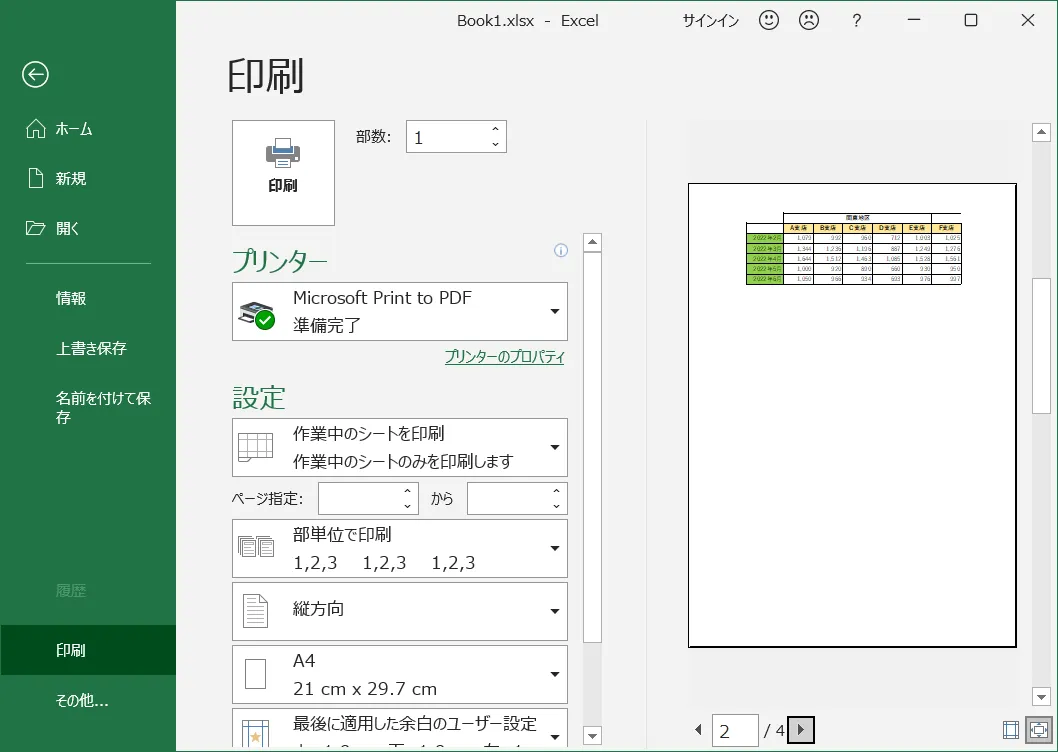
印刷時も見出しを消さない!ページレイアウト「印刷タイトル」の行固定術
多くのエクセル初心者が陥る典型的な落とし穴が、「画面上でウィンドウ枠を固定したから、印刷しても全ページに見出しが出るはずだ」という思い込みです。
前述の比較表の通り、ウィンドウ枠の固定はあくまでPC画面上の表示制御に過ぎません。数十ページに及ぶリストをそのまま印刷すると、2ページ目以降は見出しが完全に消滅し、数字の羅列だけが並ぶ使い物にならない資料が出来上がってしまいます。これを防ぐのが、ページレイアウト 印刷タイトル機能による印刷タイトル 行固定です。
全ページの最上部に見出し行を自動印字する手順は以下の通りです。
- 上部の「ページレイアウト」タブを選択します。
- 「ページ設定」グループにある「印刷タイトル」をクリックします。
- 「ページ設定」ダイアログボックスの「シート」タブが開きます。
- 「タイトル行」の入力ボックス右端にある矢印ボタンをクリックします。
- 固定して毎ページ印刷したい行(例: 1行目なら「$1:$1」、1〜2行目なら「$1:$2」)をシート上で直接クリックして選択します。
- 「OK」をクリックして設定を完了します。
設定後、Ctrl + P(Macは Command + P)で印刷プレビューを開き、2ページ目や3ページ目にもしっかりと見出しが印字されているかを確認してください。社内配布資料や取引先へ提出する帳票において、この設定はビジネスマナーとしても必須のチェック項目です。
【実態検証】利用者の生の声と現場目線で見えたリアル
ビジネス現場におけるエクセル操作の課題について、オフィスワーカーのコミュニティや実務現場の声を集約すると、行固定に関するトラブルは単なる操作ミスにとどまらず、組織の生産性低下や情報共有の齟齬に直結している実態が浮き彫りになります。
SNSや業務相談掲示板などで特に多く見られるのが、「他人が作成したファイルを開いた瞬間、中途半端な行で固定されていて非常に見づらい」という不満です。スクロールした状態のまま適当なセルを選択して「ウィンドウ枠の固定」を保存してしまったファイルは、別のユーザーが開いた際に上部のデータが隠れてしまい、データの見落としを誘発します。
また、「印刷タイトルを設定せずに会議資料を50部印刷してしまい、見出しのない大量の紙を無駄にした」という失敗談も後を絶ちません。こうしたミスを根本から防ぐためには、「ファイルを共有・保存する前に必ずA1セルを選択して見え方を整える」「印刷前には必ずプレビューで2ページ目以降の視認性を確かめる」という2つの習慣をチーム全体で徹底することが、最も確実な防衛策となります。
【プロの結論】おすすめできる運用・避けるべき設定の判断基準
エクセルの行固定を運用するにあたり、作業効率を最大化するための判断基準は以下の通りです。
- 積極的に使うべきケース:100行を超える台帳管理、右方向へスクロールが必要な横長データ、複数人で同時に閲覧・フィルタ操作を行う共有シート。
- 慎重になるべき・避けるべきケース:1画面(20行程度)に収まる小規模な表での過剰な固定設定、画面の半分以上を固定行で埋めてしまうような極端なレイアウト。表示領域が狭まり、かえって作業性が著しく悪化します。
【エクセル 行 固定】に関するよくある質問(FAQ)
Q1:行と列を同時に固定したいとき、具体的にどのセルをクリックすれば良いですか?
A1:固定したい「行のすぐ下」かつ「列のすぐ右」にあるセルを1つだけクリックします。例えば、1行目とA列を両方固定したい場合は「B2セル」を選択し、「表示」タブ > 「ウィンドウ枠の固定」 > 「ウィンドウ枠の固定」を実行してください。
Q2:「ウィンドウ枠の固定」がグレーアウトしてクリックできない場合の解決策は?
A2:主な原因は「セル編集中」「ページレイアウト表示中」「シート保護中」のいずれかです。キーボードの「Esc」キーを押して編集を終え、画面右下または「表示」タブから表示モードを「標準」に戻してください。
Q3:画面上で固定した見出し行を、印刷したときの2ページ目以降にも表示させるにはどうすればいいですか?
A3:「ウィンドウ枠の固定」は画面表示専用の機能です。印刷時に全ページへ見出しを出すには、「ページレイアウト」タブ > 「印刷タイトル」を開き、「タイトル行」に固定したい行(例: $1:$1)を指定してください。
Q4:固定を解除したいときはどうすればいいですか?
A4:「表示」タブ > 「ウィンドウ枠の固定」をクリックし、メニュー先頭に表示される「ウィンドウ枠固定の解除」をクリックすれば、いつでも瞬時に解除されます。
まとめ:迷わない行固定でデータ処理のストレスをゼロにする
エクセルの「行固定」は、操作自体は数秒で完了するシンプルな機能でありながら、日々の作業スピードとデータ入力の正確性を劇的に向上させる強力なスキルです。
基本となる「先頭行の固定」はもちろん、交点セルを指定した「複数行・列の同時固定」、ショートカットキー(Alt → W → F → F)による瞬時の切り替え、そして印刷ミスをゼロにする「印刷タイトル」の設定までを正しく使い分けることで、表計算作業に伴うストレスや無駄な手戻りは完全に排除できます。本記事で紹介した手順とポイントをぜひ本日の実務から取り入れ、快適でミスのないエクセル環境を構築してください。 (出典: エクセル 行 固定(Yahoo!ニュース))
Webメディアの編集およびコンテンツ作成に従事。正確で質の高い情報発信を心掛けています。
