PDF回転保存の完全ガイド!向きが戻る原因と無料の固定裏技
スキャンした契約書や送られてきた請求書PDFを開いた瞬間、画面に対して横向きや上下逆さまに表示され、首をかしげながら読んだ経験は誰にでもあるはずです。閲覧ソフトのツールバーにある「右に回転」ボタンを押して正しい向きに直し、いざファイルを保存して開き直すと、なぜか再び横向きに戻ってしまう――この現象に業務時間を奪われ、強いストレスを感じているユーザーは後を絶ちません。
「なぜ回転させたのに保存できないのか?」という疑問の背景には、PDFというファイル形式が持つ表示と編集の厳格な仕様差が存在します。特別な有料ソフトウェアを導入せずとも、Windows、Mac、iPhone、Androidなどの標準機能や無料ブラウザを活用すれば、わずか数秒で向きを固定して保存可能です。現場の実務トラブルを解消する最新の解決策と具体的な手順を徹底解説します。
📌 【この記事の重要ポイントまとめ】
- 要点1:無償のAdobe Acrobat Readerで行う回転操作は画面上の「一時的な表示切り替え」に過ぎず、ファイル構造自体の変更保存はできない。
- 要点2:WindowsならGoogle Chromeや「PDF印刷から保存」、Macなら「プレビュー」、スマホなら標準ファイルアプリを使うことで完全無料で向きを固定保存できる。
- 要点3:業務上の機密文書や個人情報を含むPDFを安易に無料オンラインPDF回転ツールへアップロードするのは情報漏洩リスクが高く、ローカル環境での処理が鉄則。
【なぜ戻る?】PDF回転保存できない理由とファイル仕様の罠
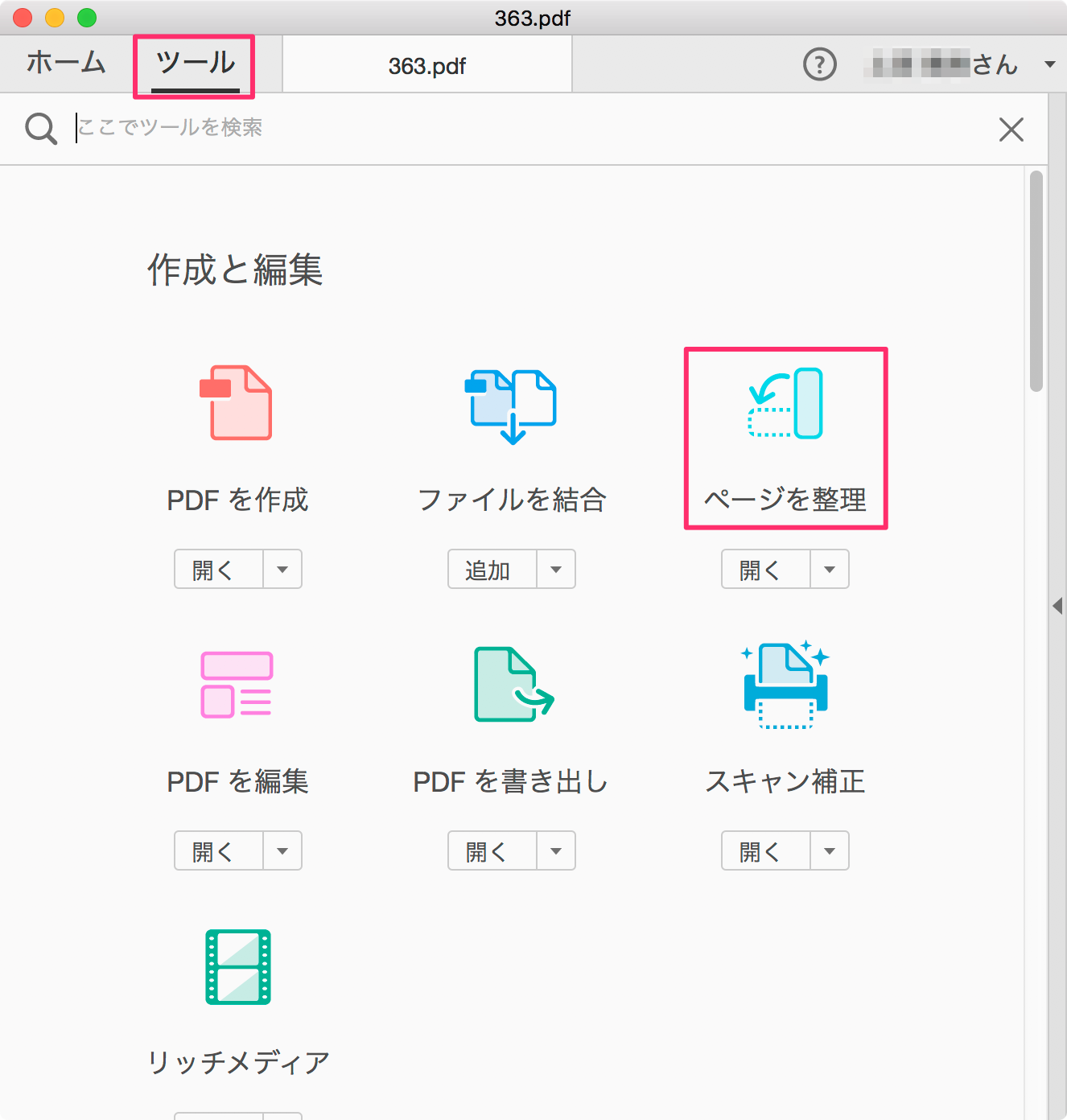
PDFを回転させたはずなのに保存できないトラブルの9割以上は、使用しているソフトウェアの役割と権限の違いに起因しています。多くのパソコンに標準導入されているAdobe Acrobat Readerは、あくまでPDFを「閲覧・閲覧支援」するための無償ソフトウェアです。このビューアー上で右クリックやメニューから実行できる「表示を回転」「右に90度回転」という操作は、ユーザーの視認性を一時的に高めるためのディスプレイ表示処理であり、PDF内部のメタデータやページレイアウトを書き換える「ファイル編集」ではありません。
無償版のReaderでは、ページ順序の入れ替えやページの完全な回転・削除といったページ構成の編集権限が制限されています。そのため、画面上で何度綺麗に整えても、ファイルを「上書き保存」するコマンド自体が無効化されているか、保存しても回転情報がファイル構造に書き込まれず、次回起動時には初期の角度へ戻ってしまうのです。
このPDF回転保存できない理由を根本から解決するには、単なる表示の変更ではなく、ページ全体の幾何学的配置データを直接再構成してPDF向き変更固定を行う正規のプロセスを踏む必要があります。
【徹底比較】Windows・Mac・スマホにおけるPDF回転保存手法
PDFの向きを恒久的に固定して保存するアプローチは、利用しているOSやデバイスによって最適な選択肢が異なります。追加コストをかけずに安全かつ短時間で作業を完了させるための主要手法を比較検証しました。
| 手法・ツール | 費用・利用環境 | セキュリティ安全性 | 編集部の実務評価・特徴 |
|---|---|---|---|
| Google Chrome(仮想印刷) | 無料(Win / Mac) | 極めて高い(完全ローカル) | ブラウザ上で回転後、PDFとして再保存。追加ソフト不要で最も手軽。 |
| Mac 標準「プレビュー」 | 無料(macOS標準) | 極めて高い(完全ローカル) | 個別ページ・全ページ一括回転ともにショートカットキーで即時保存可能。 |
| iPhone 標準「ファイル」 | 無料(iOS標準) | 極めて高い(完全ローカル) | サムネイル一覧からタップ操作のみで特定ページの向きを即座に変更固定。 |
| 無料オンラインPDF回転ツール | 無料(Webブラウザ) | 懸念あり(外部サーバー送信) | UIは直感的だが機密情報・個人情報を含む文書のアップロードは厳禁。 |
| Adobe Acrobat Pro | 有料(月額サブスクリプション) | 極めて高い(公式純正環境) | 高度なPDF編集・OCR・フォーム管理が日常的に必要なプロユース向け。 |
【裏技&完全無料】WindowsでPDFの向きを一括・個別回転保存する手順
Windows環境において、追加の有料ツールを購入することなくWindows PDF回転無料を実現する最も確実な裏技は、標準搭載された仮想プリンター技術を用いたPDF印刷から保存、およびWebブラウザを活用する2つの手法です。
裏技1:Google ChromeまたはMicrosoft Edgeを使う方法
日常的に使用しているブラウザを用いる方法は、導入の手間が一切なく最も手軽です。
- 向きを変えたいPDFファイルを、Google ChromeまたはMicrosoft Edgeの画面上へドラッグ&ドロップして開きます。
- 画面上部またはツールバーにある「時計回りに回転」アイコンをクリックし、正しい向きに修正します。
- キーボードの「Ctrl + P」(印刷画面の呼び出し)を押します。
- 送信先(プリンター)の項目で「PDFとして保存」(または「Microsoft Print to PDF」)を選択します。
- 「保存」ボタンを押し、任意のファイル名をつけて保存します。
このGoogle Chrome PDF保存の手法を使えば、ブラウザが表示している回転後の状態をそのまま新しいPDFファイルとして再レンダリングするため、確実に正しい向きでファイルが固定されます。
裏技2:ページ単位で細かく向きを変えるPDFページ個別回転のテクニック
複数ページで構成されるPDFの中で「3ページ目だけが横を向いている」といったケースでは、Windows標準の「Microsoft Print to PDF」を活用したPDFページ個別回転と抽出の組み合わせ、またはオープンソースのフリーソフト(例:PDF24 Creatorなど)を活用することで、1ページごとの角度調整が容易に行えます。全体を一括で同一方向に揃えたい場合は、PDF一括回転保存方法としてブラウザからの仮想印刷が最短ルートとなります。

【Mac&iPhone】プレビューと標準アプリでサクッとPDF横向き保存
Apple製品(Mac、iPhone、iPad)の大きな強みは、OS標準のネイティブ機能だけで高度なPDFレイアウト編集が完結する点にあります。
Mac:標準「プレビュー」アプリで一瞬で向きを固定する
macOSに標準搭載されている「プレビュー(Preview)」は、PDFの直接編集に対応しています。
- PDFファイルをダブルクリックして「プレビュー」で開きます。
- ツールバーの「回転」ボタンをクリックするか、ショートカットキー「Command + R」(時計回り)または「Option + Command + R」(反時計回り)を押します。
- 左側のサイドバーでサムネイルを表示させておけば、特定のページだけを選択して個別に回転させることも、全選択(Command + A)して一括回転させることも自由自在です。
- 最後に「Command + S」(上書き保存)を押すだけで、Mac プレビュー PDF回転の処理が完全にファイルへ焼き付けられます。
iPhone / iPad:標準「ファイル」アプリでPDF横向き保存を行う
外出先やスマートフォン上で作業したい場合、サードパーティ製アプリをインストールする必要はありません。
- PDFを標準の「ファイル」アプリ内に保存し、該当ファイルを開きます。
- 画面左端から右へスワイプするか、左上のメニューからページサムネイル一覧を表示させます。
- 回転させたいページのサムネイル上にある「…」(三点リーダー)をタップします。
- メニューから「左に回転」または「右に回転」を選択します。
- 向きが変わった時点で自動的に内部データが更新されるため、そのまま画面を閉じるだけでiPhone PDF横向き保存およびスマホ PDF回転保存が完了します。
【実態検証】利用者の生の声に見るトラブルとセキュリティの落とし穴
SNSやビジネス掲示板(知恵袋、ITコミュニティなど)を調査すると、PDFの回転保存に関する数多くの現場トラブルが報告されています。
「役所に提出する書類のスキャンPDFが横向きのまま送られ、再提出を求められた」「取引先から届いた図面データが逆さまで、印刷するたびに用紙を無駄にした」といったヒューマンエラーは日常茶飯事です。こうした事態に直面した際、焦って検索上位に出てくる無料オンラインPDF回転ツールに安易に頼ってしまうユーザーが少なくありません。
しかし、情報セキュリティの観点からここに重大なリスクが存在します。Web上にファイルをアップロードして変換を行う無料サービスでは、通信が暗号化されていたとしても、一時的に外部サーバーへデータが保存されます。プライバシーポリシー上「一定時間後に自動削除」と記載されていても、企業の機密情報、顧客の個人情報、財務諸表、契約書などを第三者のサーバーに送信する行為は、多くの企業においてセキュリティコンプライアンス違反に該当します。社内規定や情報漏洩防止の観点からも、PDFの回転処理は必ず自身の端末内(ローカル環境)で完結させる習慣を徹底すべきです。

一般に知られていない盲点とネットの誤解|有料ソフトは本当に不要か?
インターネット上の古い解説記事では「PDFの向きを保存するにはAdobe Acrobat Proなどの有料ライセンス(月額数千円規模)の契約が必須である」と結論づけられているケースが見受けられますが、これは完全な誤解です。単にページの向きを変更して固定するだけであれば、前述の通りOS標準機能やブラウザの仮想印刷機能で100%事足ります。
ただし、仮想印刷(PDFとして保存)を実行する際には1点だけ注意すべき技術的盲点があります。それは、元のPDFに埋め込まれていた「透明テキスト情報(OCRデータ)」や「インタラクティブな入力フォーム情報」「しおり(ブックマーク)リンク」が、再レンダリング処理によってプレーンな画像PDFとして平坦化(フラット化)される可能性がある点です。テキスト検索の利便性を厳密に維持したまま回転させたい場合は、Macの「プレビュー」で直接保存するか、信頼できるローカル完結型のPDF編集ソフトウェアを利用するのが賢明です。
【プロの結論】おすすめできる人・慎重になるべき人の判断基準
業務効率と安全性を最大化するために、自身の状況に合わせた最適なアプローチを選択してください。
- ブラウザ仮想印刷・標準アプリが向いている人: 一般的なビジネス文書、領収書、スキャン書類の向きを今すぐ無料で直したい人。追加ソフトをインストールできない会社の制限付きPCを使っている人。
- 有料専用ソフト(Adobe Acrobat Pro等)を検討すべき人: 毎日数十ファイル以上の膨大なページ編集を行うプロフェッショナル、高度な墨消しやOCRテキスト埋め込み、電子署名機能の保持が必須となる法務・経理部門の担当者。
- 慎重になるべき(避けるべき)対応: 社外秘文書や個人情報が記載されたPDFを、手軽さ重視で正体不明の海外オンライン変換サイトへアップロードすること。
【pdf 回転 保存】に関するよくある質問(FAQ)
Q1:Adobe Acrobat Readerで「回転」したのに保存アイコンが押せないのはなぜですか?
A1:Adobe Acrobat Readerの無料版における回転機能は「画面上の表示向きを変えるだけ」のビューアー機能であり、ファイル自体の内容を編集する権限がないためです。向きを恒久的に固定したい場合は、Google Chromeにドラッグ&ドロップして「Ctrl + P」から「PDFとして保存」を実行するか、Macのプレビュー機能をご利用ください。
Q2:PDFを回転させて保存すると、画質が落ちることはありますか?
A2:MacのプレビューやiPhoneの標準ファイルアプリで回転保存した場合は、ベクターデータや解像度がそのまま保持されるため画質は一切劣化しません。Windowsのブラウザから「PDFとして保存」を行う場合も通常は高品質が維持されますが、極めて高精細な印刷用データの場合は、保存時の詳細設定で用紙サイズや品質設定が「等倍・高品質」になっているかご確認ください。
Q3:スマホ(Android)でPDFの向きを回転して保存するにはどうすればいいですか?
A3:Android端末の場合、Google Chromeアプリで該当のPDFを開き、右上のメニュー(︙)から「共有」>「印刷」を選択します。プリンターの選択肢で「PDF形式で保存」を指定し、プレビュー画面で向きを整えて保存アイコンをタップすることで、追加アプリなしで回転保存が完了します。
Q4:100ページ以上あるPDFの一部だけが逆さまになっています。効率よく直す方法は?
A4:Macをお使いなら「プレビュー」のサイドバーで該当ページのみを「Commandキー」を押しながら複数選択し、「Command + R」を押して一括保存するのが最速です。Windowsの場合は、完全ローカルで動作する信頼性の高い無料オープンソースソフト(PDF24 Creatorなど)を導入すると、サムネイルを見ながら対象ページだけを素早く一括回転できます。
まとめ:正しい回転保存テクニックで無駄なストレスをゼロに
PDFが意図しない向きで保存されてしまう問題は、ファイルの内部構造とソフトウェアの権限設定を理解すれば、決して難しいトラブルではありません。「無償ビューアーは表示を変えているだけ」という仕組みを把握し、Windowsならブラウザの仮想印刷、Macやスマホなら標準のファイル・プレビュー機能を活用することで、誰でも一切の費用をかけずに数秒で向きを固定保存できます。
日々のデスクワークにおいて、些細なファイル調整に時間を奪われるのは非常にもったいないことです。また、手軽だからと無料のオンライン変換サービスに頼って情報セキュリティリスクを冒す必要もありません。手元の環境に応じた最適な最短ルートをマスターし、快適かつ安全なペーパーレス業務を推進してください。 (出典: pdf 回転 保存(Yahoo!ニュース))
最新のトレンドや話題のニュースをわかりやすく解説するWebライターです。読者の皆様に役立つ情報を日々お届けしています。
