Android再起動が終わらない原因と強制再起動のやり方【2026最新】
スマートフォンの画面が突然固まってフリーズしたり、電源が落ちては立ち上がりを繰り返す「再起動ループ」に陥ったりするトラブルは、日常の連絡やキャッシュレス決済、認証手段をスマートフォンに依存している状況において極めて深刻な問題です。「アンドロイド勝手に再起動する」「電源ボタン長押し反応なしで操作を受け付けない」といった異常事態に直面した際、慌てて間違った操作を繰り返すと、基板への負荷増大や最悪の場合は内部データ消失を招く恐れがあります。
本記事では、IT・デジタルジャーナリズムの現場視点に基づき、Android端末がフリーズした際の正しい強制再起動の手順から、終わらない再起動ループの根本的な原因、データ消去を防ぐセーフモードの活用法、そしてドコモ・au・ソフトバンク各キャリアへの修理依頼を見極める境界線までを客観的データとともに徹底解説します。
📌 【この記事の重要ポイントまとめ】
- 要点1:フリーズ画面動かない対処法の基本は、端末ごとの「電源ボタン+音量ボタン長押し(約10〜15秒)」による安全な強制再起動の実行。
- 要点2:再起動ループの決定打は「OSアップデート不具合」「特定アプリの競合」「バッテリー劣化発熱」「ストレージ容量の極端な枯渇」の4要因。
- 要点3:再起動が終わらないロゴ画面で停止した場合は、セーフモード起動とキャッシュクリアを試し、復旧直後にデータ消去防止バックアップを即座に確保するのが鉄則。
【緊急対応】フリーズ画面動かない時のAndroid強制再起動やり方
タッチパネルが一切反応せず、画面がフリーズして動かない場合、通常の「画面上の再起動アイコンをタップする」という操作は行えません。こうした緊急事態に備えてOSレベルで設計されているのが、物理ボタンの組み合わせによるハードウェア強制再起動です。
長時間の「電源ボタン長押し反応なし」という状態であっても、多くの端末では10秒から15秒以上の継続押下、または音量ボタンとの同時長押しによって内部プロセッサへ強制リセット信号が送られます。主要メーカーごとの基本コマンドは以下の通りです。
- Google Pixel / Xperia / AQUOS / arrows:「電源ボタン」と「音量アップ(+)ボタン」を同時に約10〜15秒間長押しし、端末がブルッと振動したら指を離す。
- Galaxy(サムスン):「電源(サイド)ボタン」と「音量ダウン(−)ボタン」を同時に7秒以上長押しする。
- Xiaomi / OPPO / Motorola:「電源ボタン」のみを10〜15秒以上長押しし続ける(一部機種は音量アップ併用)。
注意点として、充電残量が実質0%に近接している状態でフリーズしているケースが散見されます。反応がない場合は、純正の急速充電器に接続して最低15分から30分放置したのち、給電ケーブルを挿した状態のまま上記コマンドを試行してください。

なぜ勝手に再起動を繰り返す?再起動ループを引き起こす4大原因
「Androidの再起動が終わらない・勝手に繰り返すのは一体なぜ?」という疑問の背景には、ハードウェアとソフトウェアの複雑な相互作用が存在します。リペア業界の統計およびシステムクラッシュログの解析データから判明している、再起動ループ原因の4大要素を紐解きます。
第1の原因は、OSアップデート不具合とシステムファイルの破損です。深夜の自動更新中やOSメジャーアップデートの適用中に通信切断・バッテリー切れが発生すると、ブートローダー(起動プログラム)が破損し、起動処理の途中でエラーを検知して再起動を繰り返す「ブートループ」へと突入します。
第2の原因は、バックグラウンドアプリの競合と異常暴走です。直近にインストールしたサードパーティ製アプリが最新OSのAPIと互換性を持たない場合、バックグラウンドでメモリーリーク(メモリ消費の異常増大)を引き起こし、システムカーネルが安全確保のために強制リブートをトリガーします。
第3の原因は、バッテリー劣化発熱による安全装置の作動です。充放電サイクルが500回を超えたリチウムイオンバッテリーは内部抵抗が上昇します。負荷の高い処理時に瞬間的な電圧降下(ボルテージドロップ)を起こし、端末側が「電力供給断」と判定して電源を落とす、あるいは基板温度が許容限界(約45℃〜50℃)を超えて熱暴走保護が働くケースです。
第4の原因は、内部ストレージの極端な空き容量不足です。ストレージ空き容量が500MB〜1GB未満に逼迫すると、OSが一時的な作業領域(スワップ領域)を確保できなくなり、起動プロセス自体を完遂できずにダウンします。
【主要機種別】強制再起動コマンドと症状別トラブルシューティング比較表
端末の症状とメーカー系統によって、試みるべきアプローチは大きく異なります。以下の比較表を参考に、現在の状態に応じた最適な手順を実行してください。
| 症状・状態 | 主要機種の実行コマンド | 推定原因と発生確率 | 編集部の推奨対処手順 |
|---|---|---|---|
| 画面静止フリーズ (操作不能) | 電源+音量UP(Pixel/Xperia) 電源+音量DOWN(Galaxy) 各10〜15秒長押し | アプリ一時フリーズ:65% メモリ逼迫:25% 基板不具合:10% | 強制再起動を実施後、直前起動アプリのアンインストールまたはキャッシュ削除。 |
| 再起動終わらないロゴ画面 (メーカーロゴ固定) | 強制終了後、電源長押し+振動時に音量DOWN長押し(セーフモード) | システムファイル破損:45% OS更新不整合:40% ストレージ破損:15% | セーフモード起動を試行。起動成功時は直ちにクラウドバックアップを実行。 |
| 勝手に再起動ループ (数分おきに落ちる) | 通常再起動メニューから「再起動」長押し(セーフモード移行) | バッテリー劣化発熱:50% サードパーティ製アプリ競合:35% 基板短絡:15% | 本体を常温冷却し、不要アプリの削除およびリカバリー領域のキャッシュクリア。 |
| 画面暗転・無反応 (ブラックアウト) | 急速充電器に接続し30分静置後、電源長押し30秒 | 完全放電:70% ディスプレイ断線:20% 完全故障:10% | 通電確認(バイブレーションや通知音の有無)を行い、無反応時はキャリア修理へ。 |
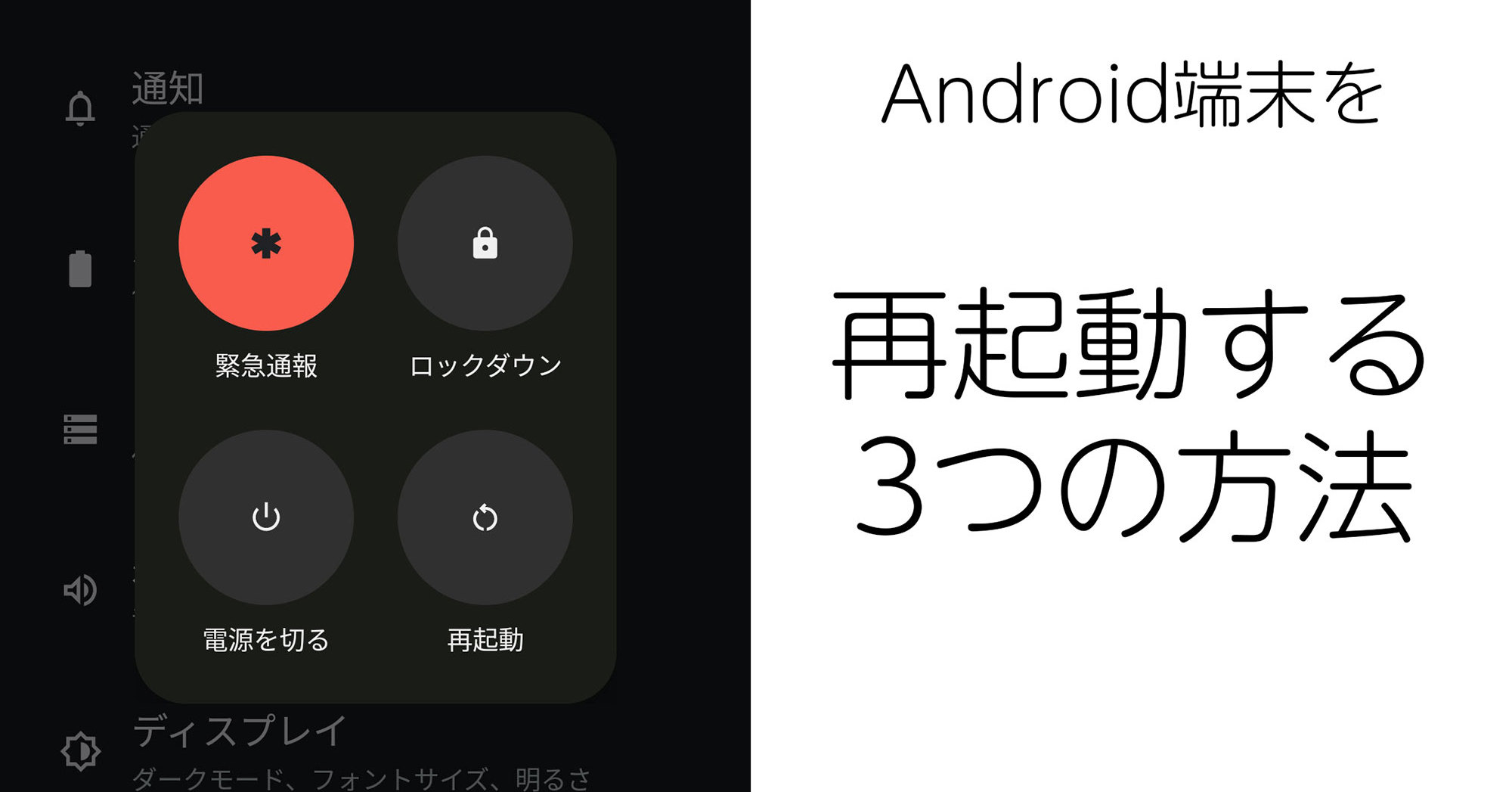
再起動が終わらないロゴ画面からの脱出法|セーフモード起動とキャッシュクリア
端末の電源は入るものの、起動時のブランドロゴ(Google、SONY、Galaxy等)が表示されたまま先に進まない場合、通常起動のプロセスが遮断されています。この状態から復旧させるための最も有効な手段が「セーフモード起動方法」と「キャッシュクリア手順」です。
1. セーフモードで起動して原因アプリを特定する
セーフモードとは、工場出荷時にインストールされていた基本システムと標準アプリのみを読み込んで起動する診断用モードです。後から追加したサードパーティ製アプリが原因で起動不全を起こしている場合、セーフモードであれば正常に立ち上がります。
- 電源が切れている状態からのセーフモード起動:
- 電源ボタンを長押しし、ロゴ画面が表示されたら電源ボタンを離す。
- 直後に「音量ダウン(−)ボタン」を画面が完全に立ち上がるまで長押しし続ける。
- 画面左下に「セーフモード」と表示されれば成功。
- 起動後の対処:セーフモードで起動できた場合、直近に追加・更新したアプリを「設定」>「アプリ」から削除します。その後、通常通り再起動すれば通常モードへ復帰します。
2. システムキャッシュクリアとデータ消去防止バックアップ
アプリの一時保存データ(キャッシュ)が破損していると、OS全体の動作に支障をきたします。個別アプリのキャッシュクリアは「設定」>「ストレージ」>「アプリ」から対象アプリを選び、「キャッシュを消去」を実行します。
無事に画面が立ち上がった瞬間に最優先すべきは、データ消去防止バックアップの確保です。再起動ループを一度起こした端末は、数時間後・数日後に完全停止するリスクを抱えています。
- Google One / クラウド同期:「設定」>「Google」>「バックアップ」から「今すぐバックアップ」をタップし、写真・連絡先・メッセージを即時退避。
- 個別引き継ぎ設定:LINEのアカウント引き継ぎ設定・トーク履歴バックアップ、ゲームアプリの引き継ぎコード発行、二段階認証アプリ(Google Authenticator等)のエクスポートを最優先で完了させてください。
一般に知られていない盲点とネットの誤解|やってはいけない危険なNG対処法
インターネット上の掲示板やSNSでは、フリーズや再起動ループに対する誤った民間療法が散見されます。これらはハードウェアに致命的なダメージを与え、復旧不能に追い込む危険があるため厳禁です。
誤解1:発熱している端末を保冷剤や冷蔵庫で急冷する
これは最も避けるべき行為です。高温になったスマートフォンを急激に冷却すると、端末内部の空気に含まれる水分が結露し、マザーボード上でショート(短絡)を引き起こします。「水没反応」と同じ判定となり、メーカー保証の対象外となるだけでなく、一瞬で基板が焼き切れて二度と電源が入らなくなります。発熱時は、金属製の卓上に置くか、扇風機の風を当てて常温で緩やかに放熱させてください。
誤解2:バッテリーが切れるまで再起動ループを何時間も放置する
ロゴ画面の点滅を何百回も繰り返させると、CPUとフラッシュストレージ(UFS/eMMC)に極端な過電圧・高熱負荷がかかり続けます。結果として、ソフトウェアの軽微な修復で済んだはずの個体が、物理的なメモリチップ破損へと悪化します。ループが3回以上続く場合は、速やかに強制終了コマンド(電源+音量ボタン長押し)で完全に電源を遮断してください。
誤解3:SDカードを挿したまま強制再起動を連発する
長年使用して経年劣化したmicroSDカードは、内部で読み込みエラーを頻発させ、Androidのメディアスキャン処理を無限ループに陥らせる主要因となります。強制再起動を試す際は、必ずSIMトレイからmicroSDカードを抜いた状態でテストしてください。
【プロの結論】自力復旧できる限界ラインと修理依頼(ドコモ・au・ソフトバンク)の判断基準
スマートフォンは精密機械であり、ユーザーがソフトウェア側から介入できる限界が存在します。トラブル発生時の冷静なトリアージ(優先度判断)が、大切な個人データと余計な修理出費を守る鍵となります。
自力復旧が可能なボーダーライン
- 強制再起動後、ホーム画面まで到達してタッチ操作ができる。
- セーフモードで起動し、直近アプリの削除後に通常起動できる。
- 充電ケーブルを接続すると正常に充電アニメーションが表示され、蓄電される。
プロへの修理依頼が必要な危険シグナル
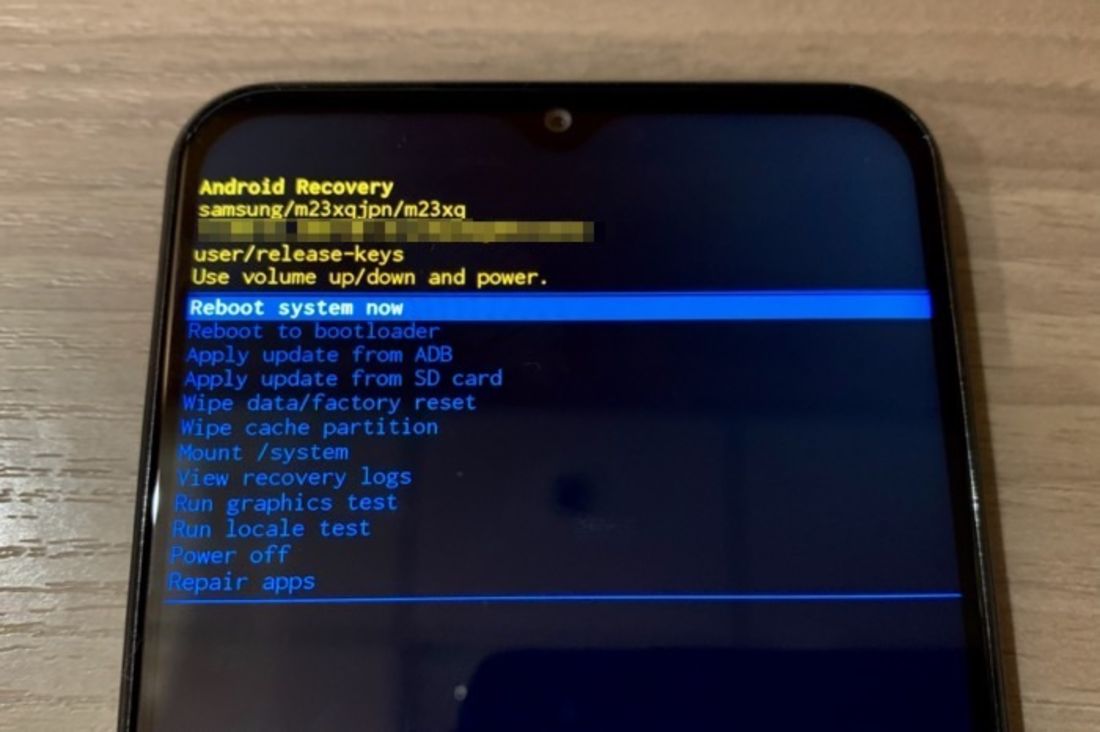
- セーフモード起動コマンドを受け付けず、リカバリーモードの画面すら出ない。
- 強制再起動しても100%の確率でメーカーロゴから進まない。
- 端末の背面(特にバッテリーやSoC周辺)が持てないほど異常発熱している。
- バッテリーパックが膨張し、画面や背面パネルが浮き上がっている。
上記の後者に該当する場合、内部基板(メインボード)の経年故障、あるいはフラッシュメモリの寿命(書き換え限界)である可能性が極めて濃厚です。
修理依頼(ドコモ・au・ソフトバンク・メーカー公式)の選択肢:
各キャリアの補償サービス(ドコモ「ケータイ補償サービス/smartあんしん補償」、au「故障紛失サポート」、ソフトバンク「あんしん保証パック」)に加入している場合、月額負担に応じた即日〜翌日のリフレッシュ品交換が最も経済的かつ迅速です。ただし、キャリア交換やメーカー正規修理ではセキュリティ保護の観点から「端末データは全消去(初期化)」が原則となります。
バックアップが一切取れておらず、どうしても消したくない家族の写真や仕事のデータを救出したい場合は、メーカー修理に出す前に「基板修理に対応した民間のデータ復旧専門業者」へ相談することを検討してください。基板上の電源ICチップやコンデンサの一時補修を行い、データ抽出のみを目的としたアプローチが存在します。
【アンドロイド 再 起動】に関するよくある質問(FAQ)
Q1:Androidの電源ボタンを長押ししても画面が真っ暗なまま何も反応しません。故障ですか?
A1:完全放電(過放電)または画面制御プロセスの完全ハングアップが疑われます。まずは出力の高い純正充電器に接続し、30分以上放置してください。その後、充電器に接続した状態のまま「電源ボタンと音量アップ(またはダウン)ボタン」を同時に15秒以上長押ししてください。それでも画面に充電マークやバイブレーション反応がない場合は、ディスプレイの断線か基板故障の可能性が高いため、ショップでの点検が必要です。
Q2:セーフモードにすると保存していた写真やLINEのデータは消えてしまいますか?
A2:セーフモードを起動しても、端末内の写真、連絡先、アプリのデータが消去されることはありません。セーフモード中は後から入れたアプリが一時的に非表示またはグレーアウトして使用不可になりますが、端末を通常通り再起動すれば元の状態に戻ります。ただし、ウィジェットの配置が一部初期化される場合があるため、復帰後に再設定が必要になることがあります。
Q3:勝手に再起動する頻度が1日に数回あります。初期化(工場出荷状態)で直りますか?
A3:OSアップデート不具合やシステムキャッシュの破損が原因であれば、初期化(ファクトリーリセット)によって劇的に改善する可能性が高いです。ただし、バッテリーの物理的劣化やマザーボードの半田クラック(経年劣化)が原因である場合、初期化を行っても症状は改善しません。まずは「設定」からバッテリー状態(最大容量)を確認し、購入後2〜3年以上経過している場合はバッテリー交換または端末の買い替えを視野に入れてください。
まとめ:予期せぬ端末トラブルから大切なデータを守る鉄則
Android端末のフリーズや終わらない再起動ループは、OSの複雑化と高性能化が進む現代において誰にでも起こり得るトラブルです。画面が動かなくなった際は、決して焦って乱暴なボタン連打や保冷剤による急冷を行わず、「15秒間の正しい同時長押しによる強制再起動」と「セーフモードによる原因切り分け」を順序立てて実行してください。
そして何より重要なのは、端末が無事に復旧した直後の初動です。再起動ループは端末が発する「寿命やシステム限界の警告サイン」であるケースが少なくありません。画面が動いたその瞬間にクラウド同期と重要データのバックアップを完遂し、必要に応じてキャリアの補償サービスや正規修理窓口を活用して、安心できるデジタルライフを維持してください。 (出典: アンドロイド 再 起動(Yahoo!ニュース))
テクノロジーやライフスタイル領域を中心に執筆活動を行っています。趣味は写真撮影と旅行です。
