外付けGPUは意味ない?2026年最新の失敗しない選び方と実用性検証
薄型のモバイルノートPCやミニPCにケーブルを1本接続するだけで、重厚な3Dゲームや本格的な動画編集をこなすグラフィックス性能を手に入れられる──そんな夢の拡張システムとして注目を集めてきたのが外付けGPU(eGPU)です。しかし、ネット上では「コスパが悪すぎる」「性能が出ずに意味がない」といったネガティブな評判も目立ちます。
実際のところ、接続規格の進化やポータブルeGPUの普及が進んだ現在、外付けグラフィックボードは実用に耐えうる選択肢なのでしょうか。本稿では、ハードウェア検証データや最新のインターフェース事情をもとに、外付けGPUのリアルな性能伝達率、コスト対効果、そして後悔しない選び方を徹底的に解き明かします。
📌 【この記事の重要ポイントまとめ】
- 要点1:従来のThunderbolt 3/4接続では約15〜30%の性能低下が発生し、費用対効果の悪さが「意味ない」と言われる主因だった。
- 要点2:帯域幅の広いOCuLinkやThunderbolt 5の登場により性能ロスは大幅に軽減され、UMPCやミニPC環境での実用性が急浮上している。
- 要点3:Apple Silicon搭載Macは非対応であり、導入時は「CPUボトルネック」「外部ディスプレイ出力の有無」を正しく見極める必要がある。
【噂の真相】「外付けGPUは意味ない」「コスパ最悪」と言われる3つの構造的理由
検索エンジンで「外付けGPU」と入力すると、関連ワードに「意味ない」「コスパ」といった否定的な言葉が並びます。こうした評価が定着した背景には、ハードウェア構造上の明確な3つのボトルネックが存在します。
第1の理由は、インターフェースの帯域制限による性能低下です。デスクトップPCのグラフィックボードは通常、マザーボードのPCI Expressスロット(PCIe 4.0×16など、最大約31.5GB/s)に直接接続されます。対して、広く普及しているThunderbolt 4のデータ転送帯域は実質PCIe 3.0×4相当(約3.94GB/s)に制限されます。この狭い通信路がボトルネックとなり、グラフィックボード本来の描画性能からおよそ15%から30%前後の性能低下が生じるのが実情です。
第2の理由は、二重投資によるトータルコストの肥大化です。外付けGPUを導入するには、グラフィックボード本体の代金(5万〜15万円)に加え、電源やコントローラー基板を内蔵した「eGPUボックス(エンクロージャー)」を別途購入しなければなりません。ボックス単体でも4万〜8万円程度が相場となっており、合計費用は簡単に15万〜20万円を超えてしまいます。この金額を出すのであれば、「最初から同等スペックのゲーミングノートPCやデスクトップPCを単体で新調した方が遥かに安上がりで高性能」という逆転現象が起こるわけです。
第3の理由は、接続先ノートPCのCPUボトルネックと熱問題です。グラフィックボード側がどれほど強力でも、薄型ノートPCに搭載された低電圧版CPU(TDP 15W〜28Wクラス)では、膨大なゲーム処理の命令を捌ききれません。CPUが高熱によってクロックを落とす「サーマルスロットリング」を引き起こせば、GPUの稼働率は上がらず、結果として期待外れのフレームレートに終わります。

【規格別比較】Thunderbolt4・OCuLink・USB4の転送速度と実効性能
外付けグラフィックボードの接続方法は、ここ数年で劇的な変化を遂げました。かつて主流だったThunderbolt 3/4に加え、PCIe信号を直接引き出すOCuLinkや次世代規格Thunderbolt 5の実用化が進んでいます。それぞれの規格が持つ帯域幅と実効性能の違いを下表に整理しました。
| 接続規格 | データ転送帯域(実効) | GPU性能伝達率(推定) | 編集部の見解・実用性評価 |
|---|---|---|---|
| Thunderbolt 3 / 4 | 最大 32Gbps(PCIe 3.0×4) | 約70% 〜 85% | 互換性は高いが帯域不足によるフレームレート低下が顕著。ハイエンドGPUは非推奨。 |
| USB4(40Gbps) | 最大 32Gbps(PCIeトンネリング) | 約70% 〜 85% | 実質的にThunderbolt 4と同等。AMD系ミニPCやWindowsノートで手軽に使える標準規格。 |
| OCuLink(SFF-8612) | 最大 64Gbps(PCIe 4.0×4) | 約88% 〜 95% | オーバーヘッドが極めて少なく高性能。ポータブルゲーミングPCや自作派から絶大な支持。 |
| Thunderbolt 5 | 最大 64Gbps(PCIe 4.0×4) | 約90% 〜 95% | デイジーチェーンや給電と両立する次世代の決定版。対応機器の本格普及が期待される。 |
データが示すとおり、従来の外付けグラフィックボード Thunderbolt4接続では、帯域の壁によってミドルハイクラス以上のグラフィックボードが本来の力を発揮できませんでした。しかし、ダイレクトにPCIe信号を転送できるOCuLink 外付けGPUの登場により、デスクトップ内蔵時と遜色ない90%以上の実効性能を引き出す環境が整いつつあります。
【実態検証】外付けGPUのゲーム実用性とクリエイティブ作業における現場データ
外付けGPUを導入した際、実際の現場ユースにおいてどれほどのパフォーマンスが得られるのでしょうか。ゲーム用途と動画編集・レンダリング用途に分けて検証します。
外付けGPU ゲーム 実用性の検証において最も重要なのは、平均フレームレート(Avg FPS)だけでなく、瞬間的なカクつきを示す「1% Low FPS」の数値です。Thunderbolt接続では、帯域の飽和によってフレームの転送遅延が発生しやすく、平均値が高くても「視点を素早く動かした瞬間にカクつく」という現象が頻発します。
特に影響が大きいのが「映像の出力先」です。外付けGPUで演算した映像データをノートPC本体の液晶画面へ送り返す「ループバック(内部ディスプレイ出力)」を行うと、Thunderboltケーブル内の下り帯域まで消費してしまい、性能がさらに10〜15%低下します。快適にプレイするためには、外付けグラフィックボードの端子から外部モニターへ直接DisplayPortやHDMIで出力することが絶対条件となります。
一方、動画編集(Premiere ProやDaVinci Resolveでの書き出し)、3D CGモデリング(Blender)、ローカルAI画像生成などのクリエイティブワークにおいては、外付けGPUは非常に高い実用性を発揮します。これらの処理はゲームのようにミリ秒単位で膨大なフレームデータを往復させる必要がなく、GPUの内蔵メモリ(VRAM)にデータを一度展開してしまえば、グラフィックボードのコア性能をほぼフル活用して高速レンダリングが完了するためです。
一般に知られていない盲点とネットの誤解|Mac対応と自作eGPUのリアル
導入を検討する段階で見落とされがちな「プラットフォームの互換性」と「自作リスク」について解説します。
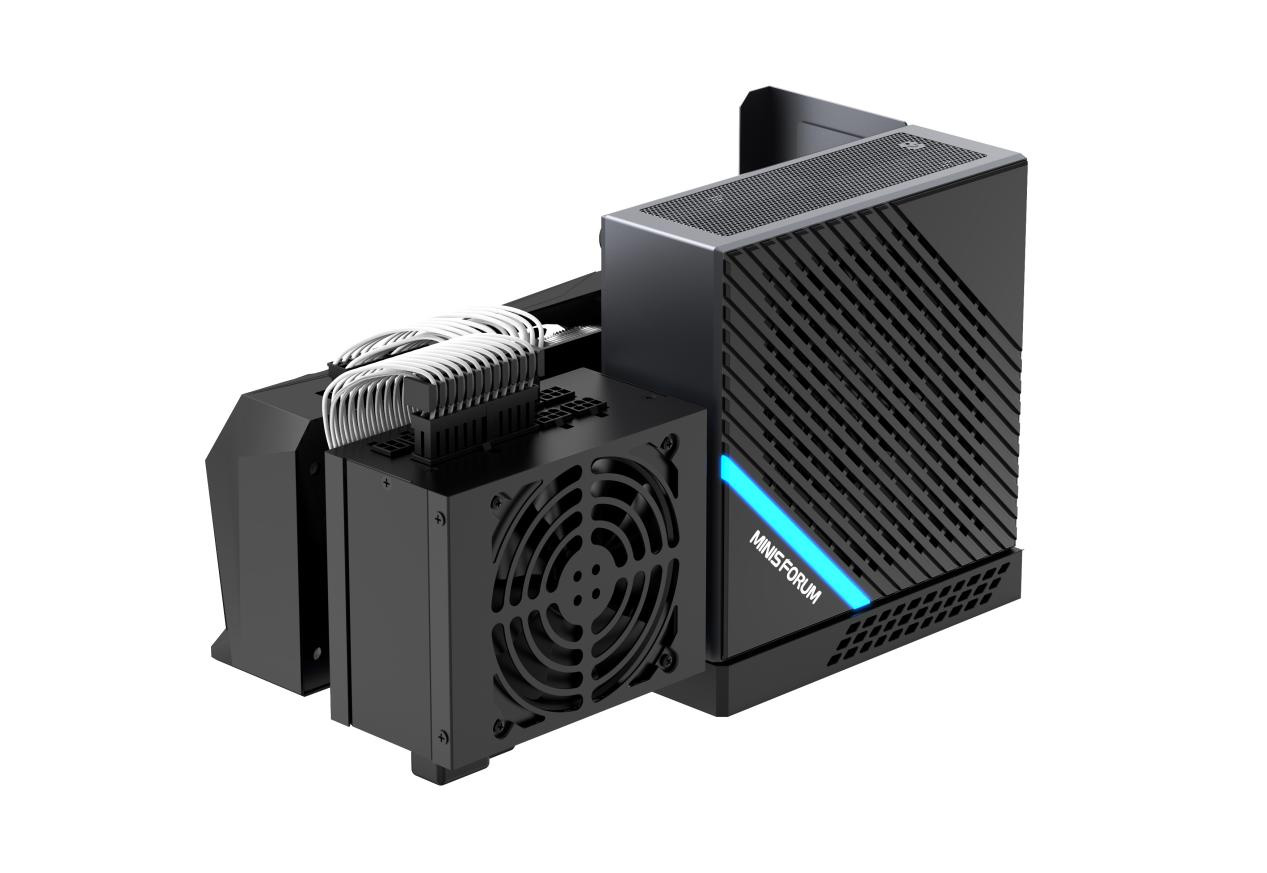
まず、Macユーザーにとって決定的な事実がMac 外付けGPU 対応の打ち切りです。かつてIntel製プロセッサを搭載していたMacBook Proシリーズでは公式にeGPUがサポートされていましたが、Apple Silicon(M1/M2/M3/M4チップ)を搭載したMacは外付けGPUに一切対応していません。macOSのドライバレベルで外部GPUの認識が遮断されており、Thunderbolt 4ポートにeGPUボックスを接続しても動作しないため注意が必要です。
また、自作PCコミュニティや動画サイト等で話題になる外付けGPU 自作にも相応のリスクが伴います。これは、ノートPC底面のM.2 NVMeスロット(SSD増設用)からOCuLinkやPCIe変換アダプタ基板を外部へ引き出し、ATX電源とグラフィックボードを剥き出しで接続するDIY手法です。
自作手法を用いれば、高価な既製ボックスを購入することなく1万円台のアダプタ投資で高速なOCuLink接続環境を構築できます。しかし、ノートPCの裏蓋を外したまま運用する必要があるほか、ホットプラグ(抜き差し)に非対応、静電気による基板破損リスク、さらにはノイズ耐性の低さによるシステムクラッシュといったデメリットが存在します。日常的に持ち運ぶデバイスとしては実用性に欠け、あくまで検証目的やギーク向けの領域に留まります。
【2026年最新】失敗しないeGPUボックスおすすめモデルと導入環境
ハードウェアの最新事情を踏まえ、現在選ぶべきeGPU ボックス おすすめの選択肢は大きく2つのアプローチに分かれています。
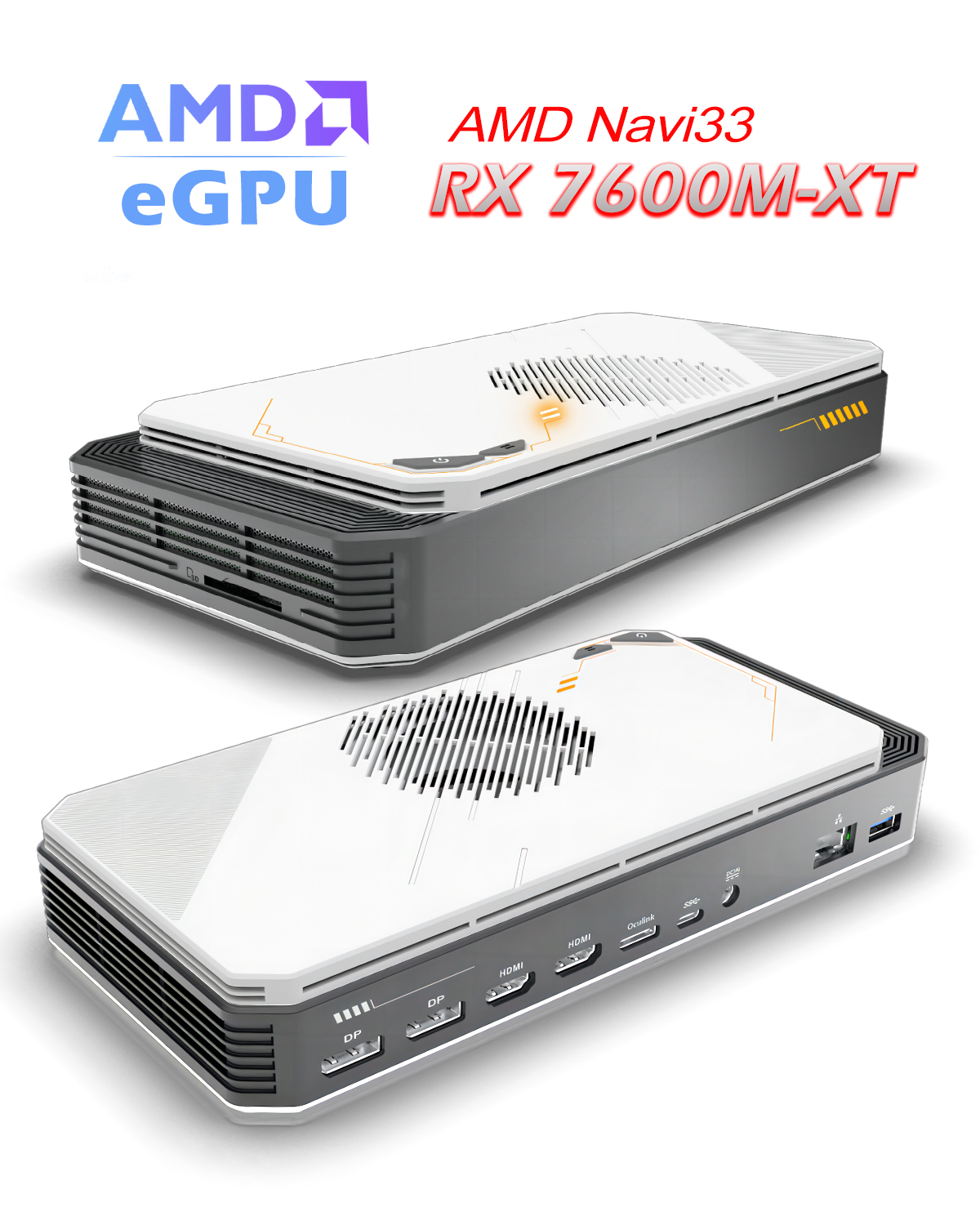
1つ目は、モバイル向けGPUを筐体内に最初から統合したポータブル一体型eGPUです。「GPD G1」や「ONEXGPU」シリーズに代表されるこのジャンルは、AMD Radeon RX 7600M XTなどを内蔵し、ACアダプターサイズに凝縮されています。Thunderbolt 4とOCuLinkの両ポートを備え、重量も1kg未満と極めて軽量。ポータブルゲーミングPC(UMPC)やミニPCと組み合わせて持ち歩くユーザーにとって、設置場所を取らない理想的なソリューションとして定着しています。
2つ目は、デスクトップ用のフルサイズグラフィックボードを自由に換装できる拡張スロット型eGPUボックスです。大型の電源ユニット(650W〜850W)を搭載し、GeForce RTX 4070やRTX 4080といったフルハイト・3スロット厚のカードを格納できます。将来的にグラボだけをアップグレードできるメリットがある反面、筐体がデスクトップPC並みに巨大になるため、机上のスペース確保が必須です。
【プロの結論】外付けGPUをおすすめできる人・避けるべき人の判断基準
外付けGPUは、万人に推奨できる汎用的なデバイスではありません。しかし、特定の利用スタイルを持つユーザーにとっては、他では代えがたい唯一無二の価値を提供します。
外付けGPUを選んで後悔しない人(おすすめできる条件)
- ミニPCやUMPCをメイン機として運用している人:小型PCの省電力・省スペース性を活かしつつ、自宅のデスクでのみOCuLink接続で超強力なグラフィックスパワーをアドオンする運用が最適です。
- 会社支給の軽量ノートPCを私生活でも兼用したい人:持ち運び用の薄型ノートPCにケーブル1本挿すだけで、自宅の大画面・高解像度環境へ瞬時に切り替えたいニーズに合致します。
- ローカル環境でAI画像生成や動画レンダリングを回したい人:大容量VRAMを搭載したグラフィックボードの計算能力だけを効率的に外部から借りる用途に適しています。
外付けGPUの導入を避けるべき人(おすすめできない条件)
- 純粋な「コスパ」を最優先したい人:予算15万円〜20万円でゲーム環境を揃えたいなら、同額のゲーミングデスクトップPCを購入した方が100%高い性能と安定性が手に入ります。
- Apple Silicon搭載のMacBookを使っている人:前述の通りOS側で完全に非対応となっているため、購入しても動作しません。
- ノートPC単体の画面だけで完結させたい人:外部モニターを使用せず本体液晶へのループバック出力を行うと、大幅な性能低下と遅延が発生してしまいます。
【外付けGPU】に関するよくある質問(FAQ)
Q1:普通のUSBポート(Type-Aや通常のType-C)に変換アダプタを挿せば外付けGPUは使えますか?
A1:使えません。外付けGPUの動作には、PCIe信号を直接伝送できる「Thunderbolt 3」「Thunderbolt 4」「Thunderbolt 5」「PCIeトンネリング対応のUSB4」、または「OCuLink」ポートが必須です。通常のデータ通信専用USBポートでは通信速度とプロトコルが足りず認識されません。
Q2:外付けGPUを使えば、古い低スペックノートPCでも最新ゲームが動くようになりますか?
A2:劇的な改善は期待できません。近年のゲームはCPU性能への依存度も高く、ノートPC側のCPUが2コアや古い世代である場合、GPUが処理待ち(CPUボトルネック)状態となりフレームレートが伸びません。快適に動作させるには、少なくとも近年の4コア/8スレッド以上のCPU性能が求められます。
Q3:グラフィックボードから外部モニターに出力する場合と、ノートPC画面に出力する場合でどれくらい性能が変わりますか?
A3:ノートPCの内蔵ディスプレイに出力する場合、ケーブル内で描画データの往復が発生するため、外部モニターへ直接出力する場合と比較して約10%〜15%のフレームレート低下が生じます。外付けGPUの性能を限界まで引き出すには、外部モニターへの直接接続が強く推奨されます。
Q4:電源ユニットとグラフィックボードだけ持っていますが、エンクロージャーなしで安く動かせますか?
A4:M.2スロットから変換するOCuLinkドックやADT-Link製のアダプタボード(約5,000円〜15,000円)を使用すれば自作動作は可能です。ただし、基板が露出するため短絡(ショート)の危険があり、ノートPCの裏蓋加工や電源の連動スイッチ設定などハードウェアに関する深い知識が必要となります。
まとめ:失敗しないための最終チェック
ノートPCの可能性を広げる外付けGPUは、かつての「高価で性能が出ない実験的ハードウェア」から、接続規格(OCuLink / Thunderbolt 5)の刷新によって真の実用段階へと移行しました。
導入を成功させる鍵は、「接続インターフェースの帯域」「外部ディスプレイへの直接出力」「PC本体のCPUスペック」の3点を正しく把握することです。ゲーミングデスクトップPCを置くスペースはないが、ミニPCやポータブル機でAAA級タイトルや高負荷ワークを完結させたい──そうした明確な目的を持つユーザーにとって、外付けGPUはデスク環境を劇的に進化させる強力な武器となります。 (出典: gpu 外 付け(Yahoo!ニュース))
毎日更新されるトレンド情報を分析・発信中。役立つ裏技やおすすめ情報を分かりやすく紹介します。
