デジカメの写真をスマホへ転送!繋がらない原因と2026年最新解決策
一眼レフやミラーレス、あるいは懐かしのオールドコンデジで撮影したこだわりの写真を、今すぐスマートフォンに移してSNSにシェアしたい――そう思っても、「カメラとスマホがうまく繋がらない」「転送速度が遅すぎてストレスが溜まる」と頭を抱えるユーザーは少なくありません。スマートフォンのカメラ性能が飛躍的に向上した現在でも、光学ズームや大型センサーならではのボケ感、レンズ特有の描写力を求めて専用デジカメを持ち歩く層は確実に定着しています。
かつて主流だった専用アプリ経由のWi-Fi転送は、手軽な反面、OSアップデートや電波干渉による接続トラブルが絶えません。しかし、最新の接続規格や物理アクセサリーを賢く活用すれば、Wi-Fi非対応の古いモデルであっても驚くほどスピーディーかつ確実に写真を取り込めます。撮影現場のストレスをゼロにする2026年最新転送方法と、トラブルを即座に解消する実践的テクニックを徹底解説します。
📌 【この記事の重要ポイントまとめ】
- 要点1:「アプリで繋がらない」無線トラブルは、位置情報権限の再設定やBluetooth常時接続の見直しで約8割が即座に解決可能。
- 要点2:Wi-Fi非対応の古いカメラやFlashAir代替には、USB Type-C対応の高速SDカードリーダーや有線直結が最も確実で爆速。
- 要点3:iPhone・AndroidともにOS標準のファイル機能が進化したことで、専用アプリを介さない直接取り込みが現代のスタンダード。
【2026年最新】デジカメからスマホへ写真転送する主要ルートと選び方
現在、デジカメからスマートフォンへ画像を取り込むアプローチは大きく分けて「ワイヤレス接続(Wi-Fi/Bluetooth)」と「物理接続(SDカードリーダー/有線ケーブル)」の2系統が存在します。それぞれの利便性、安定性、コスト感を客観的データに基づいて比較しました。
| 転送方式 | 転送速度・安定性 | 必要アイテム・導入費用 | 編集部の見解・実用性評価 |
|---|---|---|---|
| USB Type-C / Lightning SDカードリーダー | 極めて高速(UHS-II対応なら最大300MB/s超)・切断リスクほぼゼロ | カードリーダー本体(1,500円〜3,500円程度) | 【最高評価】大量のRAWや4K動画転送に最適。最もエラーが起きにくく実用性が極めて高い。 |
| 有線ケーブル転送(カメラとスマホを直結) | 高速(USB 3.2規格依存)・安定動作 | 両端対応のUSBケーブル(1,000円〜2,000円程度) | カードの抜き差しが不要。カメラ本体のUSB端子規格(Type-C対応機)により利便性が左右される。 |
| カメラ専用アプリ(Wi-Fi / Bluetooth) | 中速〜低速・電波混雑やOSバックグラウンド制限に弱い | 無料(Wi-Fi対応デジカメ本体機能) | 数枚のJPEGをその場でシェアする用途なら快適。ただし環境要因による接続エラー頻度が課題。 |
| クラウド / PC経由 | 通信回線依存・外出先では大容量通信制限あり | PC・通信環境・クラウドストレージ契約料 | 帰宅後のバックアップとしては優秀だが、撮影現場でのリアルタイム転送には不向き。 |

【トラブル急増】「転送できない・繋がらない」4大原因と即効性のある解決策
「ペアリングしているのに画像が表示されない」「途中で転送が止まってしまう」という相談は、デジタル機器サポート窓口でも常に上位を占めるテーマです。主要な転送できない原因のほとんどは、機材の故障ではなくシステム設定の不整合にあります。
1. スマホ側のアプリ権限(位置情報・ローカルネットワーク)の未許可
近年のiOSおよびAndroidでは、プライバシー保護の観点からWi-FiやBluetooth周辺機器の検索に対して厳しいアクセス制限を設けています。カメラ専用アプリが「位置情報の利用(常に許可または使用中のみ)」や「ローカルネットワーク上のデバイス検索」を拒否されている場合、電波自体は飛んでいてもアプリ側でカメラを検知できません。スマートフォンの設定画面からアプリ個別の権限をすべて「許可」に切り替えることで、接続不全の多くが即座に解消されます。
2. 2.4GHz帯の電波干渉と公衆Wi-Fiの自動接続
多くのWi-Fi対応デジカメが発信するWi-Fiダイレクト通信は、電子レンジやBluetooth機器と干渉しやすい2.4GHz帯を利用しています。また、スマートフォンが街中のフリーWi-Fiや自宅のルーター電波を優先して掴んでしまい、カメラ側のアクセスポイントから意図せず切断されるケースが多発しています。転送中はスマートフォンの「Wi-Fi自動接続」を一時的にオフにし、機内モードをオンにした上でWi-Fiのみを有効化する手法が極めて有効です。
3. RAWデータ・超高画質動画による転送容量オーバー
高画素機で記録したRAWファイルや、4K/60pといった大容量動画ファイルは、アプリ側の無線転送プロトコルが非対応であったり、タイムアウト制限に引っかかったりします。無線接続を利用する場合は、カメラ側の送信設定で「転送用JPEGのみ送信」「リサイズして転送(2M/リサイズ版)」を選択するか、後述する有線接続へ切り替える必要があります。
4. 省電力機能によるスリープ移行
大量の写真を転送している最中、カメラ本体の「オートパワーオフ」やスマートフォンの画面自動ロックが作動し、通信セッションが途切れるトラブルも定番です。作業前にはカメラの自動電源オフ時間を長めに設定し、スマホ画面を点灯したまま保持するのが鉄則です。
【Wi-Fi非対応・古いカメラでも簡単】SDカードリーダー&有線ケーブル活用術
ひと昔前の名機コンデジや、Wi-Fi機能を搭載していないデジタル一眼レフを使っている場合でも、諦める必要は一切ありません。かつて一世を風靡した無線SDカード「FlashAir」が販売終了となって以降、その代替手段として選ばれているのがSDカードリーダーを用いた物理読み込みです。
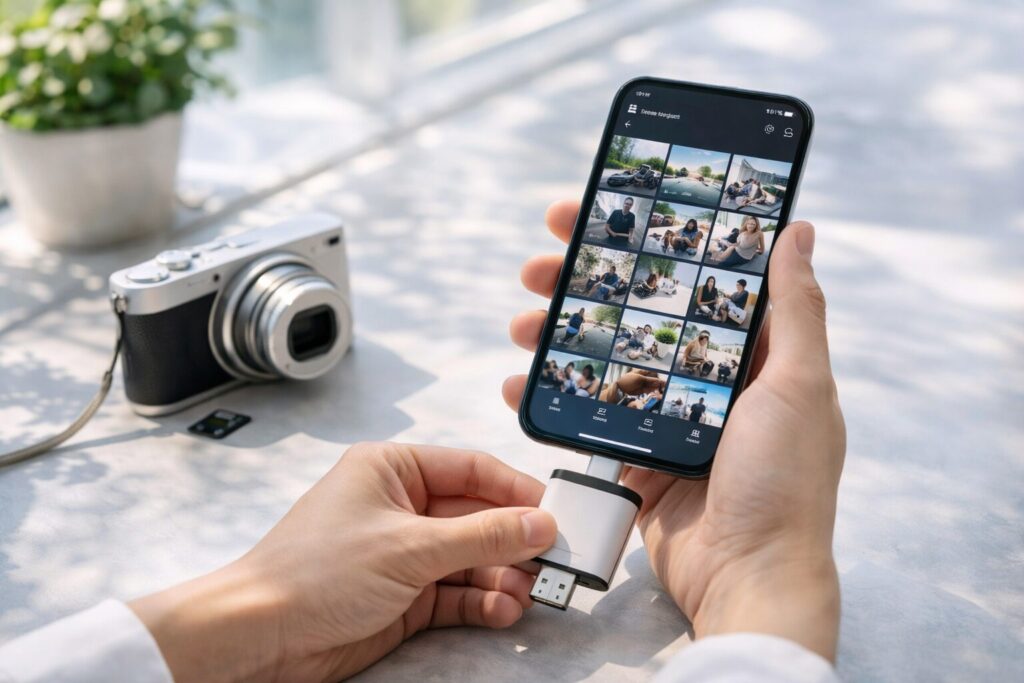
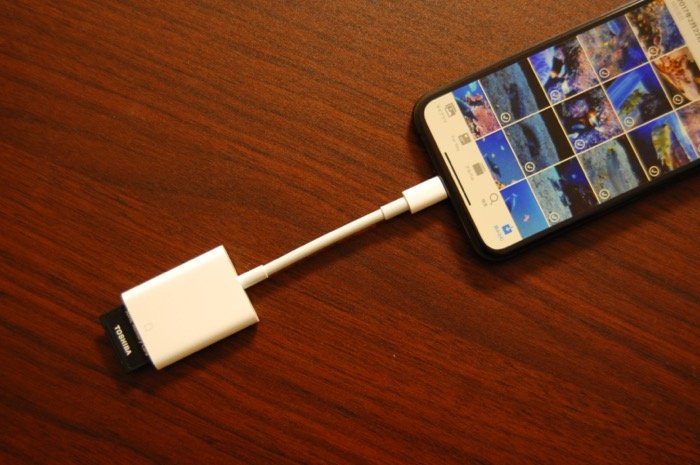
現在販売されているカードリーダーは、スマートフォンの端子に直接挿し込むだけでドライバーのインストールも不要なプラグ&プレイ仕様となっています。iPhone 15シリーズ以降や主要なAndroid端末であればUSB Type-C接続のリーダー、従来のiPhoneであればLightningアダプタを介することで、数秒でカード内の全フォルダにアクセスできます。
また、カメラ本体にUSB端子が備わっている比較的新しい機種であれば、リーダーを介さず「カメラとスマホを1本のケーブルで結ぶ有線ケーブル転送」も可能です。カードスロットの開閉や端子の摩耗を防ぎたいフォトグラファーにとって、最もスマートな取り込み手順といえます。
【OS別完全ガイド】iPhone・Androidでの写真取り込み手順と時短ワザ
実際に物理リーダーやケーブルを接続した際、それぞれのOSでどのように操作すれば最もスムーズに写真を取り込めるのか、具体的なステップを整理しました。
iPhone写真転送の最短ステップ
- リーダーの接続:SDカードをセットしたリーダーをiPhoneの充電端子(USB-CまたはLightning)に差し込みます。
- 「写真」アプリを起動:標準の「写真」アプリを開くと、右下に自動的に「読み込み」タブが出現します。
- サムネイル選択と保存:取り込みたい画像をタップしてチェックを入れ、画面右上の「読み込み」を押します(全選択も可能)。
- 取り込み後の処理:転送完了後、「カード内の写真を残すか/削除するか」のダイアログが出るため、バックアップが完了するまでは「残す」を選択するのが安全です。
※もし「読み込み」タブが出ない場合は、標準の「ファイル」アプリを開き、「ブラウズ」欄に表示される外部ストレージ名(NO NAMEやEOS_DIGITALなど)から直接カメラロールへ保存可能です。
Android転送方法の最短ステップ
- リーダーを挿入:Type-C端子にリーダーを接続すると、通知バーに「USBストレージが接続されました」と表示されます。
- ファイルマネージャーを開く:標準の「Files by Google」や各メーカーのファイル管理アプリを起動します。
- DCIMフォルダの探索:「外部ストレージ」>「DCIM」>「100CANON(メーカー別フォルダ)」の順に展開します。
- 内部ストレージへコピー:希望の画像を選択し、「内部ストレージへ移動/コピー」または共有ボタンから「Googleフォト」等のギャラリーアプリへ転送します。
【実態検証】利用者の生の声から判明した「無線 vs 有線」のリアルな満足度
カメラ愛好家が集う各種コミュニティやSNS上の利用動向を調査すると、転送方式に対する評価は用途によって明確に二極化しています。
日常のスナップを数枚だけスマホに移し、その場でInstagramのストーリーズに上げたいライトユーザーからは、「カバンからケーブルを出さずに済むBluetooth接続+Wi-Fiの自動バックグラウンド転送が手軽で手放せない」という肯定的な声が目立ちます。各カメラメーカーの最新アプリもUI改善が進み、初回ペアリングさえ乗り越えれば実用レベルに達しているのは事実です。
一方で、旅行先での記録写真やイベント撮影、ポートレート撮影などで1日に数百枚〜数千枚を撮影するヘビーユーザーの間では、「現場でアプリの接続待ちをする時間が惜しい」「無線だと途中でバッテリーを激しく消費する」といった不満が根強く存在します。そうした現場目線のクリエイターの多くは、「結局、手のひらサイズのUSB Type-C接続リーダーをカメラバッグに1個忍ばせておくのが一番安心」という実践的な結論に行き着いています。
【プロの結論】あなたの撮影スタイルに最適な転送方法の判断基準
無数の選択肢の中で、どの転送環境を構築すべきかは「1回あたりの撮影枚数」と「扱うフォーマット」で完全に決まります。
「SDカードリーダー・有線接続」を選ぶべき人
- 1回の撮影で50枚以上を取り込むことが多い人
- RAW現像や4K/60fpsなどの重い動画ファイルをスマートフォンで編集したい人
- イベント会場や観光地など、電波干渉が激しい場所で確実に作業を終わらせたい人
- Wi-Fi非対応の古いカメラや中古レンズ一体型デジカメを愛用している人
「カメラ専用アプリ(無線通信)」で十分な人
- カフェや日常スナップで、厳選した数枚(JPEG)のみを素早くSNSに投稿したい人
- 荷物を極限まで減らし、アダプタやケーブル類を一切持ち歩きたくないミニマリスト
- 撮影しながら自動でスマートフォンへ画像をバックグラウンド保存させたい人
【デジカメ スマホ 転送】に関するよくある質問(FAQ)
Q1:古いコンデジの写真を取り込みたいのですが、FlashAirのようなWi-Fi内蔵SDカードはもう買えませんか?
A1:現在、FlashAirをはじめとする主要なWi-Fi内蔵SDカードはメーカー生産終了となっており、流通在庫も極めて高騰しています。そのため、現在ではスマートフォンに直接差し込める小型のSDカードリーダー(1,500円〜2,500円程度)を購入して物理接続するのが最も安価で転送速度も速く、賢い選択肢です。
Q2:SDカードリーダーをiPhoneに挿しても反応しないのはなぜですか?
A2:主な原因として「カードの差し込みが浅い」「リーダーの電力不足」「カードのフォーマット形式(exFATやFAT32以外)の不一致」が挙げられます。また、保護ケースが干渉して端子の奥まで刺さっていないケースも頻発しています。ケースを外し、しっかり奥まで差し込んだ上で標準の「ファイル」アプリを開いてみてください。
Q3:RAW現像用のデータをスマホへ転送しても画質は落ちませんか?
A3:SDカードリーダーや有線ケーブルを使った物理転送であれば、カメラに記録された生のRAWデータ(DNG、CR3、ARW等)が非圧縮・等倍のまま100%劣化なしで転送されます。ただし、メーカー専用アプリで無線転送する際は、設定によって「2メガピクセル(200万画素)へ自動リサイズ」されるモードになっていることがあるため、アプリ内の転送サイズ設定を「オリジナルサイズ」に変更する必要があります。
まとめ:機材に合わせた最短ルートで快適な写真ライフを
デジカメで捉えた豊かな光や階調をスマートフォンへ受け渡す作業は、もはや複雑なハードルではありません。専用アプリによる無線接続は手軽ですが、環境に左右されやすい側面を持っています。一方で、SDカードリーダーやUSB直結ケーブルを活用した有線転送は、機材の世代やメーカーを問わず、驚異的なスピードと安定性を提供してくれます。
日常のちょっとしたスナップは無線アプリで軽快に、本格的な撮影旅や大容量データの移行は有線リーダーで確実に――それぞれの長所を正しく把握し、自分の撮影スタイルに合致した最短ルートを選択して、快適な写真表現を楽しんでください。 (出典: デジカメ スマホ 転送(Yahoo!ニュース))
テクノロジーやライフスタイル領域を中心に執筆活動を行っています。趣味は写真撮影と旅行です。
