パソコンのスクショやり方完全ガイド!Windows&Macの決定版技
仕事の資料作成やオンライン手続きの控え、エラー画面の共有など、パソコンの画面を画像として保存したい場面は日常的に発生します。しかし、「押すべきボタンが見当たらない」「撮影したはずなのに画像がどこにも見当たらない」と画面の前で戸惑った経験を持つ方は少なくありません。
現在主流となっているWindows 11やmacOSの最新環境では、画面キャプチャ機能が大幅に進化しており、単に画面全体を撮るだけでなく、特定エリアの切り取りや文字起こし、さらには動画での画面録画まで標準機能で完結できるようになっています。本稿では、日常の業務効率を劇的に引き上げるショートカットキーの裏技から、保存先トラブルの完全な解消法まで、現場検証に基づき体系的に解説します。
📌 【この記事の重要ポイントまとめ】
- 要点1:Windowsは「Windowsロゴ + Shift + S」、Macは「Command + Shift + 4」を使えば、画面全体だけでなく自由な範囲指定キャプチャが一瞬で完了する。
- 要点2:「撮ったはずの画像がない」原因の多くはクリップボード(一時保存領域)に留まっているためであり、自動ファイル保存には特定のキー組み合わせが必要となる。
- 要点3:ノートパソコンでキーが反応しない場合は「Fn(ファンクション)キー」の同時押しが必要なケースが多く、最新OSなら標準で画面録画まで対応している。
【一瞬で撮る裏ワザ】Windows・Mac全画面&範囲指定の最速コマンド
画面キャプチャを行う際、最も作業スピードを左右するのがショートカットキーの使いこなしです。マウスで専用アプリを立ち上げる手間を省き、指先の操作だけで必要な情報だけを即座に切り取ることができます。
Windows11 スクショ ショートカットとして最も推奨されるのが、画面の一部を自由に切り取れる「Windowsロゴ + Shift + S」です。このキーを同時に押すと画面全体がわずかに暗転し、上部に切り取りメニューが表示されます。「四角形」「フリーフォーム」「ウィンドウ」「全画面」の4モードから直感的に選択でき、切り取った画像はそのままメールやチャットツールの入力欄に「Ctrl + V」で直接貼り付けが可能です。これは従来のWindows10 スクショ 範囲指定でも同様に機能する鉄板の操作方法です。
一方、Mac スクショ やり方においては、用途に応じた3つの主要コマンドが存在します。
- 全画面キャプチャ:「Command + Shift + 3」
- パソコン 画面キャプチャ 一部切り取り:「Command + Shift + 4」(ポインタが十字に変化し、ドラッグで選択)
- 高機能コントロールバー表示:「Command + Shift + 5」(指定ウィンドウの撮影や画面録画の選択が可能)
特にMacの「Command + Shift + 4」を押した後に「Space」キーを1回叩くと、ポインタがカメラアイコンに変化し、特定のウィンドウだけを影付きで美しく撮影できるテクニックは、プレゼン資料作成において重宝されています。
【保存先はどこ?】撮影した画像が消えたトラブルを即座に解決する方法
「カシャッと音がしたのに、フォルダを開いても見つからない」「パソコン スクショ 保存先 どこにあるのか分からない」というトラブルは、初心者が最も直面しやすい壁です。この問題の本質は、「画像ファイルとしてディスクに書き込まれたのか」、それとも「一時的なメモリ(クリップボード)に保持されているだけなのか」という保存形態の違いにあります。
キーボードの「PrintScreen」キー単体や「Windowsロゴ + Shift + S」で撮影した場合、初期設定ではパソコン スクショ クリップボード 貼り付け待機状態になります。つまり、ファイルとしてはまだ生成されておらず、Wordやペイント、Slack、LINEなどの画面上で「Ctrl + V」を押して初めて画像として実体化します。
撮影と同時に画像ファイルとして保存したい場合は、以下のルートを確認してください。
【Windowsでファイルとして自動保存する場合】
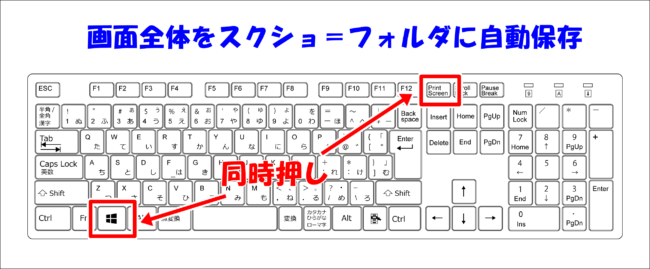
「Windowsロゴ + PrintScreen」を同時に押します。画面が一瞬暗くなり、以下のフォルダ内に「スクリーンショット (1).png」といった連番形式で即座に自動保存されます。
・保存先パス:エクスプローラー > ピクチャ > スクリーンショット
【Macでファイルとして自動保存する場合】
Macの標準ショートカット(Command + Shift + 3 または 4)を使用した場合は、初期状態でデスクトップ画面に「スクリーンショット 2026-xx-xx...png」というファイル名で直接保存されます。デスクトップが散らかるのを防ぎたい場合は、「Command + Shift + 5」を押し、画面下の「オプション」メニューから保存先を「ダウンロード」や「書類」フォルダに変更することが可能です。
【実態検証】プリントスクリーンが反応しない原因とノートPCのFnキーの罠
「マニュアル通りにキーを押しているのに画面が保存されない」という現場の声を集約すると、ハードウェア側の仕様理解不足やセキュリティ機能の干渉が主な要因として浮き彫りになります。
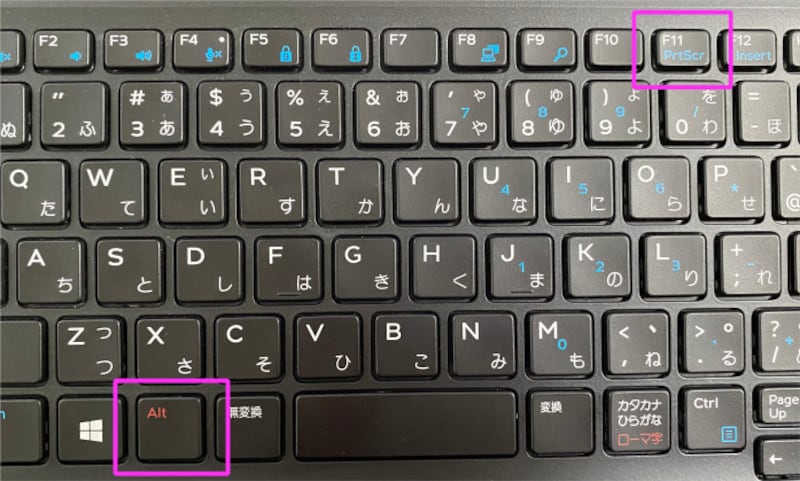
まず疑うべきは、「プリントスクリーン キー どこにあるのか」という物理的なキー配置の問題です。デスクトップ用のフルサイズキーボードであれば右上付近に「PrtScn」や「PrintScreen」と独立して印字されていますが、近年のコンパクトなノートパソコンではキーの数が制限されています。
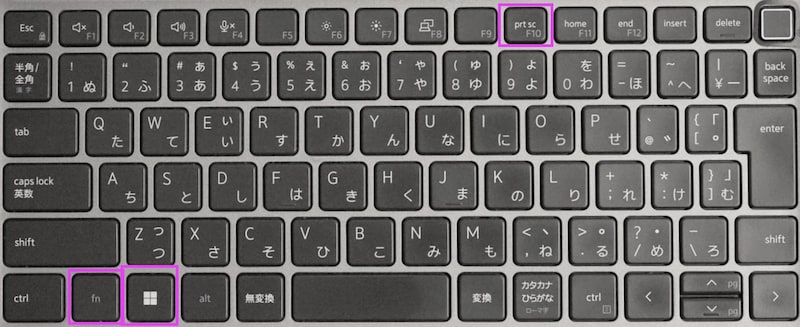
特に多くのノートPCでは、PrtScnキーが「Insert」や「F12」などのキーと共用になっており、青や四角枠などの別色で印字されています。この場合、単にそのキーを押しても本来の機能が作動しません。解決策は、キーボード左下にあるノートパソコン スクショ Fnキーを同時に押すことです。すなわち、「Fn + PrtScn」または「Fn + Windowsロゴ + PrtScn」と入力することで、初めてスクリーンショット機能がアクティブになります。
それでもPrintScreen 反応しない 対処法としては、Windowsのアクセシビリティ設定の見直しが有効です。「設定 > アクセシビリティ > キーボード」内にある「PrintScreenキーを使用して画面キャプチャを開く」というトグルスイッチをオンにすると、PrtScnキー単体を押すだけで最新の切り取りツールが起動するようになり、Fnキーの煩わしさから解放されます。
また、スクリーンショット 画像保存 できない 理由として見落とされがちなのが、有料動画配信サービス(NetflixやU-NEXT等)や一部の社内セキュリティシステムによる「DRM(デジタル著作権管理)ガード」です。著作権保護技術が作動しているウィンドウをキャプチャすると、撮影結果が真っ黒な画面になる仕様となっています。これは故障ではなくシステムの正常な挙動です。
【徹底比較】Snipping Toolと標準キャプチャ機能の違いと画面録画の裏技
静止画の切り取りだけでなく、手順の解説やバグの報告には「注釈の書き込み」や「動画キャプチャ」が欠かせません。Windows標準のSnipping Tool 使い方を押さえておくと、サードパーティ製アプリを導入することなく高度な編集が可能です。
最新のSnipping Toolは、撮影直後にペンでのフリーハンド描画や蛍光ペンによる強調ができるだけでなく、画像内のテキストを自動認識してコピーできる「テキストアクション(OCR機能)」や、個人情報・メールアドレスを自動で黒塗りするマスキング機能まで搭載されています。
| 機能・キャプチャ手法 | 主要ショートカット(Win / Mac) | 保存形式・挙動 | 編集部の見解・おすすめ用途 |
|---|---|---|---|
| 範囲指定・部分切り取り | Win+Shift+S / Cmd+Shift+4 | クリップボード / デスクトップ | 日常業務の最適解。チャットや資料作成に最速で無駄がない。 |
| 全画面自動保存 | Win+PrtScn / Cmd+Shift+3 | ピクチャフォルダ / デスクトップ | エビデンスの連続保管向け。貼り付けの手間を省いて連写可能。 |
| Snipping Tool詳細編集 | アプリ検索から起動(Win) | 手動保存(PNG/JPG等) | マニュアル作成用。OCR文字抽出や重要情報のマスキングに最適。 |
| パソコン画面録画(動画) | Win+Alt+R / Cmd+Shift+5 | ビデオフォルダ / デスクトップ(MP4/MOV) | 動的なバグ報告・操作レクチャー用。静止画で伝わらない挙動に。 |
動きを伴う操作を相手に伝えたい場合は、画面録画 パソコン やり方を覚えておくと便利です。Windowsではゲームバー機能のショートカットである「Windowsロゴ + Alt + R」を押すだけで、即座にアクティブウィンドウの動画キャプチャが開始されます(Snipping Toolの動画切り替えアイコンからも指定範囲の録画が可能)。Macの場合は「Command + Shift + 5」のツールバーから「画面全体を収録」または「選択部分を収録」をクリックするだけで、外部ソフト不要で高品質な動画ファイルが生成されます。
一般に知られていない盲点とネットの誤解
スクリーンショットは手軽な反面、ビジネスシーンでは思わぬトラブルの火種になることがあります。特にネット上で広く推奨されている方法の中にも、解像度やセキュリティの観点から注意すべき盲点が存在します。
第1の盲点は、「全画面キャプチャのトリミングによる画質劣化と余計な情報の露出」です。画面全体を保存してからペイント等でトリミングする手法は、高DPIディスプレイ環境において画像の拡大縮小が発生し、文字が滲んで読みにくくなるリスクがあります。さらに、タスクバーに表示された別アプリの通知や、ブラウザのブックマークバーにある機密性の高いURLが誤って相手に送信されてしまう事故が後を絶ちません。最初から「範囲指定切り取り」を徹底することが、情報セキュリティの基本です。
第2の盲点は、「クリップボード履歴機能の放置による情報漏洩」です。Windowsには「Windowsロゴ + V」で過去にコピーしたテキストや画像を呼び出せる強力な履歴機能があります。非常に便利な反面、共用PCでスクリーンショットを撮った履歴がそのまま残ってしまい、第三者に閲覧されるケースがあります。機密データを扱った後は、履歴一覧から個別削除するか、PCを再起動する習慣を身につける必要があります。
【プロの結論】作業効率を最大化するツール使い分けの判断基準
膨大なデジタルワークを迅速にこなすためには、状況に応じた明快な判断基準を持つことが不可欠です。以下に該当する作業環境や目的に応じて、使用するコマンドを完全にルーティン化することをおすすめします。
【標準ショートカット(Win+Shift+S / Cmd+Shift+4)を使うべき人】
・チャット(Slack, Teams)で「今見ている画面のここ」を素早く共有したい人
・ファイルとしてPC内に残す必要がなく、資料への貼り付けが主目的である人
【自動ファイル保存(Win+PrtScn / Cmd+Shift+3)を使うべき人】
・オンラインセミナーのスライドや受講記録を、連続して手元にストックしたい人
・Webサイトの購入完了画面など、後日の証拠(エビデンス)として即時保管したい人
【Snipping Toolや動画キャプチャを使うべき人】
・操作手順マニュアルを作成しており、矢印や赤枠の注釈を綺麗に入れたい人
・静止画では伝わらないシステムのエラー挙動をエンジニアに正確に報告したい人

【パソコン スクショ やり方】に関するよくある質問(FAQ)
Q1:デュアルモニター(マルチディスプレイ)環境で片方の画面だけスクショできますか?
A1:はい、簡単に可能です。Windowsの場合は「Alt + PrintScreen」を押すと、現在マウスポインタがアクティブになっている画面(ウィンドウ)のみをキャプチャできます。また、「Windowsロゴ + Shift + S」のウィンドウモードを使えば、対象のモニター画面をクリックするだけで片側のみ撮影可能です。Macの場合は「Command + Shift + 4」の後にSpaceキーを押し、撮影したい画面をクリックしてください。
Q2:スクショした画像がどこにも保存されていないようですが、復元できますか?
A2:ファイルとして自動保存するキー(Win+PrtScnなど)を押していない場合、データは一時的な「クリップボード」にしか存在しません。新しく別の文字や画像をコピーしてしまうと上書きされて消えてしまいます。もし直前のスクショであれば、ペイントソフトやWord、メール本文などを開き、「Ctrl + V(MacはCommand + V)」を押して貼り付けられるか試してください。Windowsであれば「Windowsロゴ + V」で履歴に残っている場合もあります。
Q3:画面スクショのファイル形式(拡張子)をPNGからJPGに変更することは可能ですか?
A3:標準ショートカットで自動保存される形式は原則としてPNG形式(文字の輪郭がくっきり表示される可逆圧縮形式)に固定されています。JPGに変換したい場合は、Snipping ToolやMacの「プレビュー」アプリで画像を開き、「名前を付けて保存」または「書き出し」メニューからフォーマットをJPEGに変更して保存してください。
まとめ:迷いをゼロにする画面キャプチャの最短ルーティン
パソコンの画面キャプチャは、適切なキーコンビネーションを一度身につけるだけで、日常の作業時間を大幅に短縮できる実用的なスキルです。あれこれと迷ってしまう場合は、まず「Windowsなら Windows + Shift + S」「Macなら Command + Shift + 4」の2つだけを確実に手になじませてください。
撮影した画像がファイルとして残らない仕組みや、ノートパソコン特有のFnキーの構造さえ理解してしまえば、トラブルに遭遇しても即座にリカバリーが可能です。本稿で紹介したテクニックを活用し、快適でストレスのないPCワークを実現してください。 (出典: パソコン スクショ やり方(Yahoo!ニュース))
SEOライティングとマーケティング戦略の専門家。分かりやすい解説記事で定評があります。
