SIMなしiPhoneの活用術と落とし穴!初期設定やWi-Fi運用の真実
機種変更や回線契約の解約によって手元に残った「SIMカードが入っていないiPhone」。引き出しの奥に眠らせたままにするのは惜しいと感じつつも、通信契約がない状態でどこまで実用的に使えるのか疑問を抱く方は少なくありません。総務省が公表する通信市場の動向調査でも、スマートフォンの買い替えサイクルが長期化する一方で、旧端末の家庭内再利用やサブ機需要は右肩上がりに伸びています。
結論から言えば、SIMカードを挿していないiPhoneであっても、自宅やオフィスのWi-Fi環境に接続すれば、動画視聴やアプリの利用、Webブラウジングなど日常的な作業の大部分を快適にこなせます。しかしその一方で、「いざという時に警察や消防へ緊急通報ができない」「SMS認証が突破できず一部アプリが使えない」といった、安全面・実用面における決定的な落とし穴も存在します。手元にある古い端末を安全かつ最大限に有効活用するための全知識を解き明かします。
📌 【この記事の重要ポイントまとめ】
- 要点1:SIMなしiPhoneはWi-Fi環境下であればブラウジング、動画視聴、SNS、FaceTime通話など大半の機能が問題なく動作する。
- 要点2:iOS 12以降を搭載した端末ならSIMカード不要で初期設定・アクティベーションが可能だが、古いiOSではアクティベーション用SIMが求められる場合がある。
- 要点3:音声回線がないため「110/119番への緊急通報」や「SMS認証」は利用不可。子供用端末や防犯用途にする際は明確なリスク対策が必須となる。
【2026年最新】SIMなしiPhoneでできること・できないこと完全比較
契約中のSIMカードが入っていないiPhoneは、通信キャリアのモバイルデータ通信(4G/5G)や電話番号を用いた音声通話が遮断されている状態です。しかし、端末自体のCPU性能、ディスプレイ、カメラ、各種センサー、そしてWi-FiやBluetoothの通信モジュールは完全に生きています。
日常の利用シーンにおいて「何が使えて、何が制限されるのか」を正確に把握しておくことが、サブ機運用や子供向け端末としての再活用における第一歩です。主要機能の可否と実用レベルを一覧表にまとめました。
| 機能・サービス項目 | 利用可否(Wi-Fi接続時) | 動作の詳細・制約事項 | 編集部の実用度評価 |
|---|---|---|---|
| Web閲覧・動画視聴・SNS | 完全利用可能 | Safari、YouTube、Netflix、X(旧Twitter)、Instagram等は通常通り動作。 | ◎ メイン端末と遜色なし |
| App StoreからのアプリDL | 完全利用可能 | Apple IDでサインインしていれば新規インストールやアップデートが可能。 | ◎ 全く問題なし |
| IP通話(FaceTime / LINE等) | 条件付きで可能 | Apple ID宛てのFaceTimeや既存LINEアカウントでの通話は可能。新規登録には電話番号が必要。 | ○ アカウント設定次第で快適 |
| キャリア音声通話・SMS | 利用不可 | 電話番号による発着信、SMS送受信は回線契約がないため一切不可。 | × 代替アプリ必須 |
| 緊急通報(110 / 119 / 118) | 利用不可(日本国内) | 国内通信キャリアの仕様上、アクティブなSIMがない端末からの緊急呼出は遮断される。 | × 最大の安全上の注意点 |
| Apple Pay・キャッシュレス決済 | 一部利用可能 | SuicaやPASMO、登録済みクレカのタッチ決済はオフラインでも利用可能。チャージはWi-Fi必須。 | ▲ 電子マネー専用なら実用的 |
| GPS・マップナビゲーション | 利用可能 | 端末内蔵のGPSチップはSIMなしでも現在地を測位。オフラインマップを事前DLすればナビも機能。 | ○ 車載専用機として優秀 |

SIMなしiPhoneの初期設定とアクティベーションの正しい手順
初期化したiPhoneや、譲り受けた古い端末を再セットアップする際、以前は「必ずアクティベーション用のSIMカードを挿入してください」という警告で作業が止まるケースがありました。現在流通している多くのiPhoneでは仕様が刷新されています。
iOSのバージョンによるアクティベーション仕様の違い
Apple公式の仕様変更により、iOS 12以降がインストールされている端末であれば、SIMカードを一切挿入していなくてもWi-Fi環境さえあればアクティベーションと初期設定を最後まで完了できます。
設定画面の指示に従って言語と地域を選択し、自宅のWi-Fiネットワークに接続するだけで、Appleのサーバーと自動的に通信が行われ、数秒でアクティベーションがパスします。万が一、iPhone 5sやiPhone 6などiOS 11以前の古いOSで初期化された状態の場合は、解約済みの古いSIMカード(いわゆる解約済みダミーSIM)を一度スロットに差し込むことでアクティベーションロックの認証を通過させることが可能です。
画面上部の「SIMなし」表示の理由と対処法
初期設定を終えた後、ステータスバーやコントロールセンターに「SIMなし」あるいは「No SIM」と常時表示されるのは、スロットに物理SIMや有効なeSIMプロファイルがセットされていないことを示すOS標準の挙動です。故障やエラーではありません。
この文字表示そのものを完全に非表示にする標準設定はありませんが、「機内モード」をオンにした上で「Wi-Fi」と「Bluetooth」のみを手動でオンにする設定を行うと、無駄なモバイル回線の電波探索(基地局スキャン)を完全にストップさせることができます。これによって、バッテリーの消費を大幅に抑制し、待機時間を数倍延ばすことが可能です。
Wi-Fi環境をフル活用!古い端末を最強のサブ機・子供用端末に変える裏ワザ
使わなくなったiPhoneは、単なる予備機にとどまらず、特定の目的に特化した「専用スマートデバイス」として再定義することで、メイン端末の負荷やバッテリー劣化を劇的に減らすことができます。
1. 据え置き型の音楽・動画ストリーミング専用機
Apple MusicやSpotify、YouTubeなどのメディア再生をすべてSIMなしiPhoneに任せ、Bluetoothスピーカーや外部アンプと常時接続しておきます。メイン端末に届くLINEの通知音や着信音で音楽が途切れるストレスから完全に解放されます。
2. 家庭内見守りカメラ・ペットモニターとしての転用
「AlfredCamera」などの無料セキュリティカメラアプリをインストールすれば、高画質なiPhoneのカメラセンサーを活用した高機能なネットワークカメラへと変貌します。動体検知機能やナイトビジョン、双方向通話機能も備わっており、専用の防犯カメラを購入する費用(1万〜2万円相当)をそのまま節約できます。
3. 車載専用のカーナビゲーション&ドライブレコーダー
Googleマップ等のオフラインマップ機能を活用するか、車載Wi-Fiやメインスマホからのテザリングを併用することで、ダッシュボード固定のナビとして機能します。夏場の車内放置によるリチウムイオンバッテリーの熱暴走や膨張事故には十分な注意が必要ですが、普段のドライブにおける心強い相棒となります。
4. 子供用(キッズ向け)ファーストデバイスとしての安全なセットアップ
小学校低学年のお子様に初めて持たせる知育・連絡端末としてもSIMなしiPhoneは適しています。Appleの「ファミリー共有」と「スクリーンタイム機能」を組み合わせることで、親のメイン端末から以下の厳格な制限をリモートで適用できます。
- アプリ内課金の完全ブロック:「承認と購入のリクエスト」を有効化し、勝手な課金や有料アプリのダウンロードを物理的に遮断。
- 利用時間と休止時間の設定:夜間(例:21時〜翌朝7時)は指定した連絡アプリ以外の利用をロック。
- Webコンテンツ制限:成人向けWebサイトへのアクセス制限や、ホワイトリストに登録した学習サイトのみ閲覧可能にするフィルタリング。
見落としがちな3大リスク|緊急通報不可・SMS認証の壁・セキュリティ期限
コストをかけずに再利用できるSIMなしiPhoneですが、通信ジャーナリズムの観点から絶対に看過できない致命的な盲点が3つ存在します。これらを理解せずに運用すると、緊急時やトラブル時に取り返しのつかない事態に陥るリスクがあります。
① 日本国内では「110番・119番への緊急通報」が絶対に繋がらない
海外の一部の国(アメリカの911番など)では、SIMカードが入っていない端末であっても近隣の基地局を掴んで緊急呼出ができる法制度が整っています。しかし、日本の電波法および通信事業者の仕様では、有効な契約者情報(IMSI)が紐付いていない端末からの緊急通報(110番・119番・118番)は一切接続されない構造になっています。
「子供に持たせておけば、自宅で何かあったときに警察や救急車を呼べるだろう」と誤認するのは極めて危険です。自宅の固定電話や、親のメイン端末へのIP通話手順を別途指導しておくなど、二重の安全策が求められます。
② SMS(ショートメッセージ)二段階認証を突破できない
昨今のWebサービスや金融アプリ、各種ゲームのアカウント作成では、セキュリティ強化のために電話番号を用いた「SMS認証コード」の入力が義務付けられています。SIMなしiPhone単体ではSMSを受信できないため、新規アカウントの開設が途中でストップするケースが多発します。
メイン端末の電話番号で認証コードを受信してサブ機側に入力できるサービスもありますが、端末と電話番号が1対1で強固に紐付けられる金融系アプリ(PayPayや銀行アプリ等)ではログインが弾かれる場合があるため注意が必要です。
③ iOSサポート終了によるセキュリティ脆弱性とアプリ非対応
iPhone 6s、iPhone 7、iPhone 8、iPhone Xなどの過去の名機は、すでに最新のメジャーiOSアップデート対象から外れています。Appleからセキュリティアップデートが配信されなくなった古いOSをWi-Fiに繋ぎ続けることは、既知の脆弱性を狙ったマルウェア感染や情報漏洩のリスクを常に抱えることを意味します。また、主要アプリが「iOS 16以上必須」などに切り替わると、アプリ自体のダウンロードや起動ができなくなります。
LINE引き継ぎと無料通話の実態|電話番号なしで連絡網を維持する方法
SIMなし端末で最も問い合わせが多いのが「LINEは使えるのか?」という点です。LINEはアカウント認証に電話番号を必須としているため、運用のコツを押さえる必要があります。
SIMなし端末でLINEを運用する2つのアプローチ
LINEのアカウントは「1つの電話番号につき1台のスマートフォン」が基本原則です。メイン端末と同じLINEアカウントをSIMなしiPhoneで同時に利用することは、iPad版やPC版LINEのようなマルチログイン機能がiPhoneアプリには用意されていないため不可能です。
サブ機でLINEを利用したい場合は、以下のいずれかの方法を選択します。
- 方法A:固定電話の番号を使って新規アカウントを開設する
自宅の固定電話(光電話等)の番号を入力し、「通話による認証」を選択することで、自動音声で読み上げられる4桁の認証番号を入力して新規アカウントを作成します。 - 方法B:メイン端末からアカウントを完全に引っ越す
メイン端末側でメールアドレスとパスワード、Apple ID連携を済ませておき、SIMなし端末へデータを移行します。ただしこの場合、元のメイン端末側ではLINEが使えなくなります。
FaceTimeやDiscord、Zoomを活用した代替通話手段
電話番号を持たないSIMなしiPhone同士、あるいはメイン機との連絡には、Apple IDのみで高音質・暗号化通話が可能な「FaceTime」が最も安定しています。相手がAndroidユーザーの場合は、アカウント登録にメールアドレスのみで完結する「Discord」や「Skype」、「Google Meet」を導入することで、通話料完全無料でクリアな音声・ビデオ通話網を構築できます。
【実態検証】利用者の生の声と現場目線で見えたリアル
大手SNSや知恵袋、ガジェットコミュニティで報告されているSIMなしiPhoneの実際の使用感やトラブル事例をリサーチすると、リアルなメリットと課題が浮き彫りになります。
「自宅のWi-Fi専用端末としてベッドサイドに置き、就寝前のKindle読書やYouTube鑑賞に使っているが、メイン機のバッテリー残量を気にせず使えるため生活の質が上がった」(30代会社員・iPhone 11再利用)という肯定的な声が目立つ一方、運用上の失敗談も散見されます。
「古いiPhoneを子供の留守番用に渡していたが、突然の停電で自宅のWi-Fiルーターが落ちた瞬間、一切の連絡手段が途絶えてパニックになった」(40代主婦・iPhone SE第2世代利用)という事例は、固定回線依存の脆さを示す象徴的な教訓です。サブ機として屋外へ持ち出した際、フリーWi-Fiの自動ログインに失敗して通知が届かないといった声も多く、「Wi-Fiが切れた瞬間にただの文鎮(オフライン端末)になる」という前提を常に意識しておく必要があります。
一般に知られていない盲点とネットの誤解
ネット上で流布している情報の中には、技術的な誤解や古い仕様が混ざっているケースが少なくありません。代表的な2つの誤解を正します。
誤解1:「SIMカードを抜くとGPSが狂って位置情報が使えない」
これは誤りです。iPhoneに内蔵されているA-GPSチップは、衛星からの電波を直接受信して緯度・経度を計算するため、SIMカードがなくても正確な測位が可能です。ただし、携帯キャリアの基地局データを利用した「高速な初期位置測位(アシスト機能)」が効かないため、ビルの谷間や地下街など衛星の電波が届きにくい場所では、現在地が確定するまでにWi-Fi接続時より少し時間がかかる場合があります。
誤解2:「解約したSIMカードを差しっぱなしにすると危険」
「契約解除したSIMカードを入れっぱなしにすると不正通信や請求が発生するのではないか」と不安視する声がありますが、電波の疎通が解約によって停止しているため、追加料金が発生することは物理的にあり得ません。むしろ、解約済みSIMをスロットに挿入しておくことで、画面左上の「SIMなし」というポップアップや警告を抑制できるメリットがあります。
【プロの結論】SIMなしiPhoneの再利用に向いている人・やめるべき人
通信環境やデジタル端末の多台持ちが一般化した現代において、SIMなしiPhoneは適切に目的を定めればコストパフォーマンスに優れたツールになります。しかし、家族間の連絡や安心・安全を預けるメインインフラとしては過信が禁物です。
SIMなしiPhoneの活用が向いている人
- 自宅内でのメディア消費をメイン端末と分散させたい人:ゲームの周回プレイ、動画視聴、クックパッドのレシピ表示用としてキッチンに常設したい層。
- 子供に安全な範囲でデジタルの楽しさを学ばせたい家庭:親の目の届くリビング内限定で、学習アプリや知育動画を使わせる用途。
- 高音質なポータブルオーディオプレーヤー(DAP)が欲しい人:メインスマホのストレージを圧迫せず、ハイレゾ音源やオフライン楽曲を持ち歩きたい層。
SIMなし運用のままではおすすめできない人(格安SIM等の導入を検討すべきケース)
- 子供の塾通いや登下校の見守り用として持たせたい人:外出先での位置情報トラッキング(「探す」アプリのリアルタイム追跡)や、単独行動時の緊急連絡が必要な場合。
- 電話番号による音声通話やSMS認証を頻繁に利用する人:フリマアプリでの出品や各種チケット購入など、強固な個人認証が求められる作業をサブ機で行いたい場合。
もし外出先での連絡や安全確保を重視するのであれば、月額数百円程度で維持できる格安SIM(MVNO)や、基本料0円から運用可能な回線(povo2.0など)のeSIM/物理SIMを1枚契約して挿入する方が、安全上のリスクを根本から解消できます。
【sim なし iphone】に関するよくある質問(FAQ)
Q1:SIMなしiPhoneでも「探す」機能で端末の場所を追跡できますか?
A1:自宅などのWi-Fiに接続されている間はリアルタイムで位置情報が更新されます。また、iOS 15以降を搭載した比較的新しい端末であれば、電源オフ時やオフライン時でも周囲にある他のApple製デバイスのBluetoothネットワーク(Find Myネットワーク)を介して暗号化された位置情報が送信されるため、一定の追跡が可能です。ただし、人通りの少ない場所では位置情報が更新されない点に留意してください。
Q2:古いiPhoneを子供に譲る場合、データ初期化は必須ですか?
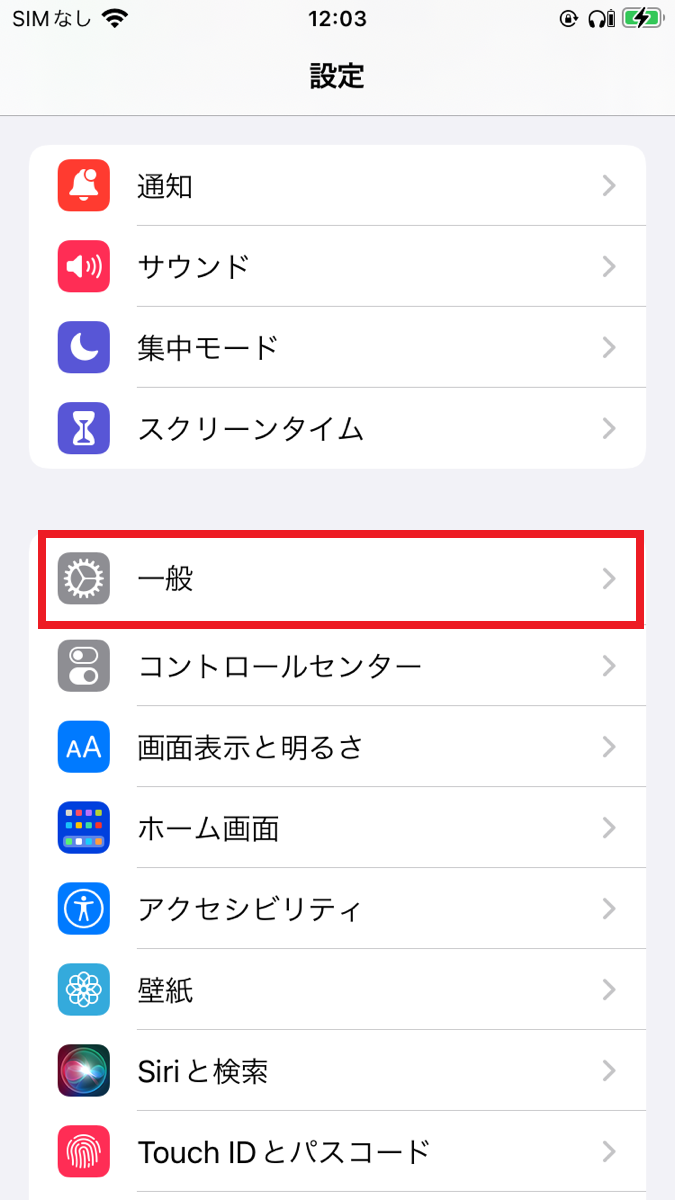
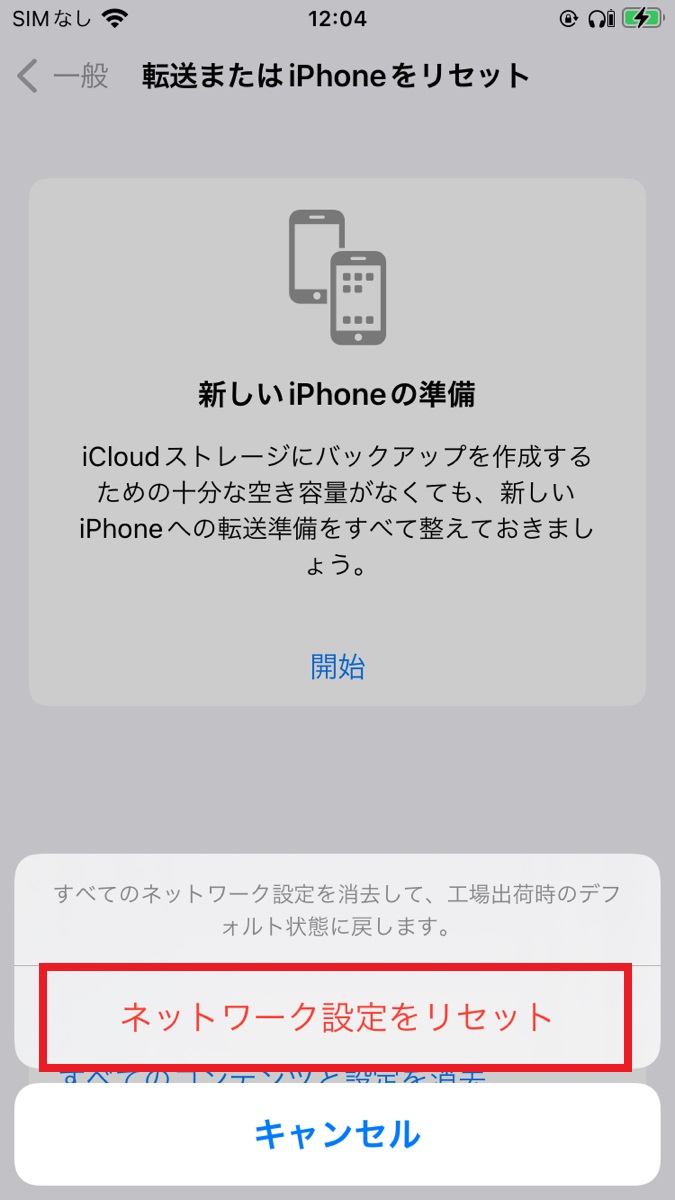
A2:必須です。親のApple IDのまま端末を渡してしまうと、写真や連絡先、ブラウザの閲覧履歴がすべて同期されてしまい、プライバシー上の問題や誤操作によるデータ削除のリスクが生じます。必ず「設定」>「一般」>「転送またはiPhoneをリセット」から全コンテンツと設定を消去し、子供専用のApple ID(ファミリー共有の子供用アカウント)を新規作成してサインインしてください。
Q3:SIMなしiPhoneのカメラで撮影した写真や動画はどうやって共有しますか?
A3:Wi-Fi接続環境であれば、iCloud写真を通じた同期や、AirDropを使ったメイン端末・Macへの瞬時転送が可能です。また、GoogleフォトやAmazon PhotosなどのクラウドストレージアプリをWi-Fi経由で自動同期させる設定にしておけば、PCや他社製スマホからも簡単に写真を取り出すことができます。
まとめ:用途を見極めて古いiPhoneのポテンシャルを引き出そう
手元にあるSIMなしiPhoneは、音声通話やモバイル通信という制約こそあるものの、Wi-Fi環境下では最新モデルに近いスマートな体験を提供してくれる優れたハードウェア資産です。動画専用機や家庭内モニター、お子様のデジタルファーストステップとして、目的に合わせた最適なセットアップを施せば、生活の利便性を大きく高めてくれます。
しかし、「屋外での通信遮断」と「日本国内における緊急通報の不可」という構造的リスクは常に隣り合わせです。端末のセキュリティアップデート状況と利用シーンを冷静に見極め、必要に応じて低コストな通信回線の追加も視野に入れながら、安全で快適なスマートライフを実現してください。 (出典: sim なし iphone(Yahoo!ニュース))
SEOライティングとマーケティング戦略の専門家。分かりやすい解説記事で定評があります。
