バッファロールーター再起動の正しい手順と繋がらない時の完全対処法
テレワークやオンラインゲーム、高画質動画のストリーミング配信が日常に定着した現在、突然の通信切断は家庭やオフィスの作業を完全にストップさせる致命的な問題です。国内の無線LAN市場で高いシェアを誇るバッファロー(BUFFALO)製ルーターにおいても、ネットに接続できない、通信速度が極端に低下するといったトラブルの相談はサポート窓口やSNS上で後を絶ちません。
通信不良が発生した際、最も手軽で効果的な対処法が「ルーターの再起動」です。しかし、誤った手順で電源プラグを抜き差ししたり、接続機器の起動順序を間違えたりすると、かえって状態を悪化させ、IPアドレスの取得失敗や機器の故障を招くリスクがあります。本稿では、ネットワークエンジニアの現場検証や公式の技術仕様に基づき、バッファロー製ルーターを安全かつ確実に再起動する完全手順から、ランプ点滅時の診断、再起動を繰り返す場合の根本対策までを徹底解説します。
📌 【この記事の重要ポイントまとめ】
- 要点1:物理再起動は「電源を抜いて30秒以上待機」が鉄則であり、モデム(ONU)とルーターの起動順序を守ることが必須。
- 要点2:赤点滅はファームウェア異常やハードウェア故障、オレンジ点滅は回線判別中やIPアドレス競合など、ランプ色ごとの正確な切り分けが重要。
- 要点3:頻繁に接続が切れる場合は、熱暴走対策、ファームウェアの最新更新、あるいはAirStation管理画面からのスケジュール再起動設定が有効。
【手順解説】バッファロールーター再起動の正しいやり方と電源プラグの抜き差し時間
Wi-Fiの調子が悪いとき、本体の電源プラグを反射的に引き抜いてすぐに挿し直していませんか。この「即座の挿し直し」こそが、再起動が失敗する最大の原因です。
ルーター内部のコンデンサには微弱な電気が蓄電されており、電源プラグを抜いた直後は基板上に電荷が残っています。この状態で通電を再開すると、内部メモリのエラー情報が完全にクリアされず、不具合がそのまま引き継がれてしまいます。電源プラグ抜き差し時間は「最低でも30秒、できれば1分以上」空けるのが電子機器を安全に放電させる基本ルールです。
また、回線終端装置(ONUや光電話ルーター)が別体になっている環境では、モデム再起動の順番が通信復帰の成否を分けます。機器の立ち上がりタイミングが逆になると、バッファロールーター側が上位回線からのIPアドレス割り当てを正しく認識できず、オフライン状態が継続します。
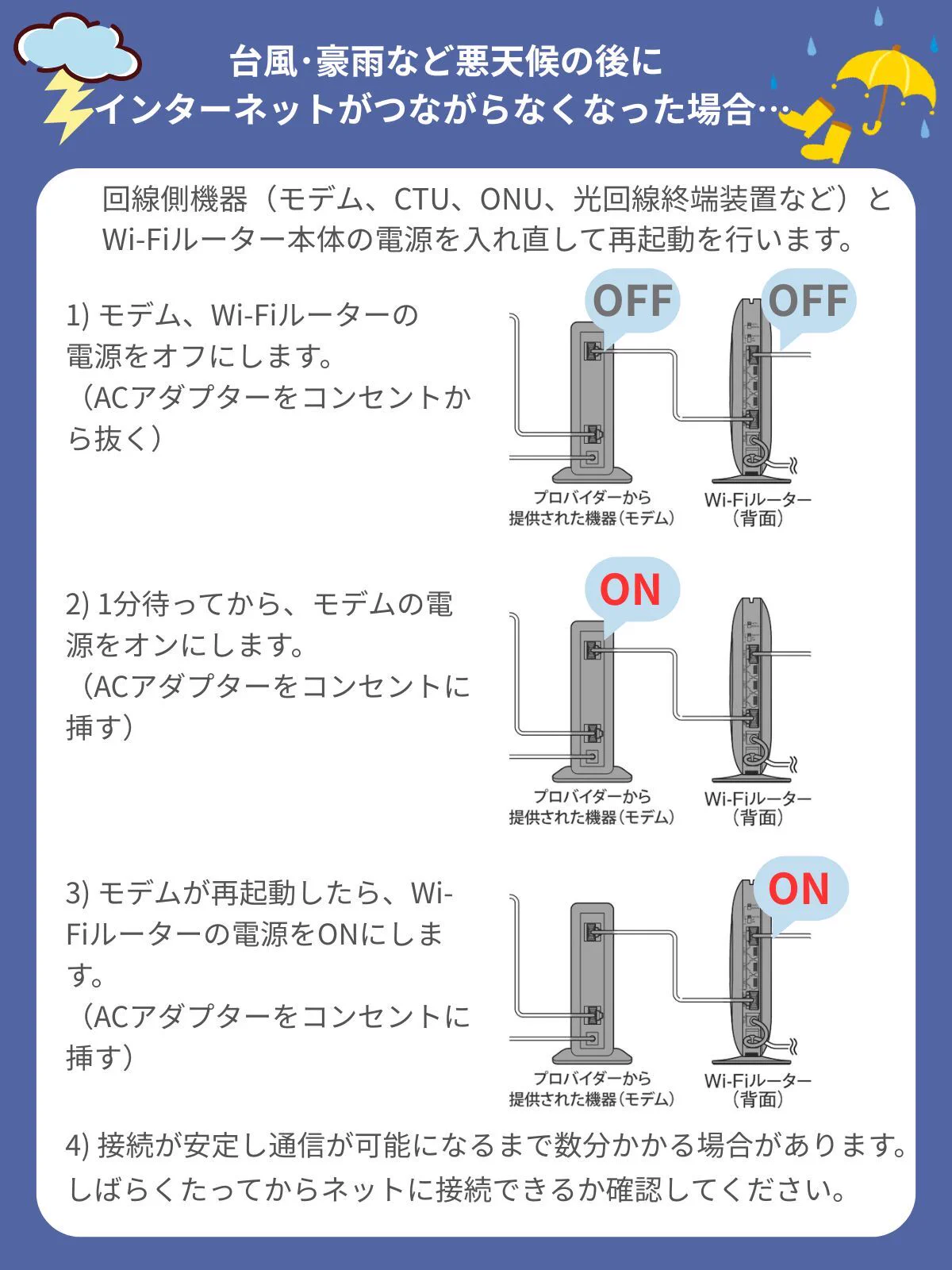
確実な復旧手順は以下のステップに沿って実施してください。
- 接続機器の電源オフ:パソコンやスマートフォン側のWi-Fi接続を一度オフにします。
- ルーターの電源を抜く:バッファロールーター背面のACアダプター端子(またはコンセント側プラグ)を抜きます。
- ONU(モデム)の電源を抜く:光回線の終端装置の電源プラグを抜きます。
- 完全放電の待機:両方の機器の電源を落とした状態で、約1分間放置します。
- ONU(モデム)の電源を投入:まずONUの電源を入れます。前面の「光回線」「認証」「通信」ランプが正常点灯(緑色など)するまで約2分待ちます。
- バッファロールーターの電源を投入:ONUの起動完了を確認後、ルーターの電源プラグを接続します。
- ステータス確認:ルーターのランプが安定(約2〜3分)し、「WIRELESS」「INTERNET」が正常点灯することを確認します。

【管理画面編】AirStation設定画面から安全に再起動・設定を行う方法
高所にルーターを設置している場合や、配線が複雑でコンセントの抜き差しが困難な場合は、ブラウザやアプリからルーター内部のシステムを安全に再起動する管理画面再起動方法が推奨されます。物理的な通電遮断を伴わないため、内部ストレージや設定ファイルへの負荷を最小限に抑えられます。
パソコンやスマートフォンのブラウザを開き、アドレスバーに「192.168.11.1」(出荷時設定の場合)を入力してAirStation設定画面へアクセスします。ログイン画面が表示されたら、本体貼付のセットアップカードに記載されたユーザー名(通常は「admin」)とパスワードを入力します。
設定画面に入った後の操作は極めてシンプルです。
- 詳細設定へ移行:画面右下の「詳細設定」アイコンをクリックします。
- 管理メニューの選択:左側メニューから「管理」>「再起動」を選択します。
- 再起動の実行:画面中央の「再起動」ボタンをクリックします。
再起動処理が開始されると画面にカウントダウンが表示され、約60秒〜90秒でシステムが再起動します。この間は絶対に本体の電源を切ったりブラウザを閉じたりしないでください。
さらに、Wi-Fi環境を常に安定させたい場合は、詳細設定内の「管理」>「スケジュール」項目からスケジュール再起動設定を有効化することをおすすめします。例えば「毎週日曜日の午前4時」など、インターネットを利用しない深夜帯に自動再起動をプログラミングしておくことで、メモリリークによる速度低下を未然に防ぐメンテナンスが自動化されます。
【ランプ診断】オレンジ点滅や赤点滅の意味とトラブルシューティング
バッファロー製ルーターのLEDランプは、機器の稼働状態や障害箇所を知らせるシグナルです。再起動中やトラブル発生時にランプがどのように発光しているかを見極めることで、無駄な作業を省き的確な対処が可能になります。
各ランプの状態が示す意味と、現場で実践すべき具体的な対処法を以下の比較表にまとめました。
| ランプ名 / 状態 | 原因・内部ステータス | 一般的な基準・所要時間 | 推奨される対処法 |
|---|---|---|---|
| POWERランプ 緑点滅 | システム起動中、またはファームウェア書き換え中 | 起動時は約1〜2分で緑点灯へ移行 | 点滅が終わるまで電源を切らず待機。5分以上続く場合は放電再起動を実行。 |
| POWERランプ 赤点滅(連続) | ファームウェア破損、またはハードウェア故障 | 点滅パターン(周期)でエラー内容が特定可能 | 赤点滅ランプ意味は重度障害。初期化を試し、改善しない場合は修理・交換。 |
| INTERNETランプ オレンジ点灯・点滅 | 回線種別の判別中、またはIPアドレス未取得 | 通常は数十秒で緑点灯へ遷移 | オレンジ点滅原因の多くは回線認証待ち。ONUのリンク状態やプロバイダ契約を確認。 |
| WIRELESSランプ 消灯 | Wi-Fi機能が無効化、または内部無線モジュールの不調 | 正常時は緑点灯または通信時チカチカ点滅 | 設定画面から無線機能がオフになっていないか確認。本体スイッチを「ROUTER」に固定。 |

【実態検証】利用者の生の声と現場目線で見えた「ネットが頻繁に切れる」リアル
SNSや技術コミュニティに寄せられる「再起動してもすぐに回線が落ちる」「1日に何度もルーターの電源を抜き差ししている」という悲鳴を分析すると、単なる一時的な回線エラーではなく、使用環境に起因する明確な要因が浮かび上がってきます。
ルーターの不調で最も見落とされがちなのが「熱暴走」です。近年のルーターは高速通信チップセットを搭載しており、発熱量が従来の機器に比べて増加しています。テレビ台の奥やクローゼットの中、通気性の悪い隙間に設置していると、内部温度の上昇により保護回路が作動し、ネット接続頻繁に切れる理由の典型例となります。
現場取材やユーザー検証で明らかになった、実環境特有のボトルネックは以下の通りです。
- 2.4GHz帯の電波過密:電子レンジやBluetooth機器、近隣のWi-Fiルーターと干渉し、パケットロスが多発している状態。5GHz帯(またはWi-Fi 6E/7の6GHz帯)への切り替えが必須です。
- DHCPリースの枯渇:スマート家電や家族全員の端末が常時接続され、IPアドレスの割り当て上限に達しているケース。不要な機器の接続解除やIP固定化が効果を発揮します。
- IPv4 over IPv6(v6プラス/OCNバーチャルコネクトなど)の競合:プロバイダのIPoEサービス契約を変更した際、ルーター内部の接続設定が従来のPPPoEのまま残り、定期的なセッション断を招いているパターンです。
一般に知られていない盲点とネットの誤解|初期化リセットの危険性
ネット上のQ&Aサイト等で安易に推奨される「困ったらリセットボタン長押し」には重大な落とし穴があります。ルーター初期化リセットは、ルーター内のすべての設定値を工場出荷状態に戻す作業であり、安易に実行すると通信環境が完全に寸断される恐れがあります。
特に注意すべきなのは、光コラボレーション事業者や一部CATV回線でプロバイダの接続ID・パスワードを手動入力している環境です。初期化を行うとこれらの認証情報が完全に消去されるため、再設定用の書類が手元にない場合、プロバイダから再発行書類が届くまで数日間ネットが一切使えなくなります。
また、ファームウェア最新アップデートを怠ったまま使い続けている事例も後を絶ちません。バッファローは定期的に通信安定性の向上や重大なセキュリティ脆弱性を修正するファームウェアを配信しています。ファームウェアが古いままでは、最新のスマートフォンやOSとの通信互換性が崩れ、頻繁な切断や速度低下の原因となります。再起動を試す前に、設定画面から自動更新が有効になっているかを必ず確認してください。
【プロの結論】買い替えか延命か?トラブル時に見極めるべき判断基準
どれほど再起動を工夫しても、ハードウェア自体の経年劣化や規格の陳腐化を克服することはできません。通信トラブルに直面した際、現状のルーターを使い続けるべきか、最新機種へ買い替えるべきかの判断基準を明確にしておきましょう。
【現状維持・再起動の工夫で解決できるケース】
- 購入から3年以内の比較的新しいモデルを使用している。
- 接続端末数がメーカーの推奨台数の範囲内に収まっている(例:推奨24台に対して接続15台)。
- 障害が特定の時間帯(回線混雑時や電子レンジ使用時)に限定されている。
- ファームウェア更新と設置場所の風通し改善で一時的に症状が治まる。
【即座に買い替えを検討すべきケース】
- 使用期間が5年以上経過している(内部電解コンデンサの寿命およびセキュリティサポート終了のリスク)。
- Wi-Fi 5(11ac)以前の旧規格機器であり、家族で複数台の4K動画視聴やオンラインゲームを同時に利用している。
- 放電を伴う完全再起動や初期化を行っても、POWERランプが赤点滅を繰り返す。
- 1日に複数回の再起動を行わなければ通信を維持できない。
【バッファロー製ルーターの再起動】に関するよくある質問(FAQ)
Q1:バッファロールーターの再起動ボタンは本体のどこにありますか?
A1:一般的なバッファロー製ホームルーターには「再起動専用の物理ボタン」は搭載されていません。再起動を行うには、背面のACアダプターを抜く物理的な方法か、スマホやPCのブラウザから「AirStation設定画面」にログインして「管理」メニューから再起動を実行します。背面の小さな穴にあるボタンは「RESET(初期化)」ボタンですので、間違えて押さないよう注意してください。
Q2:再起動は何分くらいで終わりますか?終わった目安は?
A2:電源を投入してからシステムが完全に立ち上がるまで約2分から3分かかります。本体前面の「POWER」ランプおよび「WIRELESS」ランプが緑色に点灯(またはチカチカと通信点滅)し、「INTERNET」ランプが緑色に点灯すれば再起動と回線認識が正常に完了した合図です。
Q3:毎日再起動してもルーター本体に悪影響はありませんか?
A3:ブラウザの管理画面からのソフトウェア再起動や、スケジュール設定による定期再起動であれば、システムメモリがリフレッシュされるため本体への悪影響はありません。ただし、コンセントの抜き差しによる物理的な強制再起動を頻繁に繰り返すと、電源突入電流によって基板に負担がかかるため、頻繁な物理再起動が必要な状態自体がルーターの寿命や回線トラブルの兆候です。
まとめ:正しい再起動の知識で快適な通信環境を維持する
バッファロー製ルーターのトラブルシューティングにおいて、再起動は最も基本的でありながら絶大な効果を持つ対処法です。ただし、その効果を最大限に引き出すためには、「電源を抜いて30秒以上放置する完全放電」と「ONUから順に立ち上げる起動順序の遵守」というルールが不可欠です。
ランプの色や点滅パターンから異常の根本原因を正しく読み解き、必要に応じて設定画面からの定期再起動やファームウェア更新を取り入れることで、通信の安定性は劇的に向上します。それでも不具合が解消されない場合は、機器の経年劣化やスペック不足を受け入れ、最新の通信規格に対応した機種への移行を前向きに検討することが、日々のストレスを解消する最善の選択肢となります。 (出典: ルーター 再 起動 バッファロー(Yahoo!ニュース))
テクノロジーやライフスタイル領域を中心に執筆活動を行っています。趣味は写真撮影と旅行です。
