Switchデータ移行完全ガイド!失敗しない手順と注意点を徹底解説
新型モデルへの買い替えや有機ELモデルへのステップアップ、あるいは家族内での2台目導入など、Nintendo Switchの利用環境を更新する機会は少なくありません。しかし、いざ手元に新しい本体を用意した際、多くのユーザーが「セーブデータはどう引き継ぐのか」「SDカードを差し替えるだけで動くのか」「購入済みのダウンロードソフトはどうなるのか」といった移行手順の壁に直面します。
Switchのデータ移行は、セーブデータの種類やアカウント連携の有無、さらには『あつまれ どうぶつの森』や『ポケットモンスター』シリーズといった個別タイトルの特殊仕様によって、踏むべき手順が大きく異なります。誤った操作で大切なセーブデータを消失させないためにも、事前に正しい移行ロジックと注意点を把握しておくことが不可欠です。本稿では、失敗を防ぐ確実なデータ移行手順からトラブルシューティングまでを徹底解説します。
📌 【この記事の重要ポイントまとめ】
- 要点1:本体の丸ごと買い替え時は「ユーザーの引っ越し」、2台持ちなら「セーブデータの引っ越し」または「セーブデータお預かり」を選択する
- 要点2:microSDカード内のゲームデータは新本体へ差し替えても使えず、再ダウンロードが必要(画面写真・動画のみ移行可能)
- 要点3:『あつ森』や『ポケモン』は通常と異なる個別移行手順が必要であり、旧本体を手放す前に移行を完了させる必要がある
【失敗しない全体像】Switch買い替えデータ移行の基本と事前準備
SwitchからSwitchへデータを引き継ぐ際、まず理解しておくべきは「何が本体メモリに保存され、何がクラウドやmicroSDカードに保存されているか」という構造の違いです。ゲームのセーブデータはすべて本体内蔵の保存メモリーに直接記録されており、microSDカード内には保存されません。したがって、単純にカードを差し替えるだけではセーブデータは移行できません。
データ移行作業を開始する前に、必ず以下の4つの事前準備を完了させておく必要があります。
- ニンテンドーアカウントの登録情報確認:移行するユーザーにあらかじめニンテンドーアカウント連携が行われているかを確認します。ログインID(メールアドレス)とパスワードが手元にある状態にしてください。
- 本体システムバージョンの更新:移行元(古いSwitch)と移行先(新しいSwitch)の双方が、最新のシステムバージョンにアップデートされている必要があります。
- 安定したWi-Fi通信環境の確保:移行処理中は両方の本体がローカル通信およびインターネット通信を行うため、通信が途切れない安定した環境を整えます。
- ACアダプターの接続(十分なバッテリー残量):移行作業中に電源が切れるとデータ破損の致命的なリスクがあるため、両本体を充電しながら作業することを推奨します。
また、スマートフォンアプリ「Nintendo みまもり Switch」と連携している場合は、移行前に暗証番号を手元に控えておくか、一時的に連携を解除しておくことで作業中の機能制限によるトラブルを回避できます。

【徹底比較】Switchデータ移行方式の違いと選ぶべき最適解
Switchのデータ移行には、大きく分けて「ユーザーの引っ越し」「セーブデータの引っ越し」「セーブデータお預かり(クラウドバックアップ)」の3つのアプローチが存在します。ユーザーの利用目的(完全な買い替えか、2台併用か)によって最適な手法は明確に分かれます。
| 移行方式 | 対象データ・特徴 | 移行条件・コスト | 推奨される利用シーン |
|---|---|---|---|
| ユーザーの引っ越し | ユーザー情報+全セーブデータ(※特殊ソフト除く)を一括転送。元本体のユーザーは消去。 | 両本体が手元にあること、ローカル通信環境(無料) | Switch買い替え・有機ELモデルデータ移行などで旧本体を手放す完全移行時 |
| セーブデータの引っ越し | ゲームソフト単位で指定したセーブデータのみを個別に転送。ユーザーは両方に残る。 | 両本体が同一アカウント連携済みであること、近距離通信(無料) | メイン機とサブ機(Lite等)の2台持ちで、特定ソフトの進行状況のみを移したい場合 |
| セーブデータお預かり設定 | サーバー上に自動保存されたセーブデータを新本体へダウンロード。非対応ソフトあり。 | Nintendo Switch Online加入必須(有料)、インターネット接続 | 旧本体が手元にない場合の復旧や、2台間での日常的なセーブデータ自動同期 |
【図解解説】失敗ゼロへ導く「ユーザーの引っ越し」完全手順
本体を新しく買い替えた際に最も標準的かつ確実なのが「ユーザーの引っ越し」です。この処理を実行すると、ユーザー情報と対象ユーザーが保有する全セーブデータが新本体へ丸ごと移動し、購入権利の基幹となる「いつもあそぶ本体」の設定も自動的に新本体へと更新されます。
具体的なユーザーの引っ越し手順は以下のステップで進めます。
- 新旧両方の本体を起動し、設定画面を開く:
両本体で「設定」>「ユーザー」>「ユーザーの引っ越し」を選択します。 - 移行元・移行先の設定:
古い本体で「出ていく本体」、新しい本体で「入ってくる本体」をそれぞれ選択します。 - アカウント情報の照合:
新しい本体側で、引き継ぎたいニンテンドーアカウントへのログイン(メールアドレス・パスワード入力またはQRコード認証)を行います。 - 転送の開始:
古い本体の画面に「引っ越す」ボタンが表示されたら押し、両本体を近付けて転送完了を待ちます。データ容量に応じて数分〜十数分で完了します。 - ダウンロードソフトの再取得:
引っ越し完了後、新本体のニンテンドーeショップを開き、アカウントアイコンからダウンロードソフト再ダウンロードを実行して、プレイしたいソフトのゲームデータを本体またはSDカードに取得します。
この引っ越しを行うと、古い本体からは対象ユーザーとセーブデータが自動的に消去されます。旧本体を家族に譲る、または売却する場合に最も適したクリーンな移行方式です。
【要注意】あつ森・ポケモン…特殊タイトルの個別移行ルール
通常の「ユーザーの引っ越し」や「セーブデータお預かり」では対応できない、独自のデータ構造を持つタイトルが存在します。代表格が『あつまれ どうぶつの森』および『ポケットモンスター』シリーズです。これらを引き継ぐ際は、専用の対応手順を踏む必要があります。
1. 『あつまれ どうぶつの森』のデータ移行
あつ森は本体1台につき1つの島を共有する特殊仕様のため、通常のセーブデータ引っ越しには非対応です。移行には無料の専用ツール『あつまれ どうぶつの森 島ごと引越しサービス』をニンテンドーeショップから新旧両方の本体にダウンロードして使用します。
- 島ごと引っ越し:島全体のデータ(島民代表、住民、島の地形、全進行状況)を新しい本体へそのまま移行する場合に使用します。
- プレイヤーだけ引っ越し:島民代表以外のサブ住民が、新本体で自分の島を新たに作って独立する場合に使用します(※ゲーム内のマイホーム設定画面から行います)。
2. 『ポケットモンスター』シリーズのセーブデータ移行
『ポケットモンスター スカーレット・バイオレット』や『ソード・シールド』などは、対戦や不正増殖防止の観点からNintendo Switch Onlineの「セーブデータお預かり」に非対応となっています。そのため、クラウド経由での引き継ぎはできません。
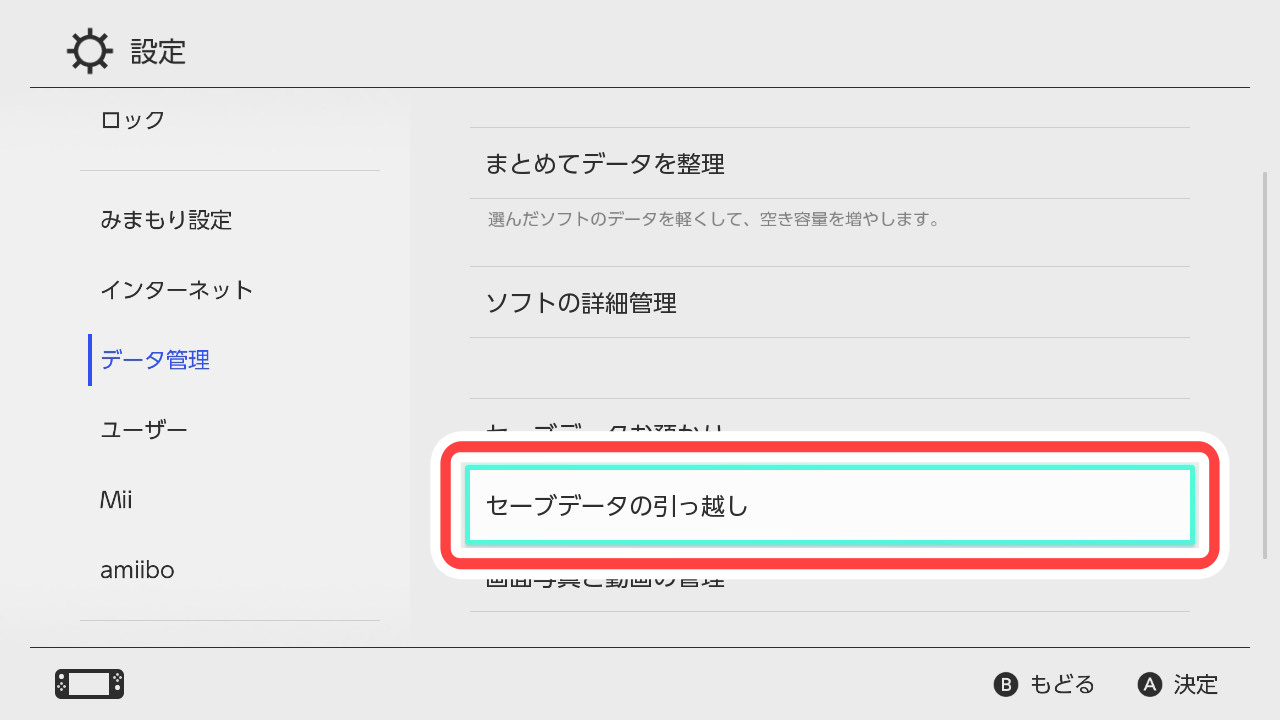
ポケモンのセーブデータを移すには、新旧両方の本体が手元にある状態で、本体設定の「データ管理」>「セーブデータの引っ越し」機能を用いて、近距離ローカル通信により直接セーブデータを転送する必要があります。旧本体を初期化・売却した後に復元することは一切不可能ですので、必ず手放す前に個別のデータ転送を完了させてください。
一般に知られていない盲点と誤解|SDカード引き継ぎとデータ移行できない理由
データ移行において最も多くのユーザーが陥る誤解が、「古い本体からmicroSDカードを抜き、新しい本体に挿せばそのまま遊べる」という認識です。
SDカードのゲームデータは使い回し不可(暗号化の仕組み)
Nintendo SwitchのmicroSDカードに保存されたゲームデータ(ダウンロードソフト本体、更新データ、DLC)は、保存した本体固有の暗号化キーで保護されています。そのため、別の本体にSDカードを差し込むと「このmicroSDカードは別のNintendo Switchで使われていたため、初期化(フォーマット)が必要です」という警告画面が表示されます。
ただし、SDカード内に保存されている「画面写真・動画」データだけは初期化されずに保持されます。ゲームデータ自体は新本体側でニンテンドーeショップから再ダウンロードする必要があることを理解しておきましょう。
「Switch データ移行 できない理由」の主要原因と対策
移行処理中にエラーが発生したり、移行メニューが進まない場合、以下の要因が考えられます。
- 機内モードがONになっている:通信が遮断されているため、両本体の機内モードを解除してください。
- アカウントの同一性エラー:移行元と移行先で異なるニンテンドーアカウントを連携しようとしているケースです。必ず同一のアカウントでログインしてください。
- 本体保存メモリーの空き容量不足:新本体のストレージが不足している場合、セーブデータを受信できません。不要なデータを削除して空き容量を確保します。
- みまもりSwitchの設定制限:ペアレンタルコントロールによって通信機能やユーザー追加が制限されている場合があります。保護者メニューから一時解除を行ってください。
【実態検証】利用者の生の声と現場目線で見えたトラブル事例
サポート窓口やSNSコミュニティに寄せられる実際のトラブル事例を精査すると、データ移行における事故の大半は「事前の知識不足」と「下取り・売却のタイミング」に起因しています。
典型的な失敗例として挙げられるのが、「下取りのために旧本体を店頭で初期化・売却した後に、新本体を開封した」というケースです。Nintendo Switch Onlineのクラウドバックアップに対応していないソフトのデータや、『あつ森』の島データは、旧本体が初期化された時点で永久に失われます。業界関係者や専門家からも「本体の買い替え時は、新旧2台が手元に揃っている期間を必ず確保すること」が強く推奨されています。
また、子どものアカウント移行時における「保護者アカウントとの連携不備」も多発しています。子どもアカウントのログインIDとパスワードを把握しておらず、新本体でログインできずにセーブデータの紐付けが難航するパターンです。移行前には必ずファミリーグループの設定状況を確認しておく必要があります。
【プロの結論】買い替え・2台持ちにおける判断基準
データ移行をスムーズに完了させるための判断基準はシンプルです。
- 古い本体を完全に手放す(売却・下取り・譲渡):
迷わず「ユーザーの引っ越し」を選択してください。自動的に新本体が「いつもあそぶ本体」になり、旧本体のデータも綺麗に消去されます。あつ森をプレイしている場合は、ユーザーの引っ越し前に「島ごと引越し」を済ませるのが鉄則です。 - 今後も2台を併用する(リビング用と携帯用、有機ELとLiteなど):
「ユーザーの引っ越し」は行わず、新本体に同じニンテンドーアカウントを「追加」連携した上で、ソフトごとの「セーブデータの引っ越し」またはNintendo Switch Onlineの「セーブデータお預かり」を活用してデータを共有運用してください。
【SwitchからSwitchへのデータ移行】に関するよくある質問(FAQ)
Q1:古いSwitchに入っていたmicroSDカードを新しいSwitchに差し替えるだけでデータは引き継げますか?
A1:いいえ、引き継げません。セーブデータは本体メモリーにのみ保存されておりSDカードには保存されません。また、SDカード内のゲームソフトデータも新本体では使用できず再フォーマットが必要になります(アルバムの写真・動画データのみ保持されます)。ゲーム本体はニンテンドーeショップから再ダウンロードしてください。
Q2:Nintendo Switch Online(有料)に加入していなくてもセーブデータの移行はできますか?
A2:はい、可能です。「ユーザーの引っ越し」や「セーブデータの引っ越し」は本体同士の直接ローカル通信(近距離無線)を使用するため、有料プランへの加入は不要で完全無料で移行できます。
Q3:古いSwitchが故障して起動しない、またはすでに手放してしまった場合、データは復元できますか?
A3:Nintendo Switch Onlineの「セーブデータお預かり」に対応しているソフトであれば、新本体で同一のニンテンドーアカウントにログインすることでクラウドからセーブデータをダウンロード可能です。ただし、ポケモンやあつ森など非対応タイトルのデータは旧本体がない状態からの復旧はできません。
Q4:『あつまれ どうぶつの森』の島データを安全に移すにはどうすればよいですか?
A4:新旧両方の本体に、ニンテンドーeショップから無料の『あつまれ どうぶつの森 島ごと引越しサービス』をダウンロードしてください。両本体でソフトを起動し、画面の案内に従って転送を行うことで、島全体を安全かつ確実に新しいSwitchへ移行できます。
Q5:「いつもあそぶ本体」とは何ですか? 設定を変更しないとどうなりますか?
A5:ダウンロードソフトをインターネット接続なしで起動したり、同一本体内の別ユーザーが遊んだりできるメイン本体の設定です。「ユーザーの引っ越し」を行えば自動的に新本体へ切り替わりますが、手動で移行した場合は、旧本体のeショップ設定から登録を解除し、新本体のeショップを開いて「いつもあそぶ本体」に登録する必要があります。
まとめ:確実なデータ移行で快適なゲーム環境を引き継ごう
Nintendo Switchのデータ移行は、仕組みとルールさえ正しく理解していれば決して難しい作業ではありません。重要なポイントは、「2台の本体が手元にある状態で作業を進めること」、「microSDカードの仕様を誤解しないこと」、そして「あつ森やポケモンなどの特殊タイトルは専用手順で移行すること」の3点に集約されます。
有機ELモデルや追加のSwitchを導入した際は、焦って旧本体を初期化する前に本ガイドの手順を確認し、大切なプレイ記録と資産を安全に引き継いで快適なゲームライフを再開してください。 (出典: switch から switch に データ 移行(Yahoo!ニュース))
テクノロジーやライフスタイル領域を中心に執筆活動を行っています。趣味は写真撮影と旅行です。
