IPhoneアップデートを元に戻す方法!ダウングレードの手順と期限の真相
iOSのメジャーアップデート後に「バッテリーの減りが異常に早くなった」「普段使っているアプリが強制終了する」「操作感が大幅に変わって使いにくい」といったトラブルに直面し、以前のバージョンに戻したいと頭を抱えるユーザーが後を絶ちません。最新OSへの移行は魅力的な新機能をもたらす反面、端末の動作不良や互換性問題という予期せぬリスクを伴います。
実は、特定の条件下であればiPhoneのバージョンを以前の状態へ戻す「iOSダウングレード」が物理的に可能です。しかしそこには、Appleが厳格に管理する「署名発行のタイムリミット」という不可避の壁が存在します。本稿では、バージョンを巻き戻すための具体的な実践手順から署名停止の裏側、そして一般にはあまり語られないデータ消失の落とし穴まで、デジタルメディアの現場視点から余すところなく解説します。
📌 【この記事の重要ポイントまとめ】
- 要点1:アップデート後に以前のiOSバージョンに戻す作業(ダウングレード)は、Appleが「SHSH(電子署名)」を発行している期間限定でのみ実行可能。
- 要点2:作業にはパソコン(MacのFinderまたはWindowsのiTunes)と公式IPSWファイルが必須であり、PC不要を謳う怪しいツールには重大なセキュリティリスクがある。
- 要点3:新しいiOS環境で作成したバックアップは古いiOSへ直接復元できないため、事前の準備や正しいダウングレード手順を厳守しなければデータ消失に直結する。
【タイムリミットの真実】iOSダウングレードが可能な期間とApple署名停止の仕組み
iPhoneを以前のバージョンへ戻そうとする際、最大の障壁となるのが「AppleによるSHSH(電子署名)の発行停止」です。Appleはセキュリティの維持や最新機能の普及を目的に、古いOSのインストールをサーバー側で厳格に遮断しています。
新バージョンの正式版がリリースされてから、直前の旧バージョンに対するSHSH発行が停止されるまでの猶予期間は、例年「約1週間から2週間程度」に設定されています。この発行期間を過ぎてしまうと、正規のルートで公式ファームウェア(IPSW)を端末に書き込むことは一切できません。Apple側の認証サーバーがインストール要求を拒否するためです。
「いつでも自由に好きなOSへ戻せる」と誤解しているユーザーは少なくありませんが、現実にはアップデート直後のごく限られたタイムリミット内に判断と作業を完了させる必要があります。現在利用中の端末がダウングレード可能かどうかは、IPSWの配布状況や署名ステータスを可視化している専門サイト(IPSW.meなど)で事前に確認しておくことが鉄則です。
【完全図解】以前のiOSバージョンに戻すダウングレード手順と必要環境
実際にiOSダウングレード手順を踏む場合、端末単体での完結は不可能です。安定した通信環境を持つパソコンと接続ケーブルを用意した上で、手順通りに作業を進める必要があります。
ステップ1:パソコン環境の整備とIPSWファイルのダウンロード
まず、Mac(Finderを使用)またはWindows(最新のiTunesをインストール済み)を用意します。次に、信頼できるアーカイブサイトから自分のiPhoneの正確なモデルに合致する「現在署名が有効なIPSWファイル」をパソコン側へ直接ダウンロードしてください。モデル番号を1つでも間違えると復元プロセス自体が開始されません。
ステップ2:「探す」機能のオフとリカバリーモード手順の実行
iPhoneの「設定」アプリ最上部のApple Accountから、「探す」>「iPhoneを探す」を一時的にオフに切り替えます。その後、端末をパソコンに有線接続した状態で所定の物理ボタン操作を行い、画面にパソコンとケーブルのアイコンが表示されるリカバリーモードへ移行させます。
ステップ3:Finder / iTunesを用いた手動復元
パソコン側に「復元」または「アップデート」の選択肢が表示されたら、以下の操作で手動指定を行います。
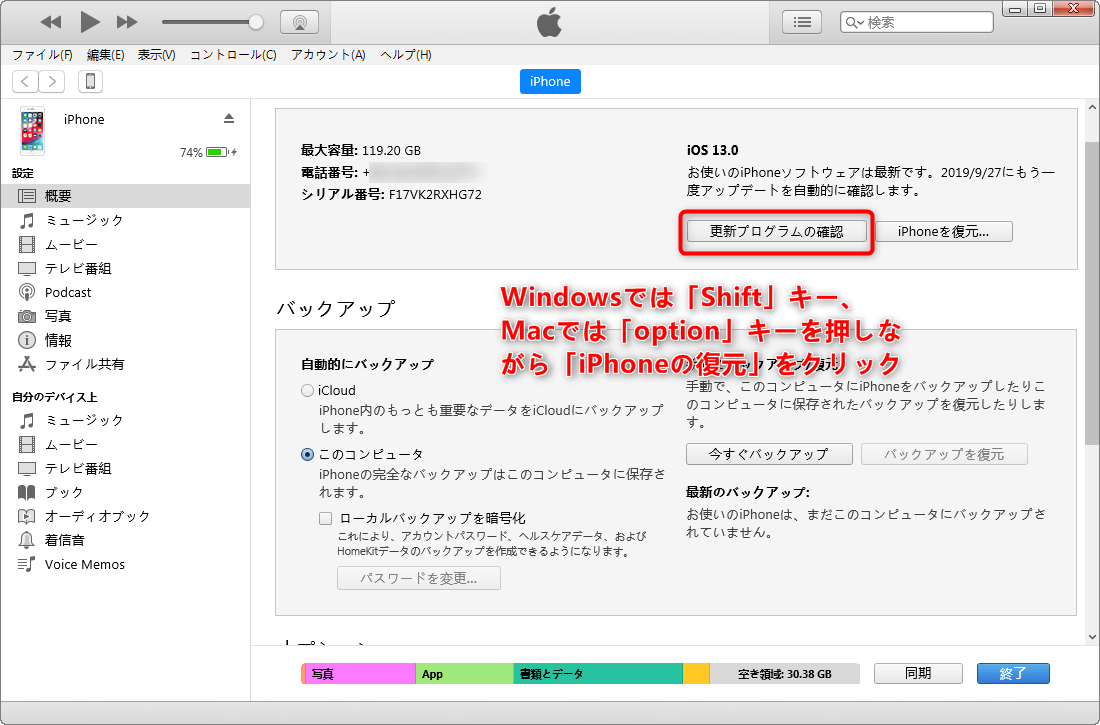
- Macの場合:「Option」キーを押しながら「復元」をクリック
- Windowsの場合:「Shift」キーを押しながら「復元」をクリック
ファイル選択ダイアログが開くため、ステップ1で保存したIPSWファイルを選択します。これでファームウェアの再書き込みが開始され、端末が以前のiOSバージョンでクリーンインストールされます。
【検証データ】iOSバージョン変更におけるリスク・工数・成功率の比較
iOSのダウングレード作業は、単なる設定変更とは異なり、システム領域を完全に上書きする高度な操作です。一般的な初期化やアップデートと比較したリスクと作業負担の全体像を以下に整理しました。
| 項目 | 詳細・数値データ | 一般的な基準・相場 | 編集部の見解・評価 |
|---|---|---|---|
| 作業時間 | 約45〜90分(DL時間含む) | 通常更新:約15〜30分 | 大容量ファイルのDLと書き込みで想定以上の拘束時間を要する |
| 署名有効期間 | 新OS公開から約7〜14日間 | 無期限(通常アプデ) | 期間外の実行は100%不可。判断の遅れが致命傷になる |
| データ保持性 | 端末データは100%初期化 | データ維持が基本 | 旧バージョンの過去バックアップがない場合、実質的に初期状態で使用 |
| 文鎮化リスク | 通信断・ケーブル抜けで発生 | 極めて稀(0.1%未満) | 純正ケーブルの使用と安定したPC環境が絶対に欠かせない |

【実態検証】「PCなしで元に戻す裏ワザ」の真偽と現場で見えるトラブルのリアル
ネット上やSNSでは時折「パソコンを使わずにiPhone単体で以前のバージョンに戻す裏ワザ」といった見出しが飛び交います。しかし、システムセキュリティの専門家や現場エンジニアの検証において、PCなしで公式iOSを以前のバージョンへダウングレードする手段は存在しません。
オンラインコミュニティや知恵袋の相談履歴を調査すると、以下のような深刻なトラブル事例が多数報告されています。
- 有料詐欺ソフトの被害:「ワンクリックでPCなしダウングレード可能」と謳う海外製の不審なWebプロファイルを導入させられ、高額なサブスクリプションを契約させられた事例。
- リンゴループによる完全文鎮化:非正規の脱獄ツールや古い構成プロファイルを無理やり適用した結果、起動画面でフリーズし、結局PCで強制初期化する羽目になった事例。
- バックアップ不適合によるデータ喪失:新iOSで取得したiCloudバックアップが旧iOSで認識されず、写真やLINEのトーク履歴をすべて失った事例。
Appleのブートローダ(起動プログラム)は極めて堅牢に設計されており、正規の署名が通っていないOSや、端末内部からの勝手なロールバック操作を完全にブロックします。非公式な噂や怪しい広告に惑わされず、物理的なパソコンを用いた正規手順以外には手を出さない姿勢が重要です。
一般に知られていない盲点とネットの誤解|バックアップ復元の決定的な落とし穴
ダウングレード作業自体が無事に成功しても、多くのユーザーが直面するのが「初期化とデータ移行の注意点」です。ここには、仕様を知らないと取り返しのつかない落とし穴が存在します。
上位バージョンで作ったバックアップは下位バージョンへ戻せない
iOSの仕様上、「新しいiOSバージョンで作成したバックアップデータを、古いiOSバージョンの端末へ復元すること」は原則できません。例えば、iOS 19環境で作成したバックアップは、ダウングレードしたiOS 18端末には適用できない構造になっています。
以前のバージョンへ戻した上で元のデータを復元したい場合、「アップデートを行う直前にPC(iTunes/Finder)やiCloudで作成しておいた旧バージョンのバックアップ」が手元に残っている必要があります。これがない場合、端末は新品同様のクリーンな状態から手動で再設定していくことになります。
iCloud同期データとシステムバックアップの違い
ただし、iCloud写真、連絡先、メモ、キーチェーンなど、OSバージョンに依存せずサーバー上で同期されている「同期項目」については、同じApple Accountでサインインすれば自動的に再同期されます。失われるのは「アプリの配置」「アプリ個別の内部データ」「本体設定情報」などであることを正しく区別して理解しておく必要があります。
【プロの結論】ダウングレードを決断すべき人・代替策をとるべき人の判断基準
ダウングレードは有効な選択肢である一方、セキュリティリスクの上昇や多大な作業工数を伴います。感情的な「使いにくさ」だけで判断するのではなく、論理的な基準を持って実行を判断することが推奨されます。
ダウングレードを即座に実行すべきケース
- 業務で毎日利用する必須アプリ(勤怠管理、決済、専用業務システムなど)が起動せず、代替手段がない。
- 端末の発熱やバッテリー消費が異常で、日常的な充電が追いつかずハードウェアの故障リスクが疑われる。
- 新OSへアップデートする直前の「完全なPCバックアップ」が確実に保存されている。
- 現在もAppleによる旧バージョンのSHSH署名が継続中である。
ダウングレードを避け、代替策をとるべきケース
- 単に「新しいUI(デザイン)に慣れない」「キーボードの配置が変わって違和感がある」といった操作面の一時的な不満。
- 事前のバックアップが存在せず、データを消去されると困る。
- SHSHの発行期限がすでに終了している。
アップデート直後の動作の重さや発熱の多くは、裏で進行している「システムインデックスの再構築(写真の解析や Spotlight の整理)」が原因です。通常、充電器に接続した状態で1〜2日程度放置すれば負荷は落ち着きます。また、「すべての設定をリセット」を実行したり、数日から数週間以内に配信される不具合修正版(例:iOS X.0.1など)のマイナーアップデートを待つ方が、ダウングレードよりも遥かに安全で現実的な解決策となります。
【アップデート iphone 戻す】に関するよくある質問(FAQ)
Q1:パソコン(MacやWindows)を持っていなくても、iPhone単体でバージョンを戻せますか?
A1:不可能です。iOSのファームウェア書き換えにはリカバリーモードとパソコン経由での通信が必須となります。「単体で可能」と謳うWebサイトやアプリは詐欺やマルウェアの危険があるため利用を避けてください。
Q2:Appleの署名(SHSH)が停止してしまった古いバージョンへ戻す方法はありますか?
A2:一般的な方法では一切戻せません。署名停止後はAppleのサーバーがインストールを認証しないため、どのようなツールを使ってもエラーが発生します。次回の不具合修正アップデートを待つのが唯一の解決策です。
Q3:ダウングレードするとLINEのトーク履歴や写真は消えてしまいますか?
A3:端末自体は完全に初期化されます。iCloudに同期されている写真や連絡先はサインイン後に戻りますが、LINEのトーク履歴は「旧バージョン時代に取ったバックアップ」か、LINEアプリ個別で設定した事前バックアップがない限り引き継げないため注意が必要です。
まとめ:焦った初期化はNG!確実な不具合対処と冷静な判断を
iPhoneのアップデート後に重大なトラブルが発生すると、焦りから安易な初期化や非正規ツールの使用に走ってしまいがちです。しかし、iOSのダウングレードには「SHSH発行期限の厳守」「パソコンによる正規リカバリー」「バックアップの互換性理解」という3大要素が不可欠です。
まずは現在署名が残っているかを確認し、有効期限内であれば手順に沿って確実な作業を行ってください。すでに署名が停止している場合は、無理な裏ワザを探すのではなく、設定のリセットや一時的な代替アプリの活用で凌ぎつつ、公式のバグ修正パッチの配信を待つことが端末とデータを守る最善の防衛策となります。 (出典: アップデート iphone 戻す(Yahoo!ニュース))
SEOライティングとマーケティング戦略の専門家。分かりやすい解説記事で定評があります。
