エクセルをワードに貼り付け!枠崩れを防ぐ裏技まとめ【2026最新】
ビジネスの現場において、エクセルで緻密に集計した売上データや財務諸表をワードの企画書や月次報告書へ反映させる作業は、日常業務の代表格です。しかし、誰もが一度は経験するのが「コピー&ペーストした瞬間、表の右端が用紙の余白を大きく突き破る」「セルの幅が勝手に縮んで改行だらけになり、見るも無惨な形にズレる」というレイアウト崩れの悲劇です。
Microsoft 365のクラウド連携やAIアシスタント機能が高度化した2026年のオフィス環境においても、エクセルとワードが持つ根本的な設計思想のギャップに起因するこの問題は根深く残っています。締め切り直前のプレッシャーの中、手作業で列幅をミリ単位で直す作業は膨大な時間の浪費に他なりません。本稿では、表がはみ出る構造的メカニズムを解明し、自動更新連動や画像化といった各貼り付け形式の決定的な違いから、一瞬で見た目を整える最新テクニックまでを完全網羅して解説します。
📌 【この記事の重要ポイントまとめ】
- 要点1:エクセルとワードは描画エンジンとページ概念が異なるため、通常の「Ctrl + V」貼り付けでは表の幅がはみ出る・ズレる現象が必然的に起きる。
- 要点2:「表の幅 自動調整」や「形式を選択して貼り付け(Ctrl + Alt + V)」を正しく使い分けることで、レイアウト崩れは数クリックで完全に抑え込める。
- 要点3:元データの「自動更新・リンク貼り付け」は利便性が高い反面、社外提出時のリンクエラーや機密漏洩リスクを伴うため、用途に応じた厳格な使い分けが必要である。
なぜエクセルをワードに貼り付けると表が崩れるのか?はみ出る原因と構造の真実
業務報告書を作成する際、多くのユーザーを悩ませるのがエクセル ワード 貼り付け はみ出るというトラブルです。エクセル上で完璧なレイアウトを誇っていた一覧表を、ワードの文書にそのままペーストした途端、印刷可能エリアを飛び出して右半分が画面外へと消え去ってしまう現象には、明確なソフトウェア工学的理由が存在します。
最大手ITソリューションベンダーのサポートデスクに寄せられるMicrosoft 365の操作相談において、「表やグラフの配置崩れ」は常に上位20%を占める定番の問い合わせ事項です。この問題の本質は、エクセルとワードの「空間概念の衝突」にあります。
エクセルは、理論上「縦1,048,576行・横16,384列」という広大な二次元グリッド空間を自由にスクロールして閲覧・入力する仕様になっています。用紙サイズという物理的な枠組みを意識せず、各列のピクセル幅を個別に保持しています。これに対し、ワードは最初から「A4用紙(幅210mm×高さ297mm)」などの明確な印刷用紙サイズと、上下左右の「余白設定(標準では左右各30mm程度)」を前提にページレイアウトを決定するDTP(デスクトップ・パブリッシング)思想で設計されています。
したがって、エクセルで合計幅が160mmを超えるようなワイドな表を作成し、それを標準的な余白(印字可能幅約150mm)のワード文書に通常のショートカットキーで流し込むと、エクセル側の絶対列幅のプロパティがそのまま適用される結果、エクセル 表 ワード 貼り付け ズレるという致命的なレイアウト破綻が引き起こされます。ワード側は表の全体幅を用紙内に自動縮小して収める親切心までは持ち合わせておらず、はみ出た部分は単に「不可視領域」へと追いやられてしまうのです。
さらに、フォントサイズの継承規則の違いや、セル内のパディング(余白設定)の差異も災いします。エクセルで1行に収まっていた文字がワード側のセル幅圧縮によって2行〜3行に意図せず折り返され、行の高さが不揃いに膨らむことで、全体のビジュアルバランスが崩壊するのです。この根本的な構造差を理解しないまま場当たり的な微調整を繰り返しても、時間を浪費するばかりか、印刷時に再ズレを起こす根本原因となります。
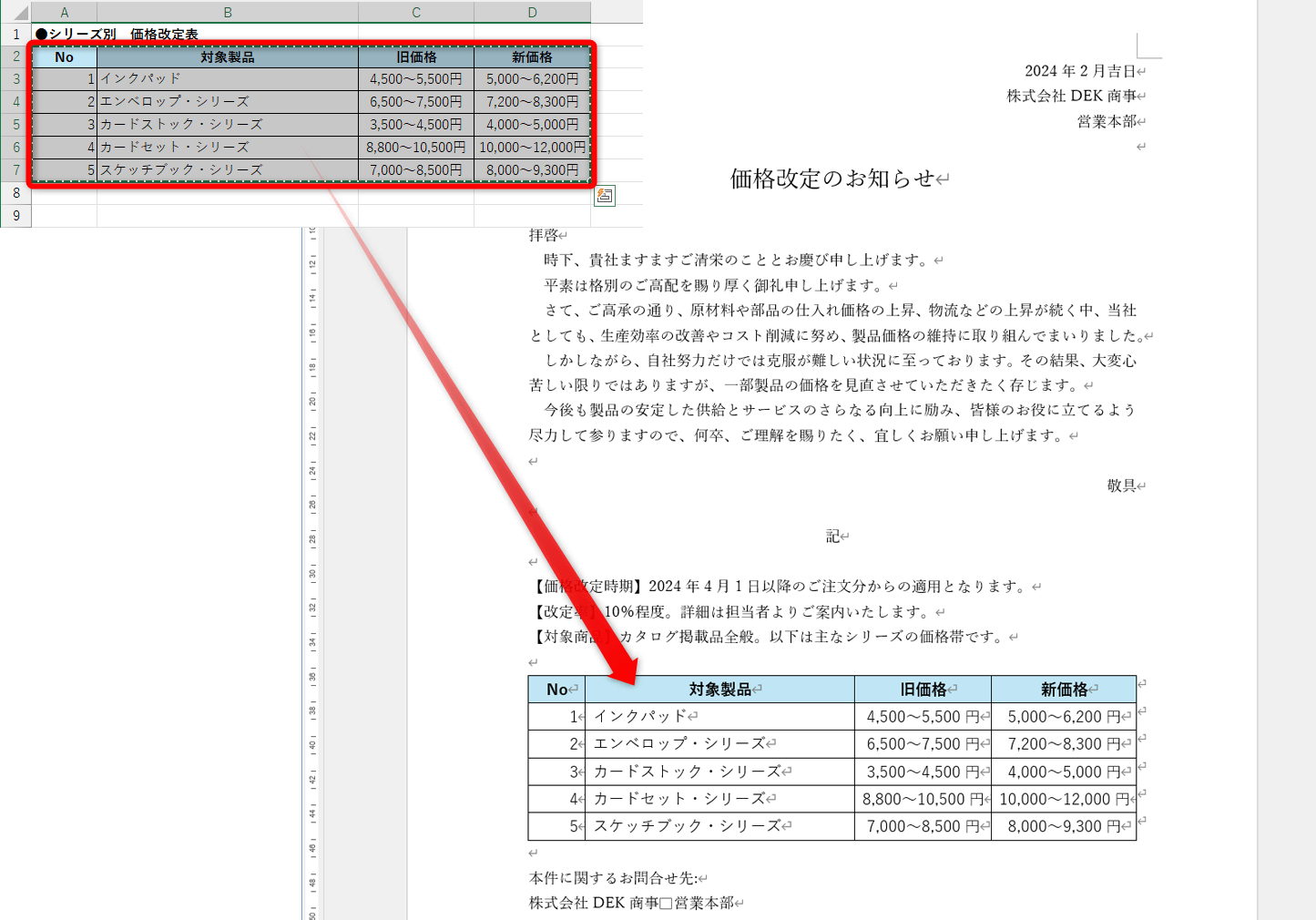
【一覧比較】エクセルからワードへの貼り付け方5選と特徴・リスク
エクセルから表やグラフをワードへ移植する手法には、主に5つのアプローチが存在します。日々のドキュメント制作現場では、これらの特性を理解せずに「とりあえず標準ペースト」を適用しているケースが目立ちます。各手法の仕様と運用上の長所・短所を整理した以下の比較表を参照してください。
| 貼り付け形式 | データ連動・編集性 | レイアウト維持力 | 編集部の見解・適した用途 |
|---|---|---|---|
| 通常の貼り付け(Ctrl + V) 元の書式保持/スタイルの結合 | ワードのネイティブ表に変換。 数値・テキストの直接修正が可能(連動なし)。 | ★☆☆☆☆ 幅過多ではみ出やすく、手動調整が必須。 | 3〜5列程度の小規模な表向け。急ぎのメモや内部ラフに留めるのが賢明。 |
| 図として貼り付け 拡張メタファイル/PNG | 画像化されるため数値編集は不可。 元データ連動なし。 | ★★★★★ 100%崩れない。拡大縮小も極めて自由。 | 社外向け提案書・公的申請書など、絶対に見た目を崩したくない最終納品物に最適。 |
| リンク貼り付け HTML / ワークシートオブジェクト | エクセル ワード 自動更新 連動に対応。 元ファイル更新でワード側も自動反映。 | ★★★☆☆ 行追加や列削除時に枠組みが再計算されズレる恐れ。 | 月次レポートなど、毎月データだけが変わる定型業務の自動化に絶大な威力を発揮。 |
| 埋め込み(オブジェクト挿入) Excelワークシートオブジェクト | ダブルクリックでワード内にエクセルのリボンが出現し、関数計算も可能。 | ★★★★☆ オブジェクト枠として固定されるため安定。 | ワード単体で複雑な集計表を内包したい場合に有効。ただしファイル容量は劇的に肥大化。 |
| テキストのみ保持 タブ区切りテキスト変換 | 装飾・罫線が全消去され、プレーンテキストとして流し込み。 | ☆☆☆☆☆ 表組そのものが消滅。 | ワード側でゼロからスタイルを適用し直す場合や、単なる数値データの流し込み専用。 |
このように、一口に「貼り付ける」と言っても、求める用途が「デザインの完全固定」なのか、「数値の動的同期」なのか、「後からの文章修正」なのかによって、選択すべきアプローチは正反対になります。この違いを曖昧にしたまま作業を進めることが、文書作成におけるあらゆるストレスの元凶です。
レイアウト崩れを一瞬で防ぐ!2026年最新の実践テクニック&ショートカット
実務の現場で最も多い「表の編集機能はワード上でも残しておきたいが、はみ出しやレイアウト崩れは絶対に防ぎたい」という要望に応えるための、決定的なエクセル ワード レイアウト崩れ 対策を紹介します。マウスで右端をちまちまとドラッグして戻す必要は一切ありません。
最も強力かつ即効性があるのが、ワードのレイアウトエンジンに直接指示を出す「表の幅 自動調整」機能です。
エクセルのセル範囲をコピーした後、ワードに貼り付けて右端がはみ出た状態になったら、表内の任意のセルをクリックします。するとリボン上部に「テーブルデザイン」と「レイアウト(表ツール)」タブが出現します。ここで「レイアウト」タブ >「自動調整」>「ウィンドウサイズに合わせる」を選択してください。
このワンクリックを実行するだけで、ワードは左右の余白幅(マージン)を瞬時に検出し、表全体の幅を用紙の印字可能領域内に100%ピッタリ収まるよう、各列の比率を維持したまま均等縮小してくれます。はみ出ていた右端が瞬時にページ内へと引き戻される光景は、オフィス業務における最高の時短体験の一つです。
また、貼り付けの初動において威力を発揮するのが、マウス操作をバイパスするエクセル ワード 貼り付け ショートカットの活用です。
エクセルでセルを「Ctrl + C」でコピーした後、ワード側の挿入箇所で「Ctrl + Alt + V」を押下します。画面上に「形式を選択して貼り付け」ダイアログボックスが一瞬でポップアップします。このダイアログから目的のフォーマットを指定するのが、プロのデジタル編集者が実践する標準オペレーションです。
キーボード操作を極める場合、エクセル ワード 形式を選択して貼り付けを行う一連の流れは、以下のキーストロークで完了します。
1. ワード側で Ctrl + Alt + V を押す
2. 「ビットマップ」や「拡張メタファイル(図)」を方向キーで選択して Enter
3. または、貼り付け後に表全体を選択して Alt → J → L → A → W(ウィンドウサイズに合わせるリボンショートカット)を順に叩く
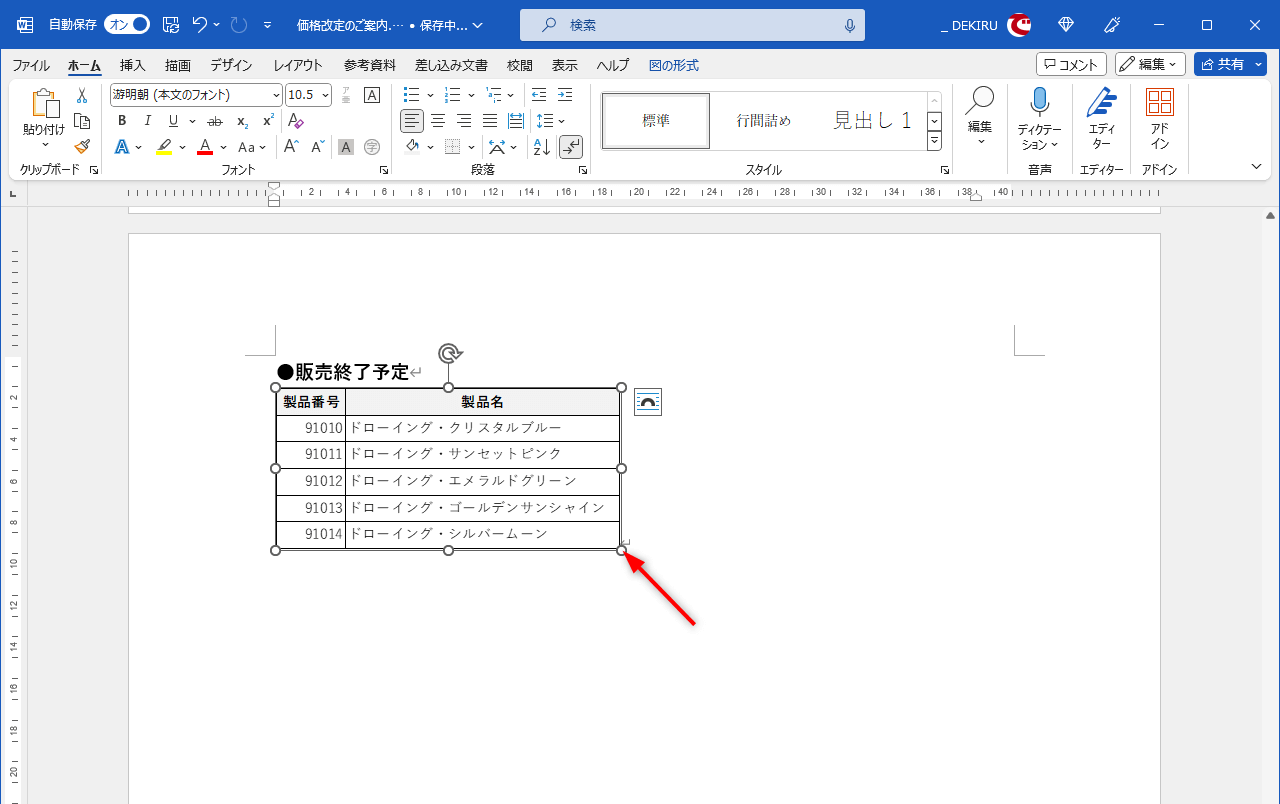
これにより、マウスに手を伸ばす数秒のタイムロスを削ぎ落とし、流れるように整然としたドキュメントを構築することが可能になります。さらに、貼り付けた後のエクセル ワード 貼り付け サイズ調整においては、表の右下角に表示される小さな「□」マークを「Shift」キーを押しながらドラッグすることで、縦横比を完全に保ったまま微調整が可能です。
元データと連動させる!「リンク貼り付け」と「自動更新」の運用ルールと罠
四半期ごとの事業計画書や、役員会へ提出する月次KPI報告書など、エクセル側の数値が頻繁に更新される場面で威力を発揮するのがエクセル ワード 貼り付け リンクです。元データを修正するだけで、ワードに配置された数十箇所の表やグラフが一斉に最新数値へ書き換わる快感は、事務自動化の醍醐味と言えます。
設定手順は極めてシンプルです。エクセルで対象のセル範囲またはグラフをコピーし、ワード側で「形式を選択して貼り付け」画面を開きます。画面左側にあるラジオボタンを「貼り付け」から「リンク貼り付け」へと切り替え、「Microsoft Excel ワークシート オブジェクト」または「HTML形式」を選択して「OK」をクリックします。
この操作により、ワードファイル内部に元エクセルファイルの保存パス(ファイルのアドレス)がOLE(Object Linking and Embedding)リンクとして埋め込まれます。エクセル側で数値を書き換えて保存すると、次回ワードファイルを開いた際に「この文書には他のファイルへのリンクが含まれています。データを更新しますか?」というプロンプトが表示され、承諾するだけでエクセル ワード 自動更新 連動が完結します。手動で即時反映させたい場合は、表の上で右クリックして「リンク先の更新」を選択するか、表を選択して「F9」キーを押すだけで即座に再描画されます。
特にエクセル グラフ ワード 貼り付けを行う場合、リンク貼り付けはデザイン性を維持しつつデータを最新化できるため、プレゼン資料作成で重宝されます。しかし、このリンク機能には、実務で深刻なインシデントを引き起こしかねない「3つの巨大な罠」が潜んでいます。
第1の罠は、「ファイル移動によるリンク切れ」です。元データのエクセルファイルをデスクトップから別フォルダへ移動したり、ファイル名を「202604売上_fix.xlsx」などと変更した瞬間、ワード側は参照先を見失い、エラーを吐き出して更新が停止します。
第2の罠は、「社外へのファイル送信時における情報漏洩と表示崩れ」です。リンク貼り付けされたワードファイルをそのまま社外のクライアントにメール添付して送付した場合、先方のPC環境にはリンク元のエクセルファイルが存在しないため、ファイルを開いた際に「リンク先が見つかりません」という無慈悲な警告ダイアログが表示されます。さらに深刻なケースでは、リンク情報のプロパティに社内ローカルサーバーの階層構造やファイル名、場合によっては元エクセル内に含まれる非公開の原価計算シートへのアクセスパスが露呈してしまうセキュリティ事故に繋がります。
社外や第三者に提出するドキュメントでは、最終段階でリンクを完全に解除して静止画化・静的表化するか、PDF形式へ書き出して配布することがセキュリティ管理上、絶対の鉄則となります。
【実態検証】「図として貼り付け」は本当に万能か?現場のリアルな評価と落とし穴
ネット上のQ&AサイトやSNSで「エクセルの表がズレて困っている」という相談が投稿されると、必ずと言っていいほど「エクセル ワード 図として貼り付けを使えば一発で解決する」「画像化が最強の裏技」という回答が寄せられます。確かに、画像としてワードに流し込んでしまえば、セルの枠組みがはみ出ることも、意図しない自動改行で段落が崩れることも物理的に起こり得ません。しかし、この手法を盲信することには、現場目線で見逃せない実務上の大きな代償が伴います。
大手シンクタンクのドキュメント制作チームや知恵袋等のコミュニティで報告されている「図の貼り付けによる失敗事例」を検証すると、共通するデメリットが浮き彫りになります。
最大の落とし穴は、「印刷時や高精細ディスプレイ上での文字のぼやけ・ジャギー現象」です。エクセルから「ビットマップ(PNG/JPEG)」形式で図として貼り付けると、画面上では綺麗に見えていても、商業印刷機や高解像度プリンターで出力した際に、数字や罫線が滲んで潰れてしまうトラブルが多発します。解像度の低い画像データとしてワードがレンダリングしてしまうためです。
この印刷画質の低下を防ぐためには、形式を選択して貼り付けを実行する際、単なる「ビットマップ」ではなく「図(拡張メタファイル)」または「SVG」を選択するのがプロの現場における必須テクニックです。メタファイル形式であれば、ベクターデータとして情報が保持されるため、ワード上でどれだけ拡大縮小しても文字の輪郭が一切ぼやけず、レーザープリンターで極めてシャープに出力されます。
さらに、図として貼り付けることによる構造的な欠点として、以下の2点が挙げられます。
1. 「文書内検索(Ctrl + F)に一切ヒットしなくなる」:ワード文書内で特定の製品型番や売上数値を検索しようとしても、画像化された表の中のテキストはワードのインデックス対象外となります。長文のレポートやマニュアルを作成する場合、これは読み手にとって著しいユーザビリティの低下を招きます。
2. 「急な誤字脱字・数値修正に対応できない」:役員レビューやクライアントの指摘で「1箇所だけ数字を直してほしい」と言われた際、通常の表であればセルを直接書き換えて1秒で終わる修正が、画像化されている場合は「エクセルを開く → 数値を直す → 再度範囲選択してコピー → ワードの古い画像を削除 → 新しい図を貼り付けて位置とサイズを再調整する」という幾重もの手戻り作業を強要されます。
「図貼り付けは絶対に崩れないが、柔軟性を完全に殺す不可逆な選択肢である」という現実を認識した上で、プロジェクトの進行フェーズに合わせて慎重に使い分けるリテラシーが求められます。

一般に知られていない盲点とネットの誤解|セキュリティと共同編集のリスク
エクセルとワードの連携作業に関して、インターネット上の解説記事でしばしば見落とされているのが、エクセル ワード オブジェクトの挿入にまつわる重大なリスクと、Microsoft 365のリアルタイム共同編集における挙動です。
「表を直接ダブルクリックして編集できるから一番便利」と推奨されることが多い「ワークシートオブジェクトの挿入(埋め込み)」ですが、これには組織のコンプライアンスを揺るがす深刻な盲点が存在します。
エクセルから表の一部(例えばA1からD10の範囲)だけをコピーし、ワードに「オブジェクトとして貼り付け」を行った場合、視覚的にはその範囲しか見えていません。しかし、ファイル内部のデータ構造としては、「その表が含まれていたエクセルのブック全体」が丸ごとワードファイルの中に包含されています。
つまり、非表示にしていた別シートの役員報酬一覧、原価マスタ、顧客の個人情報リストなどが、ワードファイルの中に生きたまま潜伏しているのです。受け取った第三者がワード内のオブジェクトをダブルクリックしてエクセルを起動したり、ワードファイルの拡張子を「.docx」から「.zip」に書き換えて内部フォルダを展開すれば、隠されていた機密データが丸裸になってしまいます。情報セキュリティ推進機関などの調査でも、この「見えない埋め込みデータ」の放置による情報漏洩インシデントは定期的に警鐘が鳴らされています。
また、OneDriveやSharePointを介した「クラウド共同編集」が標準となった現在、ローカル環境を前提とした古いノウハウが通用しなくなっています。クラウド上のドキュメントで従来の「ファイルパス連動によるリンク貼り付け」を行うと、アクセス権限を持つユーザーごとに同期パスの解釈が狂い、他のメンバーがファイルを開いた瞬間にリンクが破綻して表が表示されなくなるケースが多発しています。共同編集を前提とする業務フローでは、外部参照リンクに依存するのではなく、ドキュメント内で完結するネイティブな表形式を採用し、レイアウト調整機能で枠を制御するのが2026年現在の最も安全なベストプラクティスです。
【プロの結論】業務効率と安全性を両立する貼り付け方の判断基準
これらを踏まえ、オフィス現場で無用なトラブルを回避し、最速で美しいドキュメントを納品するための判断基準を提示します。自身の業務シナリオに合わせて以下のフローを厳格に適用してください。
【画像化(図・メタファイル)を選択すべき条件】
・社外向けの完成版提案書、官公庁への提出書類、プレスリリースなど、環境依存による1ミリのズレも許されない場合。
・提出後に数値が改ざんされるリスクを物理的に防ぎたい場合。
・エクセル側のセル結合や複雑なグラフ装飾が高度すぎて、ワードの表組機能では再現が追いつかない場合。
【ワードの表(ウィンドウサイズ自動調整)を選択すべき条件】
・社内稟議書、定例会議の議事録、マニュアルなど、文書全体のフォントやデザイントーンを統一させたい場合。
・文書内の検索性(アクセシビリティ)を担保し、後から文章や数値を直接微調整する可能性がある場合。
・チームメンバーとクラウド上でリアルタイム共同編集を行う場合。
【リンク貼り付け・自動更新を選択すべき条件】
・月次決算報告書や定例ダッシュボードなど、フォーマットが完全に固定化されており、数値データのみが定期更新される社内クローズド業務。
・エクセルとワードの保存場所が強固に保護され、ファイル名やフォルダパスが恒久的に不変である環境。
【エクセル を ワード に 貼り 付け】に関するよくある質問(FAQ)
Q1:表がページの右端を大きく突き抜けてしまいます。一番手っ取り早く直す方法は?
A1:貼り付けた表のどこでも良いのでクリックし、リボンに現れる「レイアウト」タブをクリックします。その中にある「自動調整」ボタンから「ウィンドウサイズに合わせる」を選択してください。一瞬で左右の余白内に収まるよう自動縮小されます。
Q2:エクセルの数値を更新したのに、ワード側の表が自動更新されません。なぜですか?
A2:単なる「Ctrl + V」で貼り付けている場合、データは静止したテキストとしてコピーされるため連動しません。連動させるには、エクセルでコピー後、ワードで「形式を選択して貼り付け」を開き、左側の「リンク貼り付け」を選択して実行する必要があります。すでにリンク設定している場合は、表を右クリックして「リンク先の更新」を実行するか、元ファイルの名前や保存場所が変わっていないか確認してください。
Q3:グラフを綺麗に貼り付けたい場合、どの形式を選ぶべきですか?
A3:デザイン崩れを防ぎつつ高画質を保ちたいなら、グラフをコピーした後、ワード側で「形式を選択して貼り付け」から「図(拡張メタファイル)」を選ぶのが最も美しく仕上がります。もしワード側でもグラフの凡例やデザインスタイルを柔軟に変更したい場合は、「貼り付け先のテーマを使用しブックを埋め込む」を選択してください。
Q4:ワードに貼り付けたエクセル表の罫線が、画面上では見えるのに印刷すると消えてしまいます。
A4:エクセルの薄いグレーの「目盛線」は、エクセル上では見えていても罫線データとしては存在しないため、ワードに貼り付けると透明な枠線として扱われます。エクセル側であらかじめ明示的に「格子」などの罫線を設定してからコピーするか、ワード側で表全体を選択し、「テーブルデザイン」タブから「罫線」>「すべての罫線」を再設定してください。
まとめ:失敗しない貼り付け手順を身につけて文書作成を劇的に効率化
エクセルとワードは、ビジネスドキュメント制作における両輪でありながら、異なる表示ロジックを持つツールです。その境界線で発生する「はみ出し」や「ズレ」は、ツールの不具合ではなく、仕様の相違から生じる必然的な現象です。
原因を正しく把握し、「ウィンドウサイズに合わせる自動調整」や「形式を選択して貼り付け」といった的確なアプローチを身につければ、レイアウト崩れに怯える時間はゼロになります。さらに、共同編集や情報漏洩といった現代特有のリスクを意識し、場面に応じた最適な貼り付け形式を選択することが、信頼されるビジネスプロフェッショナルとしての品質を形作ります。本稿で紹介した実践ノウハウを活用し、ストレスフリーで生産性の高い文書作成を実現してください。 (出典: エクセル を ワード に 貼り 付け(Yahoo!ニュース))
テクノロジーやライフスタイル領域を中心に執筆活動を行っています。趣味は写真撮影と旅行です。
