【2026最新】ローソンのプリントやり方!スマホ写真やPDF印刷の手順
急な公的書類の提出、履歴書の出力、あるいはスマートフォンで撮影した思い出の写真を手元に残したい場面において、街のインフラとして定着しているのがコンビニエンスストアの印刷サービスです。なかでもローソン店頭に設置されたシャープ製マルチコピー機は、高精細な印刷品質と多様なメディア対応力で高い評価を得ています。
2026年最新情報に基づき、会員登録の手間をかけずに1分で出力できる方法から、専用アプリやLINEを活用したスマートな連携、さらには知っておくべき印刷料金や失敗を防ぐ設定の要点まで、現場検証をもとにわかりやすく紐解いていきます。
📌 【この記事の重要ポイントまとめ】
- 要点1:ローソンでの印刷は「LINE連携」「専用アプリ」「USB持参」の3通りがあり、会員登録不要のLINEが最も手軽です。
- 要点2:白黒1枚10円、A4カラー印刷料金は50円から利用可能で、普通紙以外に光沢紙やシール紙プリントにも対応しています。
- 要点3:フチ落ちや自動カラー判別による思わぬ料金加算など、店頭でありがちなトラブルは事前設定で回避可能です。
【最短1分】状況別に見るローソンのプリントやり方と基本フロー
ローソンで利用できる印刷インフラは、シャープが運営する「ネットワークプリント」プラットフォームを基盤としています。利用者のITリテラシーや手持ちのデバイス環境に応じて複数のルートが用意されており、用途に合わせた最適な選択が求められます。
1. 最も手軽な「LINEプリントやり方」
出先で急を要する場合、最もスピーディーなのがLINEアプリを活用した印刷手順です。新たに専用アプリをダウンロードする通信量や時間を節約できます。
- LINEアプリで「ネットワークプリント」の公式アカウントを友だち追加する。
- トークルームに印刷したい写真やPDFファイルを送信する。
- 自動返信で発行されるユーザー番号確認を行う(英数字の受取コード)。
- ローソン店頭のマルチコピー機にユーザー番号を入力し、画面の案内に沿って印刷する。
会員登録が一切不要で、トーク画面上でファイル送信から数秒で番号が返信されるため、店頭に到着してからでも即座に対応できる機動性の高さが特徴です。
2. 複数ファイルや細かな設定に適した「ネットワークプリントアプリ」
定期的に印刷を利用する場合や、用紙サイズのプレビュー、レイアウト調整を丁寧に行いたい場合は、公式のネットワークプリントアプリ(iOS/Android対応)が適しています。
アプリ版では、ログイン会員として利用することでファイルの保存期間を最大30日間に延長できるほか、クラウドストレージ(Google DriveやOneDrive)とのダイレクト連携が可能です。大量の資料を出力するビジネスパーソンにとっては必須の選択肢となります。
3. 通信環境に左右されない「USBメモリー印刷」
通信障害時や大容量のデザインデータを取り扱う場合に頼りになるのが、物理メディアを直接差し込むUSBメモリー印刷です。マルチコピー機のメディアスロットにUSBメモリやSDカードを挿入し、画面上でファイルを選択するだけでダイレクトにプリントが実行されます。ただし、後述する対応拡張子の制限には留意する必要があります。

スマホ写真からPDFまで|目的別プリント手順と操作ガイド
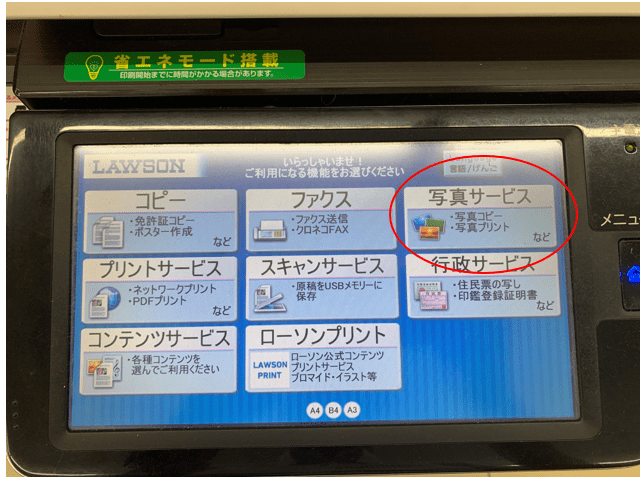
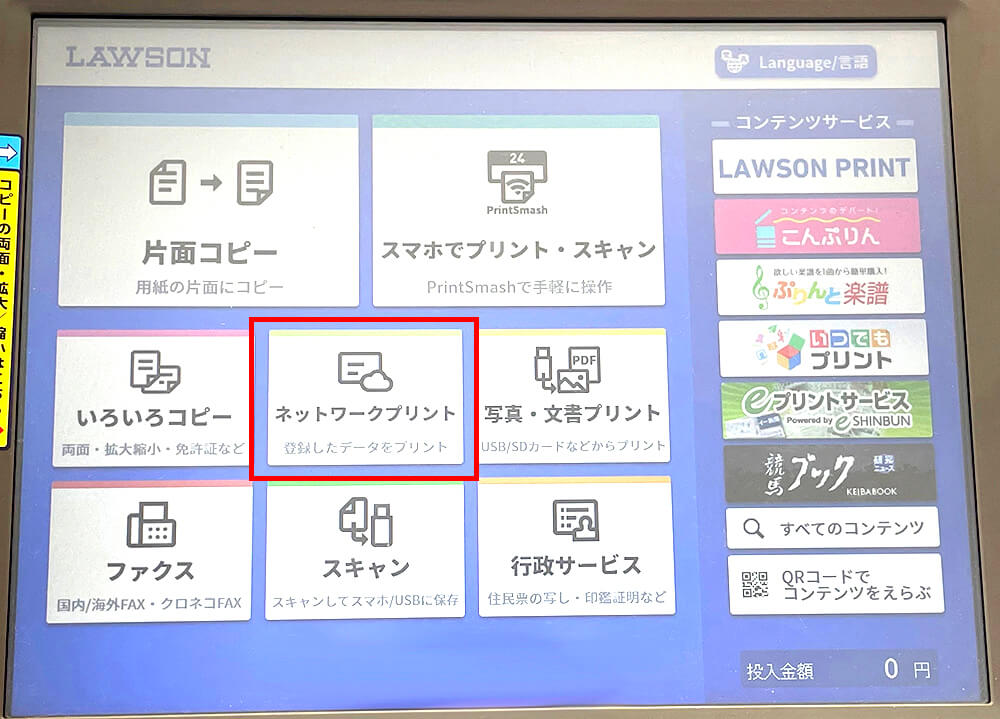
マルチコピー機のタッチパネルは視覚的に操作できるよう設計されていますが、用紙種別やデータ形式によって選択するメニューが異なります。目的別の具体的なマルチコピー機操作方法を押さえておきましょう。
スマホ写真印刷(L判・2L判・シール紙)
スマートフォンで撮影した高解像度スナップを鮮やかに残したい場合、専用のフォト用紙に出力するスマホ写真印刷を選択します。
マルチコピー機のトップ画面から「写真プリント」または「ネットワークプリント」を選択し、取得したユーザー番号を入力します。画面上にプレビューが表示されたら、「L判」「2L判」などのサイズを指定し、「日付の有無」「フチあり/フチなし」を設定します。また、ローソンの新型機では裏面が粘着面になっているシール紙プリントも選択でき、手帳のコラージュやネームシール作成に活用されています。
PDF印刷手順(文書・公的証明書・提出書類)
ビジネス文書や行政手続きの書類で頻出するPDF印刷手順は極めてシンプルです。
- マルチコピー機のトップメニューで「文書プリント」を選択。
- 「ネットワークプリント」または「メディアから印刷」を選択。
- ユーザー番号を入力、あるいはメディアを挿入してPDFファイルを読み込む。
- 「白黒」または「カラー」、用紙サイズ(A4、A3、B5、B4)、片面/両面印刷、2in1などの割り付け印刷を指定する。
- 必要枚数を入力し、現金を投入またはキャッシュレス決済を選択してスタートボタンを押す。
提出用書類の場合、白黒で十分なケースが大半を占めますが、カラーグラフが含まれる場合は「フルカラー」を指定するなど、プレビュー画面で仕上がりを念入りにチェックすることが失敗を防ぐ鉄則です。
エンタメから公的手続きまで広がる特殊プリント
ローソンでは、普通紙や写真紙だけでなく、さまざまな用途に対応した印刷機能が統合されています。
季節の挨拶や年賀状の出し忘れに対応できるはがき印刷(備え付けの私製はがき、または持ち込みはがきへの印刷)や、人気アニメやアイドルの公式ブロマイドをプリント番号で購入できるローソンプリントブロマイドなど、エンタメ用途のコンテンツプリントも大きな支持を集めています。
【2026年最新】ローソンの印刷料金一覧と用紙別コスト比較
ローソン店頭での印刷にかかる費用は、用紙の種類や出力サイズ、カラー設定によって明確に区分されています。コストパフォーマンスを把握するため、主要な価格設定を一覧表にまとめました。
| 印刷メニュー/用紙タイプ | 詳細・数値データ(料金) | 一般的な基準・相場 | 編集部の見解・評価 |
|---|---|---|---|
| 普通紙(白黒・B5/A4/B4/A3) | 10円 / 1枚 | コンビニ各社一律10円 | A3サイズまで同一料金なのが秀逸。大量印刷でもコストを抑えやすい。 |
| 普通紙(カラー・B5/A4/B4) | A4カラー印刷料金:50円 / 1枚 | 50円〜60円 | 標準的な水準。視認性の高いプレゼン資料の出力に最適。 |
| 普通紙(カラー・A3) | 80円 / 1枚 | 80円〜100円 | 大判カラーとしてはリーズナブル。掲示物や図面確認に実用的。 |
| 写真用紙(L判・2L判) | L判:30円 / 2L判:80円 | L判:30〜40円 / 2L判:80〜100円 | 家庭用フォトプリンターのインク・用紙代と比較しても極めて高コスパ。 |
| シール紙プリント(L判・2L判) | L判:200円 / 2L判:300円 | 200円〜400円 | 特殊用紙のため割高だが、専用機材なしで即日シール化できる付加価値が高い。 |
| はがき印刷(備え付け / 持ち込み) | 白黒:20円 / カラー:60円 | 白黒:20円 / カラー:60円 | 持ち込み時はインクジェット専用紙ではなく普通紙はがきが必要な点に注意。 |
小銭の持ち合わせがない場合でも、主要電子マネーやQRコード決済、クレジットカードのタッチ決済に対応している店舗が大半を占めており、現金を崩すストレスなくスムーズに会計を済ませることができます。
【実態検証】利用者の生の声から判明した「現場トラブル」と解決策
ネット上の掲示板や知恵袋、SNSの投稿を分析すると、印刷手順そのものよりも「意図しない仕上がり」や「現場での操作詰まり」に関する悩みが散見されます。現場検証で見えてきた代表的なトラブルと対処法を整理します。
1. 「印刷の端が切れて文字が消えた」現象の正体
オフィスソフトで作った文書やWebページのPDFを出力した際、「用紙の端にある文字やページ番号が欠落した」という報告が後を絶ちません。
コンビニのマルチコピー機は、紙送り機構の都合上、用紙の外周に約5ミリ程度の印字不可能領域(余白)が必ず生じます。原稿データが用紙いっぱいに作られている場合、端末側で「用紙に合わせて縮小」を選択しないと外周部分が強制的に切り落とされます。出力前の設定確認画面で「ちょっと小さめ(縮小)」あるいは「用紙サイズに合わせる」が有効になっているかを必ず確認してください。
2. 領収書発行手順とインボイス対応の落とし穴
経費精算のために必須となる領収書発行手順ですが、印刷完了直後に機械から自動で吐き出されるわけではありません。
印刷が完了すると、画面に「領収書を発行しますか?」という確認ボタンが一定時間表示されます。これをうっかり「終了」と押し間違えたり、画面を見ずに立ち去ってしまったりすると、後から機械を再操作しても領収書だけを再出力することは不可能です。確定申告や会社精算でレシートが必要な方は、印刷直後の画面から目を離さないよう徹底しましょう。
3. 写真プリントの「頭や足が切れる」アスペクト比問題
スマートフォンの標準カメラで撮影した写真(16:9や4:3)をそのままL判(アスペクト比およそ1:1.42)に印刷すると、左右や上下が大幅にトリミングされてしまいます。「プレビュー画面で意図した構図になっているか」「被写体の顔がトリミング線ギリギリになっていないか」をチェックし、必要に応じて「余白あり(フィット)」設定へ切り替える配慮が必要です。
一般に知られていない盲点とネットの誤解
ネット上で流布されているコンビニプリントの情報には、過去の仕様に基づいた古い記述や誤解が紛れ込んでいます。余計な出費や二度手間を避けるために、真実を正しく理解しておきましょう。
誤解1:「会員登録をしないと印刷できない」は完全な誤り
「ネットワークプリントは個人情報の登録やログインが必要で面倒だ」と思われがちですが、前述のLINE連携や、公式サイトのWebブラウザ版「会員登録なしで利用する」機能を使えば、氏名・メールアドレス・パスワードの設定は一切不要です。ファイルをドラッグ&ドロップするだけで即座にユーザー番号が発行されます。
誤解2:「カラー自動判定」はコスト増のリスクを孕む
文章の片隅に小さなカラーURLリンクや極小のアイコンが含まれているだけで、マルチコピー機は「カラー原稿」と機械的に判定します。本来10円で済むはずの白黒印刷が、自動判別によって1枚50円のカラー料金で処理されてしまう事例が頻発しています。モノクロで問題ない書類を印刷する際は、設定画面で「カラーモード:白黒」を手動で明示的に固定することが最大の防衛策です。
誤解3:クラウド保存されたファイルの「有効期限」
「前日にアップロードしておいたから大丈夫」と過信していると、店頭でユーザー番号が無効化されている事態に直面します。会員登録を行わないゲスト利用やLINE連携の場合、ファイルの保存期限は原則として「アップロード翌日の24時まで」と極めて短く設定されています。前もって準備する場合は有効期限に留意し、基本的には「印刷する当日に送信する」運用が安全です。
【プロの結論】あなたに最適な印刷方法の選び方と判断基準
テクノロジーが高度化しても、最終的な使い勝手は個々のユーザーの利用シチュエーションによって左右されます。編集部が導き出した、迷わないための実践的な判断基準を提示します。
こんな人は「LINE連携・Webブラウザ登録」を選ぶべき
- 月1〜2回程度、突発的に公的書類やチケットを印刷したい人
- スマートフォンの空き容量が少なく、余計なアプリを増やしたくない人
- 店内のマルチコピー機の前に立っており、1秒でも早く印刷を終えたい人
こんな人は「専用アプリ・会員ログイン」を選ぶべき
- 定期的に外出先でプレゼン資料や帳票を印刷するフリーランス・営業職
- 複数ページにわたる重いPDFファイルを事前に一括管理・長期保存したい人
- 印刷履歴を一覧で確認し、ビジネスの証憑管理を効率化したい人
こんな人は「USBメモリー持参」を選ぶべき、または注意すべき
- 地下店舗や電波の届きにくい商業施設内のローソンを利用する人
- 機密保持の観点から、外部クラウドサーバーへのデータアップロードが社則で禁止されている人
- 【注意】USBメモリ内のデータは「PDF」または「JPEG」「TIFF」のみ認識可能です。Word(.docx)やExcel(.xlsx)のまま保存して持参してもマルチコピー機では開けないため、必ず事前にPDF変換しておく必要があります。
【ローソン プリント やり方】に関するよくある質問(FAQ)
Q1:LINEから印刷する場合、友だち追加だけで本当に個人情報は取られませんか?
A1:LINEの「ネットワークプリント」公式アカウントはシャープが正規に運用しているサービスです。友だち追加時に認証される基本情報のみが利用され、印刷用データも出力完了後や有効期限切れに伴いサーバーから安全に自動消去されます。手軽さとセキュリティのバランスが取れた方式です。
Q2:マルチコピー機で印刷する際、支払いにPayPayやSuicaは使えますか?
A2:はい、利用可能です。ローソンの新型マルチコピー機にはマルチ決済端末が併設されており、現金の小銭投入だけでなく、交通系電子マネー(Suica、PASMO等)、主要QRコード決済(PayPay、楽天ペイ、d払い等)、各種クレジットカード決済に対応しています(一部店舗の旧型機種を除く)。
Q3:PDFのファイルサイズが大きく、アップロードできません。上限はありますか?
A3:ネットワークプリントサービスでは、1ファイルあたりの上限容量が設定されています。LINE連携の場合は最大10MB、Webブラウザやアプリ経由の場合は最大20MB(ページ数は合計99ページまで)が一般的です。データが重すぎる場合は、事前にスマホやPCの圧縮ツールでファイルサイズを軽量化してから送信してください。
Q4:マルチコピー機で印刷した紙の質やインクの耐久性はビジネス提出に使えますか?
A4:十分な耐久性と品質を備えています。ローソンのマルチコピー機は高品位なレーザープリント技術(トナー定着方式)を採用しているため、家庭用インクジェットプリンターのように水滴で文字が滲む心配がありません。官公庁へ提出する証明書類や企業の契約書、履歴書としても公式に通用する仕上がりとなります。
まとめ:今後の動向と失敗しないための判断基準
コンビニエンスストアのマルチコピー機は、単なる「コピーをとる機械」から、行政窓口やデザイン出力の拠点へと進化を遂げました。2026年現在のローソンにおける印刷機能は、UI(操作画面)のレスポンス向上と決済手段の多様化により、かつてのような店頭でのもたつきを大幅に解消しています。
失敗しないための鉄則は、「印刷直前にLINEまたはWebからアップロードし、白黒指定を手動で行うこと」、そして「印刷終了画面で領収書の要否を必ず確認すること」の2点に集約されます。生活やビジネスの予期せぬトラブルをスマートに解決する強力なツールとして、正しい手順をマスターして賢く活用してください。 (出典: ローソン プリント やり方(Yahoo!ニュース))
毎日更新されるトレンド情報を分析・発信中。役立つ裏技やおすすめ情報を分かりやすく紹介します。
