IPadでエクセルは仕事に使える?無料版の罠とPC版との違いを徹底検証
薄型・軽量で持ち運びに優れたiPadを手に入れ、「これでパソコンを持たずにExcel(エクセル)作業を完結させたい」と考えるビジネスパーソンや学生は少なくありません。しかし、App Storeからアプリをダウンロードしていざ使おうとすると、「ファイルの編集ができない」「ツールバーがグレーアウトしている」といったトラブルに直面するケースが後を絶ちません。
iPad版Excelには、画面サイズによって課金が必須となるライセンス規定や、PC版とは異なる機能制限が存在します。タブレットならではの機動力を活かして快適に作業をこなすユーザーがいる一方で、購入後に「思っていた作業がまったくできない」と後悔する声も散見されます。iPadでエクセルを実用的に使いこなすための条件と、PC版との決定的な違いを徹底検証します。
📌 【この記事の重要ポイントまとめ】
- 要点1:10.1インチを超えるiPadはMicrosoft 365の有料契約が必須であり、無償版では閲覧しかできない。
- 要点2:マクロ(VBA)の実行・作成は完全不可であり、印刷設定やショートカットキーにもPC版との大きな隔たりがある。
- 要点3:数値の閲覧や簡易修正、関数を用いた基本集計には極めて強力だが、PCの完全な代替機として過信するのは禁物である。
【無料版の落とし穴】「iPadでエクセルが編集できない」原因と10.1インチの壁
「iPad版Excelは無料で使える」という情報を目にしてアプリを導入したものの、ファイルを保存しようとすると有料プランへの加入を促され、戸惑う利用者が大勢います。編集が制限される最大の理由は、マイクロソフトが定めている「10.1インチ画面サイズ制限」という明確なライセンスルールにあります。
マイクロソフトの公式規約では、画面サイズが10.1インチ以下のモバイル端末に限り、非商用目的での基本的な編集機能が無償開放されています。現在展開されているiPadシリーズをサイズ別に対比すると、その境界線が浮き彫りになります。
現行ラインナップの中で無償編集の対象となるのは、8.3インチディスプレイを搭載するiPad miniのみです。エントリーモデルであるiPad(第10世代・10.9インチ)や、iPad Air(11インチ/13インチ)、iPad Pro(11インチ/13インチ)は、すべて10.1インチの基準を上回っています。これらの端末で新規作成やセルの編集、保存を行うには、Microsoft 365 Personalなどの有料サブスクリプション契約、あるいは組織から付与された商用ライセンスでのサインインが必須となります。
「アプリ自体は無料でダウンロードできる」という仕様が、完全無料で作業できるという誤解を生む原因となっています。10.1インチを超えるモデルを所有している場合、無償状態のアプリは実質的に「ビューアー(閲覧専用ソフト)」としてしか機能しない点に留意しなければなりません。
【徹底比較】iPad版とパソコン版Excelの決定的な違いと機能限界
有料サブスクリプションを契約して編集権限を得たとしても、iPad版OfficeアプリはWindowsやMacで動作するデスクトップ版Excelと同一ではありません。設計思想そのものが「タッチデバイス向けの軽量版」として最適化されているため、高度な業務機能には制限が設けられています。
作業現場で特に問題となりやすい主要項目について、デスクトップ版との詳細な性能差を以下の比較表に整理しました。
| 機能・項目 | iPad版アプリ | PC(Windows/Mac)版 | 編集部の実務評価 |
|---|---|---|---|
| マクロ(VBA) | 実行・作成・編集ともに不可 | 完全対応(開発環境あり) | 自動化ツールの依存度が高い業務は代替不能 |
| 関数の利用 | 主要関数(VLOOKUP, XLOOKUP等)対応 | 全関数・スピル・動的配列対応 | 一般的な集計・数式作成なら実用域 |
| ピボットテーブル | 既存テーブルの閲覧・簡易調整のみ | 新規作成・集計フィールド・自由加工 | ゼロからの高度なデータ分析には不向き |
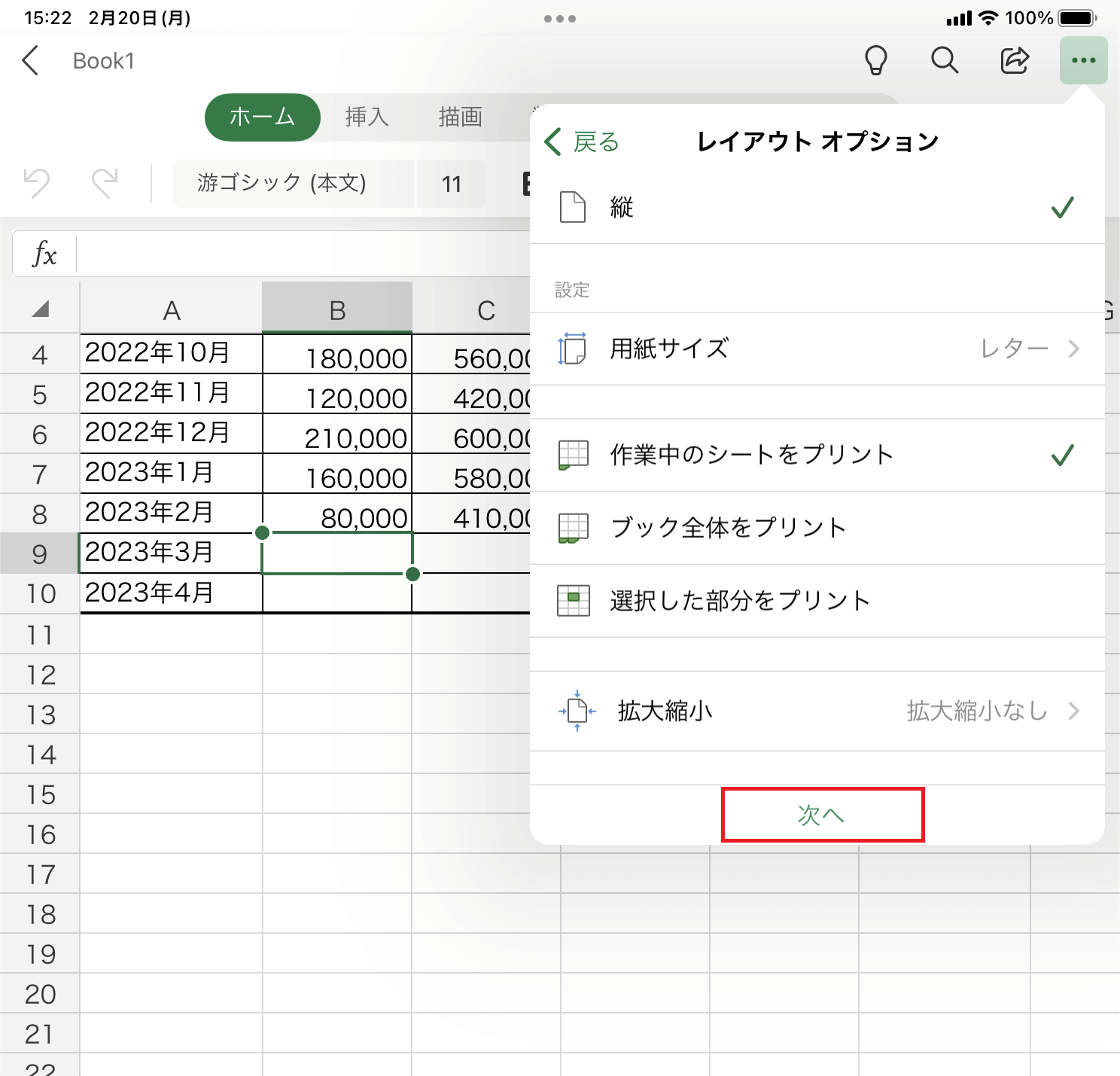
| 印刷・レイアウト設定 | 用紙サイズや向きなど最低限のみ | 改ページプレビュー・詳細余白設定 | 帳票の精密なレイアウト調整は困難 |
| 外部拡張(アドイン) | 原則利用不可 | COMアドイン・Officeアドイン対応 | 基幹システム連携などの特殊業務は不可 |
実務において最大の障壁となるのが、マクロ(VBA)が動作しない点です。iPadOSはセキュリティ上の理由から「サンドボックス構造」を採用しており、システム内部や外部プロセスに直接アクセスして処理を自動化するマクロコードの実行を制限しています。社内で配布されているマクロ付き集計シート(.xlsm)を開くこと自体は可能ですが、マクロを起動させるボタンを押しても反応しない、あるいは警告が表示されて機能が無効化されます。
【操作性の真実】キーボード&マウスでどこまでPCに近づけるのか?
ハードウェア面での進化により、iPadに「Magic Keyboard」やBluetoothマウス、トラックパッドを接続すれば、外見上はノートパソコンと変わらない作業環境を構築できるようになりました。しかし、実際にポインタを操作してセルを選択する際の感触には、iPadOS特有の挙動が影響します。
iPadOSのポインタは、画面上の要素に吸い付くように変化する円形デザインを採用しています。Webブラウジングや文章執筆では直感的で扱いやすい反面、Excelのように縦横に極小のセルが並ぶグリッド画面では、意図しない隣接セルへフォーカスが吸い寄せられる現象が起こりやすく、PCのマウスカーソルと比べると精密な範囲選択に慣れが必要です。
ショートカットキーの互換性にも差異が存在します。[Command + C](コピー)や[Command + V](貼り付け)といった汎用操作は共通しているものの、Windows環境で多用される「F2キーによるセル内編集モードへの移行」「F4キーによる絶対参照($)の切り替え」「Altキーを起点とするアクセスキー操作」などはそのまま機能しません。デスクトップ環境でキーボード主体の高速入力を身体に染み込ませているユーザーほど、操作スピードの低下を感じやすい構造となっています。
【実態検証】「仕事で使えるか」現場の評判とネット上の生の声
SNSやビジネスコミュニティにおけるユーザー検証データを分析すると、iPadエクセルの評価は業務の性質によって完全に二分されています。
肯定的な評価を寄せるのは、主に「機動力」を重視する現場担当者や営業職です。「外出先で客先から送られてきた見積書を素早く確認し、数値を1箇所だけ修正してPDFで再送する」「建設現場や倉庫で、チェックリスト形式のシートにタップで数値を打ち込む」「Apple Pencilを使って図面や表の横に手書きでメモを書き添える」といった用途では、ノートPCを広げるよりも圧倒的にスムーズであると絶賛されています。
一方で、強い不満の声を上げているのは、財務分析、経理・会計、データマーケティングなどを担うデスクワーカーです。「大量のデータをピボットテーブルで多角的に集計しようとしたが、行や列のドラッグ操作が思い通りにいかない」「数千行に及ぶシートのオートフィルを連続で実行すると動作が重くなる」「複数ウィンドウを同時に並べて複雑な数式を組む際、画面の狭さとマルチタスクの制約でストレスが溜まる」といったリアルな証言が目立ちます。
単一の正解が存在するわけではなく、「データを見る側・直す側」なのか、それとも「大量のデータを設計・構築する側」なのかによって、道具としての実用性が劇的に変化します。
一般に知られていない盲点|印刷設定とフォント崩れのリスク
ビジネス文書のやり取りにおいて、見落とされがちなトラブル要因が「印刷設定」と「フォントのレンダリング差」です。
iPad版Excelでは、印刷メニューを開いても「用紙を1ページに収める」「拡大・縮小率をパーセンテージで指定する」といった細かいページ設定や、改ページの境界線をマウスでドラッグして調整する「改ページプレビュー」機能が備わっていません。そのため、iPadから直接ネットワークプリンターへ印刷を指示すると、PC側で意図していたレイアウトが途中で切れ、無駄な余白や複数枚への分割印刷が発生しがちです。
さらに、Windows標準の「メイリオ」や「MS Pゴシック」といったフォントが使われているシートをiPadで開いた場合、iPadOS内に同等フォントが存在しないため、システムが自動的に類似フォントへ代替描画を行います。フォントごとの文字幅や行間の微妙な違いによって、「セルの右端で文字が見切れる」「設定した枠線から文字がはみ出す」といった体裁崩れが頻繁に起こります。社外へ提出する重要な帳票を扱う際は、iPad上で最終確認を行うのではなく、PC環境でPDF化してから送信するなどの防衛策が不可欠です。
【プロの結論】2026年最新iPadエクセル活用法と「選ぶべき人・避けるべき人」
タブレットの処理性能が向上した現在でも、「iPadを完全なPC代わりにしてすべてのオフィス業務を背負わせる」というアプローチには構造的な無理があります。人間工学やワークフローの観点から見れば、iPadは「PCの置き換え」ではなく、「PCの機動力を補完するセカンドデバイス」として位置付けるのが最も健全な運用法です。
クラウドストレージ(OneDriveやSharePoint)を介して同一ファイルをPCと同期させ、重い計算やレイアウト構築はPCで行い、移動中や打ち合わせでの確認・軽微な編集はiPadでこなすという「役割分担(バウンダリーの分離)」を徹底することで、双方の強みを最大限に引き出せます。
iPadエクセルが向いている人(活用を推奨できるケース)
- 外出先・移動中にスプレッドシートの閲覧や数値チェックを高頻度で行う営業担当者
- 現場巡回で在庫リストや点検シートへの直接入力を行いたい実務従事者
- Apple Pencilを活用し、数値データの上から手書きの指示や注釈を書き込みたいクリエイター・教育関係者
- 複雑なマクロや高度な分析を必要とせず、SUMやAVERAGEなどの基本関数で十分なライトユーザー
iPadエクセルをおすすめできない人(慎重になるべきケース)
- 日々の業務がVBAマクロで組まれた基幹テンプレートに依存している経理・総務・システム担当者
- ピボットテーブルの新規作成や、膨大なビッグデータのクレンジングを頻繁に実行するアナリスト
- 1ミリ単位で枠線や改ページ位置を整え、厳密な紙の帳票を作成・印刷しなければならない事務職
- デスクトップ環境での高速なショートカットキー操作(Altキー・ファンクションキー群)をワークフローの前提にしているパワーユーザー
【ipad で エクセル】に関するよくある質問(FAQ)
Q1:完全無料でiPadからExcelを編集する裏技はありませんか?
A1:8.3インチのiPad miniを利用している場合は公式アプリで無償編集が可能です。10.1インチ以上の端末の場合、Microsoftのアプリ単体では無償編集が制限されますが、Safariなどのブラウザから「Excel for the Web(無料Web版)」にアクセスすることで、一部機能に制約はあるものの無償で編集・保存が行えます。また、Apple純正の「Numbers」やサードパーティ製オフィスアプリでExcelファイルを変換して編集する方法もあります。
Q2:PCで作成したマクロ入りファイル(.xlsm)をiPadで開くと壊れますか?
A2:ファイルを開いて閲覧したり、通常のセルに数値を入力して保存したりするだけであれば、内部のマクロコード自体が勝手に削除・破壊されることは原則ありません。ただし、iPad上ではマクロプログラムそのものを実行させることはできず、マクロを呼び出すボタンオブジェクトなどは機能しません。
Q3:Microsoft 365の契約は個人用と法人用でiPadの機能差がありますか?
A3:基本的なアプリの編集機能やUIに大きな違いはありません。ただし、法人の企業向けアカウント(Microsoft 365 Businessなど)でサインインした場合は、機密保護のための情報漏洩防止(DLP)ポリシーや、ファイル共有のアクセス制限が組織側のセキュリティ設定に準拠する形となります。
まとめ:iPadとExcelの適切な距離感を見極める
iPadにおけるExcel利用は、目的と用途の割り切りさえできれば、ビジネスの生産性を劇的に高めてくれる頼もしいツールです。いつでもどこでも即座に起動し、画面タッチやペン入力、キーボードを組み合わせてデータを直感的に扱える体験は、従来の据え置き型PCにはない大きな強みと言えます。
しかし、10.1インチを超える端末における有料ライセンスの必要性や、マクロの非対応、印刷・操作性の限界といった仕様を正しく理解していなければ、余計なコストや作業ストレスを抱えることになります。「作成・集計はパソコン、閲覧・修正はiPad」という適材適所の分担を意識し、自身の業務スタイルに合致した最適なワークスペースを構築してください。 (出典: ipad で エクセル(Yahoo!ニュース))
SEOライティングとマーケティング戦略の専門家。分かりやすい解説記事で定評があります。
