IPhoneのキャッシュ削除で激変!重い動作と容量不足を即解決する最新手順
日々の生活で手放せないiPhoneですが、「アプリの起動がもたつく」「文字入力の反応がワンテンポ遅れる」「撮影しようとしたら容量不足の警告が出た」といった不調に直面するケースが後を絶ちません。長年使い続けた端末だけでなく、比較的新しいモデルであっても、内部に蓄積された見えないデータが原因で本来の処理性能が著しく損なわれているケースが多発しています。
その元凶となっているのが、知らぬ間にギガバイト単位で肥大化する「キャッシュデータ」です。ブラウザの閲覧履歴やSNSの表示を高速化するための一時ファイルが、ストレージを占有し、結果としてシステム全体のレスポンスを低下させています。本稿では、不要なキャッシュを的確に削除し、空き容量とサクサクとした軽快な操作感を取り戻すための具体的な手順と注意点を解説します。
📌 【この記事の重要ポイントまとめ】
- 要点1:キャッシュの蓄積はiPhoneのストレージ圧迫と動作遅延の主因であり、定期的な手動削除で数GB〜十数GBの容量復活が見込める。
- 要点2:Safariの履歴消去やLINEのトーク内キャッシュ削除は、アカウントや重要データを消さずに安全に実行できる。
- 要点3:肥大化しやすい「システムデータ」は、不要アプリの整理や端末の再起動・バックアップ復元によって劇的に削減可能である。
【原因解明】iPhoneの動作が重い理由とキャッシュが蓄積する仕組み
iPhoneを長期間使用していると、メモリやストレージに目に見えない負荷がかかり続けます。iPhone動作が重い原因と理由の大部分は、プロセッサの経年劣化ではなく、内部ストレージの残量不足と不要な一時ファイルの滞留に起因しています。
キャッシュ(Cache)とは、一度読み込んだウェブサイトの画像や動画、アプリのグラフィックデータを一時的に端末内に保存し、次回以降の表示を高速化する仕組みです。しかし、これが何カ月も放置されると、何千もの不要なファイルが残留し、OSが必要な処理領域(仮想メモリ空間)を確保できなくなります。特にストレージの総容量に対して空きが10%以下になると、iOSは極端な処理遅延を起こしやすくなります。
まずは現在の使用状況を把握するため、iPhoneストレージ容量確認を行いましょう。「設定」>「一般」>「iPhoneストレージ」の順にタップすると、どのアプリがどの程度の容量を消費しているかが棒グラフで視覚化されます。ここで「Safari」「LINE」「写真」「システムデータ」が上位を占めている場合、キャッシュクリアによる改善効果が極めて高くなります。

【実態検証】主要アプリのキャッシュ削除手順とストレージ解放の実力値
キャッシュの削除方法は、iOS標準ブラウザと各サードパーティ製アプリで手順が異なります。日常的にデータが溜まりやすい代表格を対象に、安全かつ確実に容量を削るステップを整理しました。
1. Safariのブラウザ履歴とWebサイトデータ消去
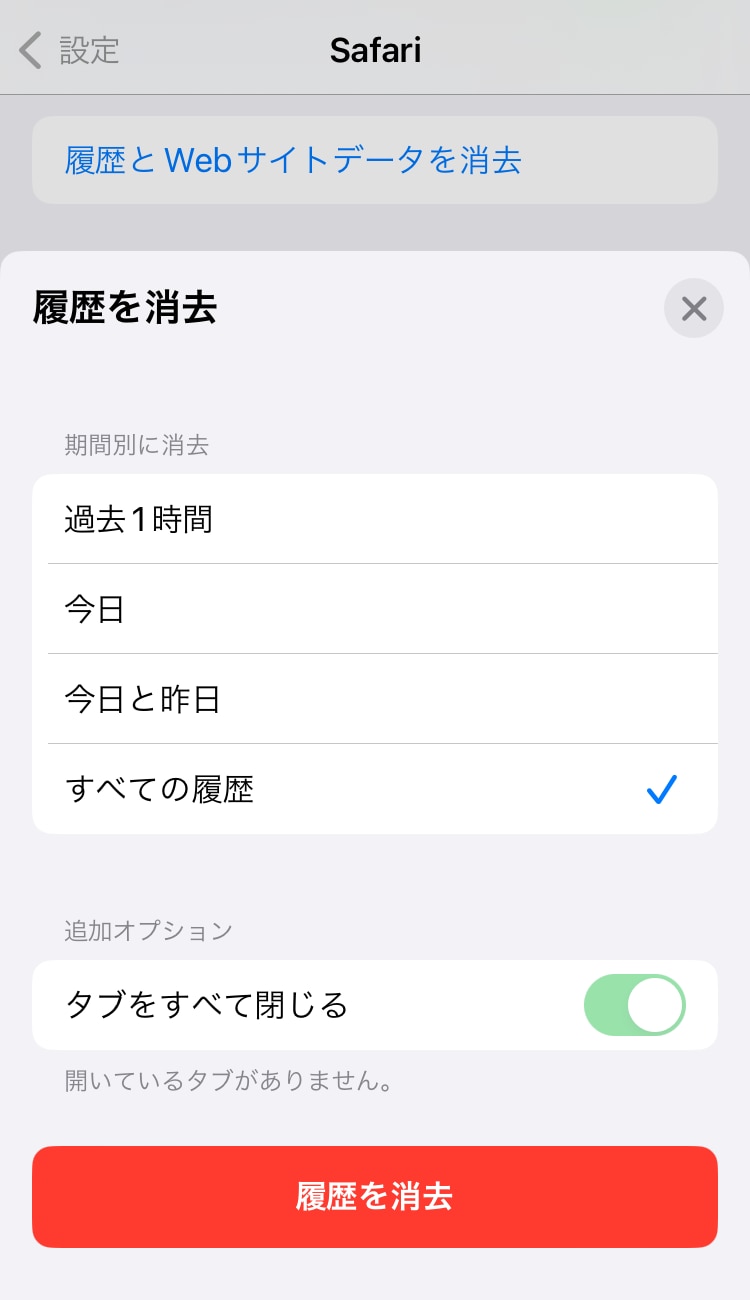
日常的なWeb検索で最もキャッシュを溜め込むのがSafariです。Safariキャッシュクリア方法は以下の通りです。
- 「設定」アプリを開き、「Safari」を選択。
- 画面下部にある「履歴とWebサイトデータを消去」をタップ。
- 消去する期間(「すべての履歴」を推奨)を選択し、実行。
特定のWebサイトの閲覧履歴を残しつつ不要なデータのみ消したい場合は、「設定」>「Safari」>「詳細」>「Webサイトデータ」から個別削除することも可能です。
2. LINEのトークキャッシュ削除
メッセージアプリとして不可欠なLINEも、送受信された画像やスタンプのキャッシュで数GB単位に膨らみます。LINEキャッシュ削除はアプリ内から簡単に実行可能です。
- LINEの「ホーム」画面右上にある設定(歯車アイコン)をタップ。
- 「トークのバックアップ・データ管理」(または「データの削除」)を選択。
- 「キャッシュ」の項目にチェックを入れ、「選択したデータを削除」をタップ。
この操作を行っても、トーク履歴、テキストメッセージ、友だちリストが消えることは一切ありません。ただし、トークルーム内の保存期間が過ぎた未保存の写真は再ダウンロードできなくなるため、大切な写真は事前に「Keep」や端末のアルバムに保存しておきましょう。
| 対象項目・アプリ | 削減可能なデータ量の目安 | 一般的な削除手順 | 編集部の見解・実効性評価 |
|---|---|---|---|
| Safari(Webブラウザ) | 500MB 〜 3GB | 設定 > Safari > 履歴とWebサイトデータ消去 | Web閲覧頻度が高い人は劇的な改善効果あり。即効性大。 |
| LINE(メッセージ) | 1GB 〜 10GB以上 | LINE設定 > データ管理 > キャッシュ削除 | 最も効果が出やすいアプリ。写真消失リスクへの理解は必須。 |
| SNS(X / Instagram等) | 1GB 〜 5GB | アプリ内設定からクリア、またはアプリの再インストール | タイムラインを長時間スクロールする人ほど蓄積が大きい。 |
| システムデータ(その他) | 5GB 〜 30GB | 端末再起動、iOSアップデート、またはPCバックアップ復元 | 長年の使用で肥大化する最大のブラックボックス。定期対処が有効。 |
容量不足を劇的改善!ストレージを圧迫する「その他システムデータ」の正体と対策
iPhoneストレージ画面の最下部にある「システムデータ(旧:その他)」が20GB以上を占有し、消し方が分からず頭を抱えるユーザーが急増しています。この領域には、OSのログ、ストリーミング再生(音楽・動画)の一時キャッシュ、Siriの音声データ、フォントファイルなどが格納されています。
このその他システムデータ削除およびiPhone空き容量の増やし方として、現場で実証されている3つの実践的アプローチを紹介します。
アプローチ1:端末の強制再起動とiOSの更新
システムデータの一部は、端末の電源を完全に切ることで自動破棄される仕様になっています。iOS最新アップデートと再起動を組み合わせることで、不要なログが一掃され、数GB単位で空き容量が生まれるケースが多々あります。
アプローチ2:「アプリを取り除く」機能の活用
何年もプレイしていない大容量ゲームアプリなどは、アプリを取り除く方法を活用するのが賢明です。「設定」>「一般」>「iPhoneストレージ」から該当アプリを選び、「アプリを取り除く」を実行すると、ゲームのセーブデータや設定は残したまま、アプリ本体のデータ(数GB)のみを削除できます。再ダウンロードすれば即座に元の状態から再開可能です。
アプローチ3:PC/Macを用いたバックアップと初期化復元
システムデータが50GB近くまで暴走している場合の決定打となるのが、パソコンを用いた暗号化バックアップからの復元です。iTunesやFinder経由でバックアップを取り、端末を一度「すべてのコンテンツと設定を消去」で初期化してから復元すると、不要なゴミデータのみが完全に排除され、クリーンなストレージ構成を取り戻せます。

【誤解の是正】キャッシュ削除で消えるもの・消えないものと予期せぬデメリット
「キャッシュを消すと大切な写真や連絡先が消えてしまうのではないか」という不安の声を多く耳にします。しかし、これは明確な誤解です。iPhoneキャッシュ削除で消えるものと消えない境界線を正しく把握することが重要です。
キャッシュ削除で消えるのは「次回表示を速くするための複製された一時ファイル」のみです。カメラロールの写真、連絡先、メモ、ダウンロード済みの音楽ファイル、アプリの購入履歴などは一切削除されません。
一方で、iPhoneキャッシュ削除のデメリットと注意点も存在します。以下の2点は事前に認識しておく必要があります。
- 初回の読み込みに通信量と時間がかかる:キャッシュを消去した直後は、Webサイトや画像のデータをネット上から再取得するため、最初のアクセス時だけ表示がわずかに遅くなり、微量のモバイルデータ通信が発生します。Wi-Fi環境下での実施が推奨されます。
- Webサイトの自動ログイン解除:Safariの「履歴とWebサイトデータを消去」を行うと、閲覧履歴だけでなくログインセッション(Cookie)もリセットされるため、各種サイトでID・パスワードの再入力が必要になります。
【プロの結論】デジタル断捨離の心理学と効果的なデータ整理の判断基準
スマートフォンが現代人の生活空間そのものとなった今、ストレージの圧迫は心理的なストレスや集中力の低下とも密接に結びついています。心理学において「電子的溜め込み症(デジタル・ホーディング)」と呼ばれる現象では、「いつか見返すかもしれない」という執着から、不要なスクリーンショットや失敗した動画、何年も使っていないアプリを抱え込みがちです。
スマートフォンの動作快適性を維持するためには、キャッシュ削除と並行して写真や動画のデータ整理をルーティン化することが不可欠です。重複写真の統合機能(写真アプリの「重複項目」アルバム)を活用し、不要な動画を削除するだけでも数GBの余白が生まれます。
【実践基準】キャッシュ削除を「今すぐやるべき人」と「慎重にすべき人」
- 今すぐ実施すべき人:ストレージ残量が全体の10%未満の人、文字入力やカメラ起動が明らかにカクつく人、長期間一度もブラウザ履歴を整理していない人。
- 慎重に進めるべき人:各種Webサイトのログインパスワードを控えていない人、通信制限ギリギリでWi-Fi環境がない人(再取得による通信量増加を避けるため)。
【iphone キャッシュ 削除】に関するよくある質問(FAQ)
Q1:Safariのキャッシュを消去すると、保存していたブックマークやお気に入りは消えますか?
A1:いいえ、消えません。ブックマーク、リーディングリスト、タブグループなどは安全に保持されます。消去されるのは閲覧履歴と一時キャッシュ、およびWebサイトのログイン情報(Cookie)のみです。
Q2:LINEのキャッシュ削除でトーク履歴が消えてしまう危険はありませんか?
A2:ありません。「キャッシュデータ」の削除であればテキストメッセージや友だちリストは完全に保護されます。ただし、「トーク履歴の全削除」という別の項目を誤ってタップしないよう操作画面の表記を必ず確認してください。
Q3:キャッシュを削除しても「システムデータ」が減らない場合の最も効果的な対処法は?
A3:まずは端末の「強制再起動」を試してください。それでも解消しない場合は、パソコン(FinderまたはiTunes)にバックアップを作成した上で端末を一度初期化し、バックアップを復元する方法が最も確実です。
Q4:キャッシュの削除はどのくらいの頻度で行うのが理想的ですか?
A4:一般的な利用であれば1〜2カ月に1回程度で十分です。頻繁に削除しすぎると、毎回ゼロからデータをダウンロードすることになり、通信量の浪費やバッテリー消費の増加につながるため適度なサイクルが推奨されます。
まとめ:定期的なキャッシュ管理でiPhoneのパフォーマンスを維持する
iPhoneのキャッシュ削除は、容量不足を解消するだけでなく、端末本来のスムーズな動作を取り戻すための最も手軽で安全なメンテナンス手段です。SafariのWebサイトデータ消去やLINEのキャッシュ整理を行うだけでも、ギガ単位の空きスペースを即座に確保できます。
ストレージの逼迫を放置すると、iOSの動作遅延のみならず、最悪の場合はアップデート失敗やリンゴループ(起動障害)を引き起こすリスクすら孕んでいます。本稿で紹介した手順を参考に、定期的なデータ整理を行い、常に快適なデジタル環境を維持してください。 (出典: iphone キャッシュ 削除(Yahoo!ニュース))
Webメディアの編集およびコンテンツ作成に従事。正確で質の高い情報発信を心掛けています。
