IPhoneにCDを取り込む2026決定版!PCなし&無料同期を徹底比較
サブスクリプション型ストリーミングサービスが音楽視聴の主流となった現在も、初回限定盤の特典音源や未配信のプレミア音源、ライブ限定CDなど、フィジカルメディアでしか手に入らない楽曲は数多く存在します。手元にあるお気に入りのCDコレクションを最新のiPhoneに取り込み、いつでもどこでも高音質で楽しみたいというニーズは後を絶ちません。
パソコンを所持していないユーザーが増加する中、「パソコンなしで手軽に転送したい」「手持ちのWindowsやMacを使って完全無料で安全に取り込みたい」という二極化が進んでいます。本稿では、ハードウェア検証データと実際のユーザーフィードバックに基づき、2026年における最適な取り込み手法、音質設定の極意、そして楽曲がライブラリに反映されないトラブルの完全解決策を徹底解説します。
📌 【この記事の重要ポイントまとめ】
- 要点1:パソコンがない場合でも、「CDレコ」や「ラクレコ」などの専用ドライブを活用すれば、Wi-Fiまたはケーブル接続のみでiPhoneへの直接取り込みが完結する。
- 要点2:PCを所有しているなら、Windows(iTunes/Appleデバイスアプリ)やMac(Finder/ミュージック)経由の転送が完全無料で最もコストパフォーマンスが高い。
- 要点3:Apple Musicの「ライブラリを同期」によるメタデータ重複や同期エラーが多発しているため、クラウド機能との住み分けと音質フォーマット(AAC 256kbps以上推奨)の設定が成否を分ける。
【2026年最新】iPhoneにCDを取り込む3大ルートと失敗しない選び方
iPhoneに音楽CDを取り込むアプローチは、所有している機材環境と予算によって大きく3つのルートに大別されます。以前はパソコン経由の取り込みが唯一の選択肢でしたが、現在はスマートフォン直結型の専用ハードウェアが進化し、PCレス環境でも高品質なリッピングが可能になりました。
それぞれの手段には明確なメリットと運用上の留意点があります。自身のリスニングスタイルや所有デバイスに合わせて最適な手法を選択することが、快適なミュージックライフを構築する第一歩です。
| 取り込み方法 | 所要コスト・必要機材 | 転送時間(アルバム1枚) | 編集部の見解・おすすめ度 |
|---|---|---|---|
| PC不要:専用スマホドライブ (CDレコ/ラクレコ) | 機器代:約11,000円〜18,000円 (PC本体は一切不要) | 約4分〜7分 (Wi-Fi 5GHzまたは高速有線) | ★★★★★ PCを持たない層や手軽さを最優先するユーザーにベスト |
| Windows PC同期 (iTunes / Appleデバイス) | 完全無料 (PCとCD/DVDドライブが必要) | 取り込み:約3分 有線同期:約30秒 | ★★★★☆ 手持ちのPCを活用し、費用をかけずに大量のCDを処理したい人向け |
| Mac連携 (ミュージック/Finder) | 完全無料 (外付けドライブ約3,000円〜) | 取り込み:約2分〜4分 クラウド自動反映 | ★★★★★ Appleエコシステム内での自動同期とALACハイレゾ管理に最適 |
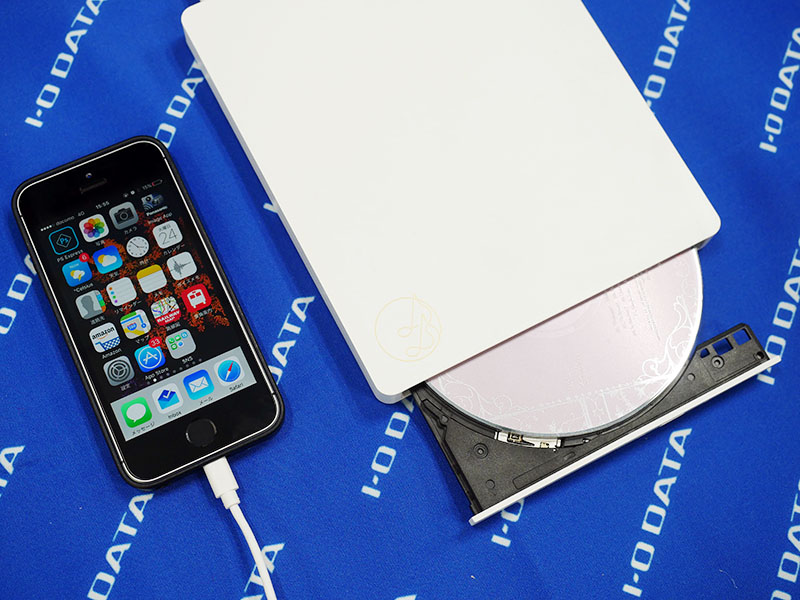
パソコンなしでiPhoneにCDを取り込む決定版|「CDレコ」と「ラクレコ」の徹底比較
「自宅にパソコンがないけれど、どうしてもCD音源をiPhoneで聴きたい」という需要に応えて市場を牽引しているのが、アイ・オー・データ機器の「CDレコ」とバッファローの「ラクレコ」です。一般的な外付けCDドライブをiPhoneに直接USB接続しても、iOSのセキュリティおよびドライバの制約上動作しません。そのため、これら専用の光学ドライブと専用アプリの組み合わせが必須となります。
アイ・オー・データ「CDレコ6」の使い勝手と機能性
CDレコシリーズの主力機である「CDレコ6」は、Wi-Fi接続(5GHz帯対応)およびUSB Type-Cケーブル直結の両方に対応しています。Gracenote社の音楽データベースと連携し、CDをセットして専用アプリ「CDレコミュージック」の取り込みボタンを押すだけで、曲名・アーティスト名・アルバム名・ジャケット写真が自動取得されます。SDカードやUSBメモリへのバックアップ機能や、カーナビでの再生を想定したディスプレイオーディオ連携機能も備えています。
バッファロー「ラクレコ」の評判と実用性
一方、バッファローが展開する「ラクレコ」は、洗練されたUIと直感的な操作性で高い評価を獲得しています。取り込み時の音質選択(ロスレスCD音質、高音質AAC 320kbps、標準AAC 256kbpsなど)が分かりやすく設計されており、アプリ内での歌詞表示やプレイリスト作成がスムーズに行えます。実勢価格でもCDレコよりわずかにリーズナブルなモデルが展開されており、コストパフォーマンスを重視するユーザーから強い支持を得ています。
【完全無料】Windows・MacからiPhoneにCD楽曲を同期する王道手順
パソコンをすでに所有している場合、サードパーティ製の有料機器を新規購入する必要はありません。OS標準およびApple公式の無料ソフトウェアを利用することで、音質劣化のない安定した転送が可能です。
Windows環境における取り込みと同期フロー
Windows 10およびWindows 11環境では、従来の「iTunes」または最新の「Apple Devices(Apple デバイス)アプリ」を使用します。
- ドライブの接続とCD挿入:パソコンに内蔵または外付けCD/DVDドライブを接続し、音楽CDをセットします。
- インポート設定の確認:iTunesの「編集」>「環境設定」>「一般」>「読み込み設定」を開き、読み込み方法を「AACエンコーダ(256kbps)」または音質劣化のない「Apple ロスレス・エンコーダ(ALAC)」に指定します。
- CDの取り込み:ポップアップ表示される「CDをライブラリにインポートしますか?」で「はい」を選択。インターネット経由でトラック情報が自動取得されます。
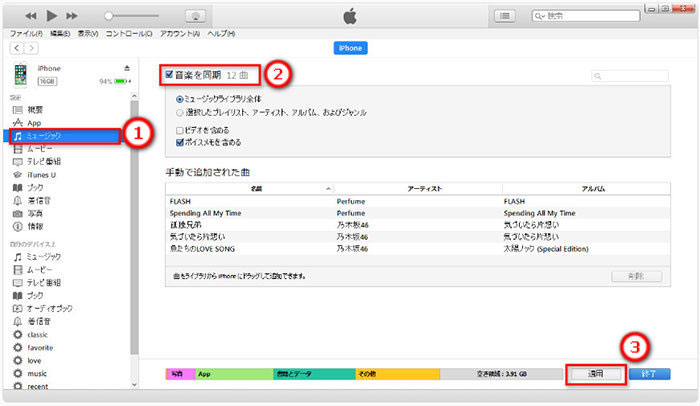
- iPhoneへの転送:ライトニングケーブルまたはUSB-CケーブルでiPhoneをPCに接続し、デバイス管理画面から「ミュージック」>「音楽を同期」にチェックを入れ、「適用」をクリックします。
Mac環境(macOS Catalina以降)における取り込みフロー
MacではiTunesが廃止され、OS標準の「ミュージック」アプリと「Finder」に機能が統合されています。外付けドライブにCDを挿入すると「ミュージック」アプリが自動起動し、画面右上の「読み込み」をクリックするだけでライブラリへ追加されます。iPhoneへの転送は、Finderのサイドバーに表示されるiPhoneを選択し、「ミュージック」タブから同期を実行します。
【実態検証】利用者の生の声と現場目線で見えたリアルな評価
SNSや知恵袋、大手ECサイトのレビューにおける一次情報を分析すると、実際のユーザーが直面する満足点と不満点が浮き彫りになります。
「CDレコ」や「ラクレコ」のユーザーからは、「パソコンの起動や重い同期作業から解放され、ベッドの上でCDをスマホに入れられる快適さは感動的」「歌詞が自動で同期スクロール表示されるため、推しの新曲を覚えるのに最適」という絶賛の声が多く見られます。特にアイドルグループや声優ファンなど、特典CDや複数バージョンを頻繁に購入する層において、作業効率の大幅な向上が高く評価されています。
一方で、「専用アプリ内でしか音楽が再生できず、普段使っているApple Musicアプリのライブラリと一覧が分断されてしまう」「稀にマイナーな同人CDや特典音源だとGracenote上にデータがなく、手動で曲名を入力するのが面倒」といった現場ならではの課題も報告されています。アプリの仕様を事前に理解しておくことが、購入後のミスマッチを防ぐ鍵となります。
一般に知られていない盲点とネットの誤解|iPhoneでCDが反映されない原因と対策
ネット検索で見受けられる誤った情報や、取り込み時につまずきやすいトラブルには明確な技術的要因があります。
誤解1:市販の格安外付けCDドライブをiPhoneに直結すれば無料アプリで読める?
「変換アダプタを使えば、PC用の2,000円前後の外付けドライブをiPhoneに直結して取り込める無料アプリがある」という言説は完全な誤りです。iOSは一般的な光学ドライブ用ドライバを標準搭載しておらず、バスパワー給電の電力量制限(5V/0.5A〜1A程度)にも引っかかるため、専用のハードウェア設計が施された製品(CDレコ・ラクレコ等)でなければ認識されません。
トラブル2:PCから同期したはずの曲がiPhoneの「ミュージック」に反映されない
取り込んだ楽曲がiPhone側に表示されない場合、最も多い原因は「Apple Musicのライブラリを同期」機能との競合です。Apple Musicの有料プランを契約している場合、クラウド側のライブラリ設定が優先され、ケーブル接続によるローカル手動同期が制限される仕様になっています。
この場合の解決策は以下の2点です:
- Apple Musicのクラウド同期を利用する:PC側で取り込んだ楽曲を「クラウドミュージックライブラリにアップロード」し、iPhone側の通信経由で反映させる(ケーブル同期は不要になります)。
- ローカル同期を優先する場合:iPhoneの「設定」>「ミュージック」>「ライブラリを同期」を一時的にオフにし、PCと有線接続して手動同期を実行する(ただしクラウド上の楽曲が一時非表示になるため注意が必要)。
【プロの結論】デジタル所有権と推し活文化から見出すCDリッピングの判断基準
ストリーミングサービスで数千万曲が聴き放題の時代において、あえてフィジカルメディアであるCDを取り込む行為には、「配信停止リスクへのヘッジ」と「フィジカル所有による文化的愛着」という2つの重要な意味が存在します。
音楽配信サービスはライセンス契約の終了によって予告なく楽曲が配信停止になるリスクを常に孕んでいます。自身の手元にあるCDから取り込んだ音源は、真の意味で自分自身の「永続的なデジタル資産」となります。また、特典トラックやインストゥルメンタル、ドラマCDなどの未配信コンテンツをライブラリに組み込むことで、オンリーワンの音楽環境が完成します。
おすすめできる人・慎重になるべき人の判断基準
▼ PC不要ドライブ(CDレコ/ラクレコ)を選ぶべき人:
- パソコンを所有しておらず、スマートフォン1台で完結させたい人
- 特典CDや限定盤を頻繁に購入し、開封後すぐにiPhoneで聴きたい推し活層
- 歌詞表示やCDブックレットのようなリッチな音楽体験をアプリで楽しみたい人
▼ パソコン(iTunes/Mac)経由を選ぶべき人:
- 追加のハードウェア費用を1円もかけたくない人
- 数百枚規模の膨大なCDコレクションを一括でデータ化・バックアップしたい人
- Appleロスレス(ALAC)やAIFFなど、妥協のない最高音質でApple Musicライブラリと完全統合したい人
【iphone に cd を 取り込む】に関するよくある質問(FAQ)
Q1:完全無料でiPhoneにCDを取り込む方法はありますか?
A1:自宅にあるパソコン(WindowsまたはMac)と外付けCDドライブ、そしてiPhone付属の充電ケーブルを使用すれば、Apple公式のソフトウェア(iTunesやミュージックアプリ)を利用して完全無料で取り込みが可能です。パソコンがない場合は、機器の新規購入(CDレコ等)が必要となります。
Q2:取り込み時の最適な音質設定は何を選べば良いですか?
A2:音質とストレージ容量のバランスが最も優れているのは「AAC 256kbps」(Apple Musicの標準配信品質と同等)です。ハイエンドなイヤホンや有線ヘッドホンで原音そのままのディテールを楽しみたい場合は「Appleロスレス(ALAC)」を選択してください。標準的なCD1枚(約10〜12曲)あたりの容量は、AAC 256kbpsで約60MB〜80MB、ALACで約300MB〜400MBが目安です。
Q3:CDレコやラクレコで取り込んだ曲はApple Musicアプリで再生できますか?
A3:原則として、CDレコやラクレコで取り込んだ楽曲は、それぞれの専用再生アプリ内(CDレコミュージックやラクレコアプリ)で再生します。iTunes経由で取り込んだ楽曲のように、iOS標準の「ミュージック」アプリ内に自動統合されるわけではありませんのでご留意ください。
Q4:レンタルCDや古い洋楽CDでも曲名やジャケット写真は自動で入りますか?
A4:はい、インターネットに接続された環境であれば、Gracenote等のグローバル音楽データベースにアクセスし、アルバム名、曲名、アーティスト名、ジャケット写真が高精度で自動付与されます。ただし、インディーズ盤や発売直後の特殊な限定特典CDなどの場合、情報が未登録のため手動編集が必要になるケースがあります。
Q5:iPhoneのストレージ容量が足りない場合、外付けUSBメモリにCD音源を退避できますか?
A5:「CDレコ6」など一部の上位機種では、取り込んだ音源をUSBメモリやSDカードへ直接バックアップ・エクスポートする機能を備えています。パソコンを使用している場合は、PC本体の外付けHDD/SSDに音源ライブラリを保存し、必要なアルバムのみを選択してiPhoneへ同期することで、端末容量の圧迫を防ぐことができます。
まとめ:音楽体験を最大化する最適な取り込み環境の選び方
iPhoneにCDを取り込む作業は、手軽さを最優先するなら「スマホ専用CDドライブ」、コストと統合性を最優先するなら「パソコン連携」という明確な役割分担が確立されています。
サブスクリプションの利便性を享受しつつ、手元にある大切なフィジカルコレクションをiPhoneに取り込んでおくことは、配信の有無に左右されない盤石な音楽環境を作り上げる有効な手段です。自身の所有機材と予算に合わせて適切なルートを選択し、お気に入りの名盤・プレミア音源を日々の生活の中で存分にお楽しみください。 (出典: iphone に cd を 取り込む(Yahoo!ニュース))
テクノロジーやライフスタイル領域を中心に執筆活動を行っています。趣味は写真撮影と旅行です。
