LINEバックアップエラー原因と解決策!70%停止や容量不足を解消
スマートフォンの機種変更や日々のデータ保全において、欠かせない作業がLINEのトーク履歴バックアップです。しかし、操作の途中で「一時的なエラーが発生しました」という警告画面が出たり、特定の進行状況で処理が完全にフリーズしたりして、データの保存が完了しないトラブルが後を絶ちません。大切な思い出や業務上のやり取りが消えてしまうのではないかという不安から、焦りを募らせるユーザーも多いのが実情です。
本記事では、LINEのバックアップエラーが発生する構造的な要因を徹底解明します。iPhone(iCloud)とAndroid(Googleドライブ)それぞれのストレージ仕様の違いをはじめ、多くの人が直面する「70%で止まる」現象の正体、そして今すぐ実行できる具体的な復旧ステップまでを分かりやすく整理しました。予期せぬデータ消失を防ぎ、安全にアカウント引き継ぎを完了させるための決定版ガイドです。
📌 【この記事の重要ポイントまとめ】
- 要点1:バックアップエラーの主因は「クラウド空き容量の不足」「ローカル端末内の不要キャッシュ肥大化」「通信タイムアウト」の3点に集約される。
- 要点2:進行バーが「70%」付近で停止する現象は、トーク履歴内の大容量画像・動画データと暗号化処理の負荷集中が引き金となっている。
- 要点3:安易なアプリ再インストールはトーク履歴の永久消失を招くため、LINEキャッシュ削除やバックアップコード再設定から段階的に対処するのが鉄則である。
【2026年最新】LINEバックアップエラーが発生する根本原因と仕組み
LINEのバックアップ処理は、単にテキストデータをクラウドへコピーするだけの単純な作業ではありません。プライバシー保護を目的とした「Letter Sealing(エンドツーエンド暗号化)」の処理、添付された画像やスタンプのインデックス整理、そして各OSが指定するクラウドストレージへのデータ転送という、複数の複雑な工程が同時に走っています。
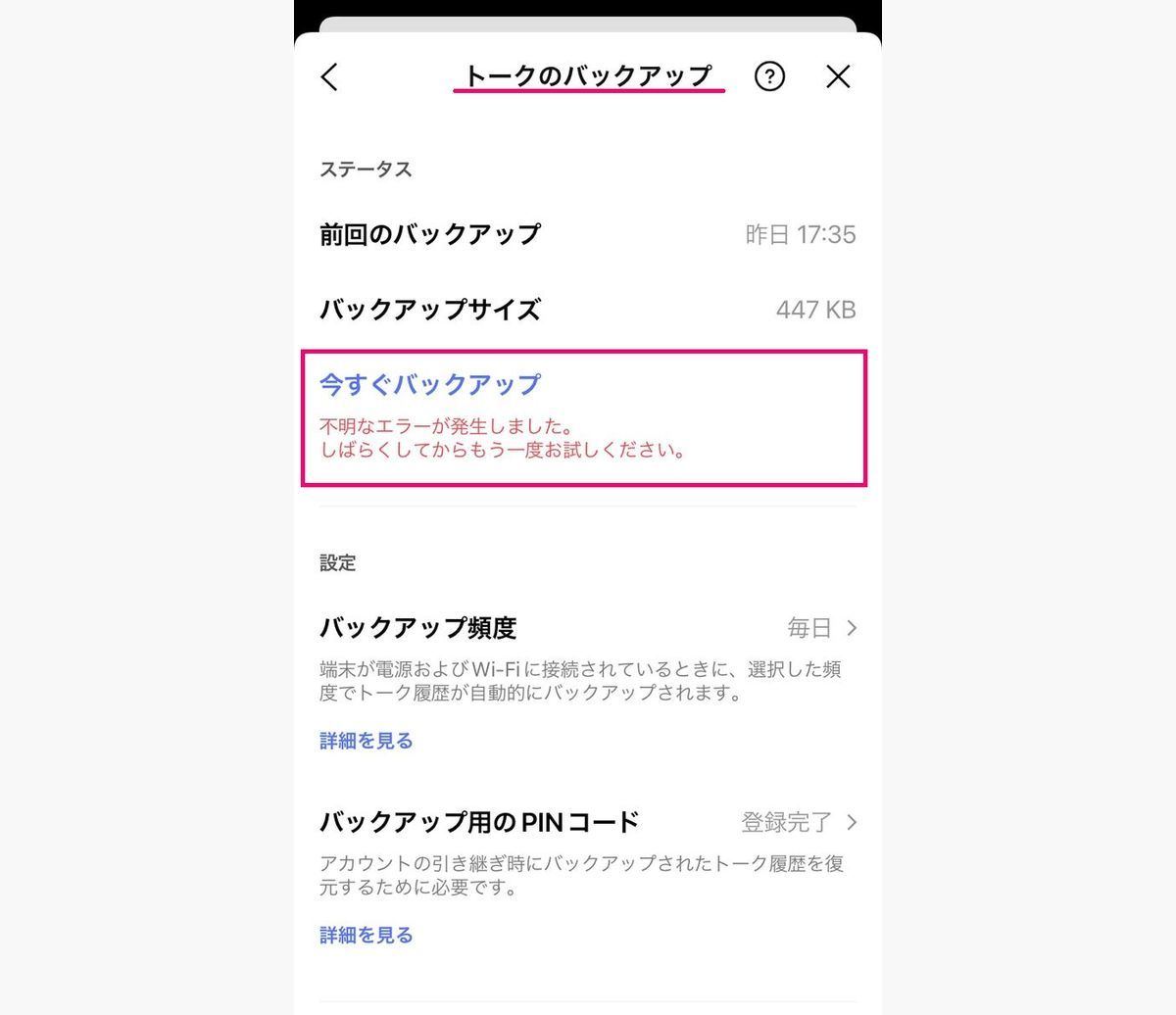
バックアップが失敗する際、画面には「バックアップできませんでした」「一時的なエラー」といった曖昧なメッセージしか表示されないケースが大半です。しかし、内部では以下のような具体的な問題が発生しています。
第一に挙げられるのが、クラウドストレージと端末ローカル双方の空き容量不足です。iPhoneの場合はAppleが提供するiCloud、Androidの場合はGoogleドライブを利用しますが、バックアップ作成時には一時作業領域としてスマートフォン本体内にも一定の空き容量が要求されます。どちらか一方でも空きが逼迫していると、システムが安全マージンを確保できずに処理を中断します。
第二に、暗号化鍵の認証不整合です。セキュリティ強化に伴い導入されたバックアップコードの認証が端末側とクラウド側でうまく噛み合っていない場合、アクセス権限エラーとして処理が弾かれます。これに加えて、LINE側のサーバー障害情報がリアルタイムで反映されていない過渡期にも、同様のエラーが頻発する傾向があります。
途中で止まる真相を解明|「70%で進まない」現象の正体とは?
サポート窓口やSNSのコミュニティで特に報告が集中しているのが、「バックアップの進行状況が70パーセント前後で完全に止まる」という現象です。数十分放置しても数字が1ミリも動かず、最終的にタイムアウトエラーで終了してしまうというフラストレーションを抱えるユーザーは非常に多く存在します。
この「LINEバックアップ進まない原因」を技術的な観点から紐解くと、処理プロセスの切り替えポイントに原因があることが判明しています。LINEのバックアップシーケンスでは、おおむね前半(0〜50%)でテキストデータの抽出と圧縮を行い、中盤以降(50〜70%付近)でトークルームごとのメディアデータ参照確認と全体の暗号化パッケージングを実施します。そして後半(70%〜100%)でクラウドへの実データアップロードへと移行します。
つまり、70%付近はデータ処理の負荷が最も跳ね上がるフェーズにあたります。長年LINEを使い続けて蓄積された大量の写真サムネイル、送受信されたPDFなどの添付ファイル、膨大なトークルームのメタデータが、この段階で一斉にメモリ上へ展開されます。ここで端末のメモリ不足や、通信環境の微細なパケットロスが発生すると、アプリ側が応答不能(ハングアップ)に陥り、画面のパーセンテージが固定されてしまうのです。
【徹底比較】iPhone(iCloud)とAndroid(Googleドライブ)のエラー差異
LINEのバックアップシステムは、利用しているOSによって連携するインフラが根本から異なります。そのため、エラーが発生するトリガーや必要となるアプローチにも明確な違いが存在します。両者の違いを以下の比較表に整理しました。
| 項目 | iPhone(iOS / iCloud) | Android(Googleドライブ) | 編集部の見解・評価 |
|---|---|---|---|
| 保存先クラウド | iCloud Drive | Google ドライブ | プラットフォーム専用の領域を使用 |
| 無料枠の制限 | 標準5GB(端末全体の共有枠) | 標準15GB(Gmailやフォトと共有) | iPhoneは特にiCloud容量不足に陥りやすい |
| 主たるエラー原因 | iCloud容量超過、iCloud Drive設定オフ | Googleアカウント認証切れ、権限未許可 | OSごとのアカウント管理仕様に依存 |
| 推奨ローカル空き容量 | 最低でも3GB以上の空き | 最低でも3GB以上の空き | 作業用一時ファイル作成のために必須 |
| 復元時の注意点 | 同一Apple IDでのログインが必須 | バックアップ作成時と同一Googleアカウント | アカウント不一致による復元失敗が多発 |
iPhoneユーザーの場合、写真やデバイス全体の自動バックアップによって無料の5GB枠がすでに枯渇している事例が非常に目立ちます。一方、Android端末におけるGoogleドライブバックアップでは、バックグラウンドでの通信制限や省電力機能によるプロセス強制終了がエラーのトリガーになりやすいという特徴があります。
【実態検証】利用者の生の声と現場目線で見えたリアル
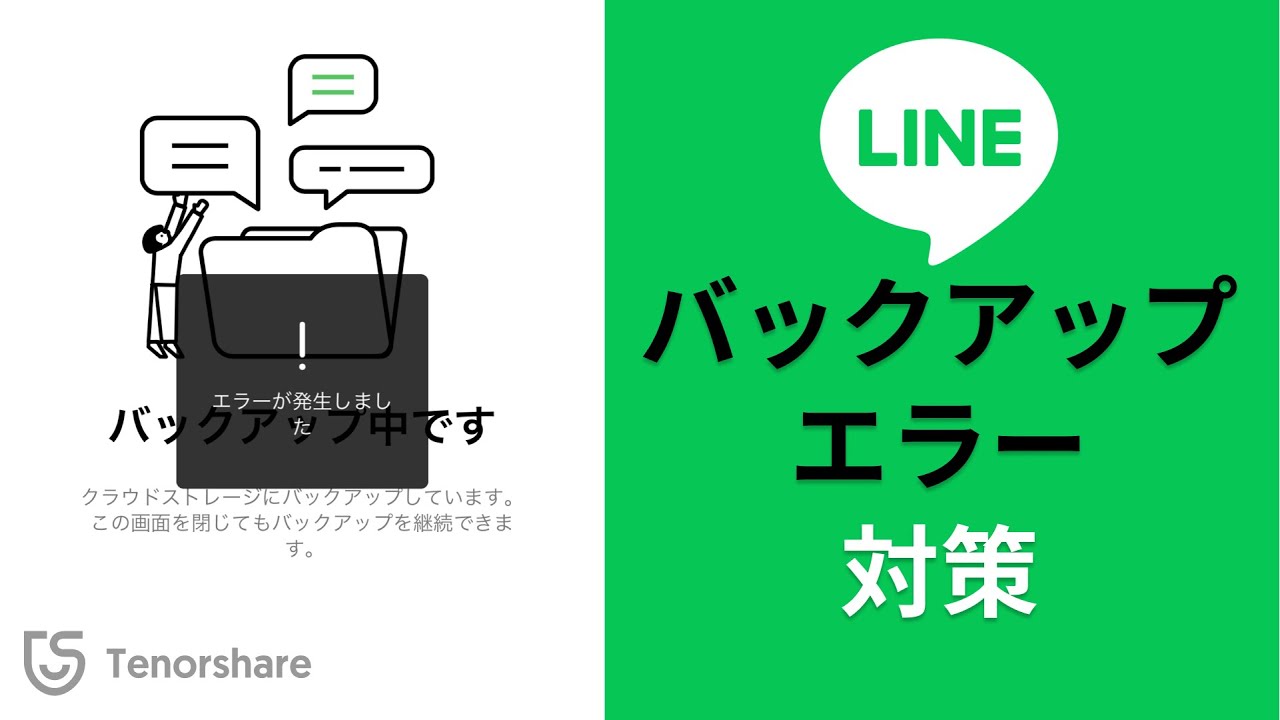
オンライン上の相談掲示板やSNS上で交わされるリアルな声を分析すると、バックアップエラーに直面したユーザーの多くが「同じミス」を繰り返している実態が浮かび上がってきます。
特に顕著なのが、自動バックアップ失敗の通知を長期間放置していたケースです。「普段から自動で保存されていると思い込んでいたが、機種変更の当日に確認したら半年前で更新が止まっていた」という悲痛な叫びは少なくありません。LINEアプリのバックグラウンド更新が無効化されていたり、夜間のWi-Fi接続が不安定だったりすると、自動処理は静かに失敗し続けます。
また、引き継ぎ作業の当日に焦って何度も「今すぐバックアップ」ボタンを連打した結果、LINEのセキュリティシステムに短時間の過剰アクセスと判定され、一時的なアクセス制限(レートリミット)がかかってしまう事例も確認されています。焦燥感から画面を連打する行為は、エラーの連鎖を招く典型的な悪循環です。
一般に知られていない盲点とネットの誤解|やってはいけない危険な対処法
ネット上の情報や知恵袋の回答の中には、実行すると取り返しのつかない事態を招く危険なアドバイスが混ざっています。最も警戒すべき誤解を整理します。
誤解1:「調子が悪いならアプリを一度削除して再インストールすれば直る」
これは最も危険な行為です。正常なバックアップデータがクラウド上に存在しない状態でLINEアプリをアンインストールしてしまうと、端末内に保持されていた過去のトーク履歴は完全に消滅します。再インストール後にLINEトーク履歴復元を試みても、復元元データが存在しないため二度と元には戻りません。
誤解2:「バックアップコードは一度設定したら二度と触らなくて良い」
2026年現在のセキュリティ仕様において、バックアップコードはトーク履歴を保護する強固な暗号鍵となっています。しかし、端末の機種変更やOSの大幅アップデートを経た際に、旧環境の認証トークンが無効化されるケースがあります。バックアップエラーが続く場合は、恐れずにバックアップコード再設定を行うことで、暗号化キーを最新の状態にリフレッシュさせる必要があります。
【即効手順】今すぐ試せるエラー解消ステップ完全ガイド
エラーが発生した際に、安全かつ確実に復旧させるための具体的な手順を順を追って解説します。
ステップ1:LINEアプリ内の不要なキャッシュデータを削除する
トーク履歴そのものを消去することなく、動作を劇的に改善させる最も安全な方法がLINEキャッシュ削除です。
LINEの「設定(歯車マーク)」>「トークのバックアップ・復元」や「データの削除」項目を開き、「キャッシュ」を選択して削除します。これにより、一時的に保存されていた写真や動画の読み込み用ゴミデータがクリアされ、バックアップ時のメモリ負荷が大幅に軽減されます。
ステップ2:アプリとOSを最新状態へアップデートする
古いバージョンのLINEを使用していると、クラウドサービスのAPI仕様変更に対応できずエラーを吐き出すことがあります。「App Store」または「Google Playストア」を開き、LINE最新バージョンアップデートが配信されていないか確認してください。あわせて、スマートフォンのOS自体も最新版へ更新することが推奨されます。
ステップ3:通信環境の切り替えと端末の再起動
一時的なネットワーク遅延やルーターのセッション詰まりが原因である場合も少なくありません。Wi-Fiを一度オフにしてモバイル通信(4G/5G)で試すか、安定した別のWi-Fi環境へ切り替えてください。また、スマートフォン本体を一度完全に再起動させることで、メモリの断片化がリセットされ、バックアップが正常に完了するケースが多々あります。
ステップ4:クラウドのストレージ容量を物理的に空ける
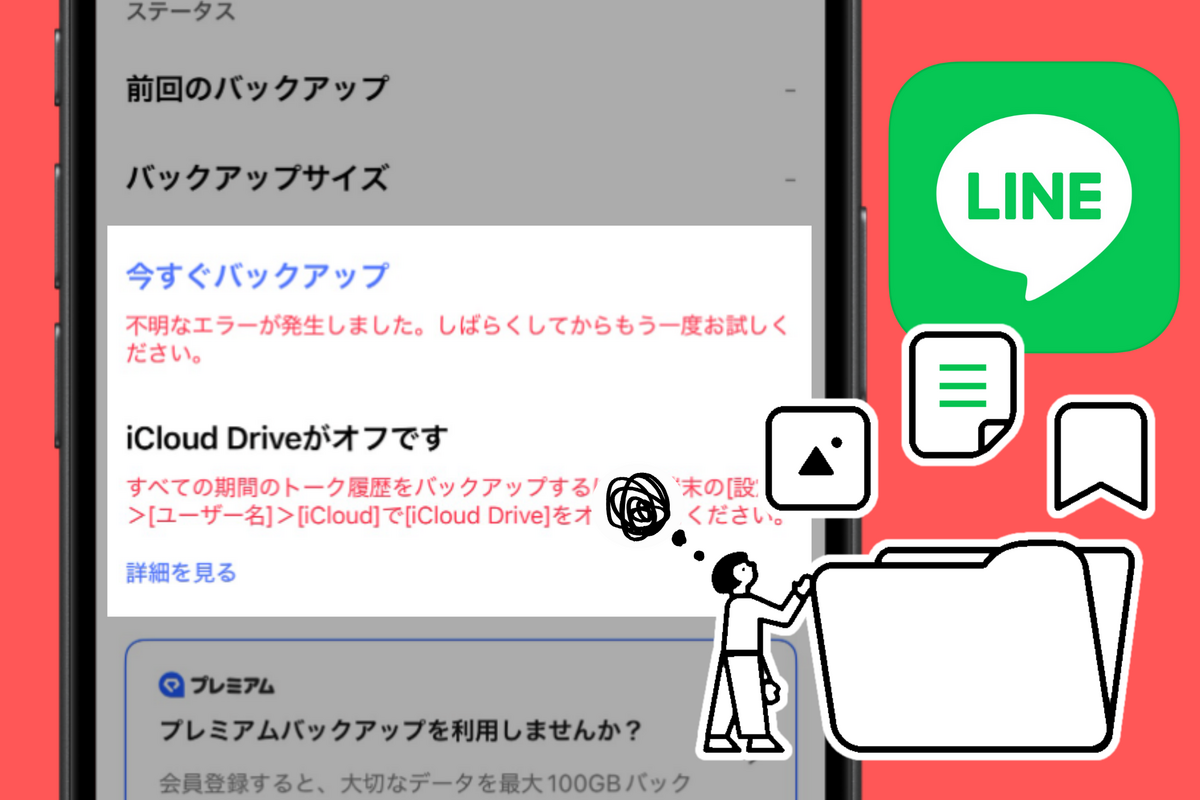
iCloudやGoogleドライブのストレージ残量を確認し、不要な動画ファイルや古いバックアップデータを削除して、最低でも3〜5GB以上の空き容量を確保してください。iPhoneの場合、「設定」>「自分の名前」>「iCloud」から容量の内訳を確認できます。
【プロの結論】おすすめできる人・慎重になるべき人の判断基準
バックアップエラーの解消作業を進めるにあたり、ユーザーごとのITリテラシーや状況に応じた適切なアプローチを選択することが肝要です。ご自身の状況に照らし合わせて判断してください。
【自力ですぐに対処を進めるべき人】
- iCloudやGoogleドライブの容量不足が明確に判明している人
- LINEアプリのアップデートや端末の再起動をしばらく行っていない人
- トーク履歴に写真や動画が少なく、テキスト中心のやり取りがメインの人
【慎重になり、専門サポートや事前準備を優先すべき人】
- 業務上の重要データや証拠となるメッセージがトーク内に多数含まれている人
- バックアップコードの6桁数字を紛失・失念しており、再設定の手順に不安がある人
- 端末自体のストレージ容量が極限(空き数百MB以下)まで逼迫している人
後者に該当する場合は、無理にボタンを連打せず、まずは重要なトーク画面のスクリーンショットを撮影して端末外に保存したり、テキスト形式でのトーク書き出し(個別トークの設定から「トーク履歴を送信」)を行ったりして、最低限のテキスト資産を保護してから作業に臨んでください。
【line バックアップ エラー】に関するよくある質問(FAQ)
Q1:「一時的なエラー」と表示されてバックアップが失敗し続けます。
A1:LINEのサーバー側で一時的な負荷やメンテナンスが発生しているか、端末側の暗号化認証が滞っている可能性があります。まずは「LINEキャッシュ削除」と端末の再起動を試し、それでも解決しない場合は数時間から半日ほど時間を置いてから再度実行してください。
Q2:進行状況が70%で止まってしまった場合、強制終了しても大丈夫ですか?
A2:30分以上経過してもパーセンテージが全く進まない場合は、内部で処理がタイムアウトして固まっている可能性が高いため、LINEアプリをタスクキル(上スワイプで強制終了)しても問題ありません。ただし、次回実行前に不要なキャッシュの削除と端末の再起動を必ず行ってください。
Q3:バックアップが取れていない状態で機種変更するとどうなりますか?
A3:バックアップがない状態で新しい端末へアカウントを引き継ぐと、過去のトーク履歴はすべて消去され、空のトークルームだけが残る状態になります。友だちリストやグループ、購入したスタンプの権利は引き継がれますが、メッセージ内容を維持したい場合は引き継ぎ前に必ずバックアップを成功させる必要があります。
Q4:自動バックアップが設定されているのに失敗してしまうのはなぜですか?
A4:端末の「低電力モード」がオンになっている、夜間にWi-Fi接続が切断されている、あるいはiCloud/Googleドライブの容量が満杯になっていることが主な原因です。また、端末のバックグラウンド更新権限がLINEに対して許可されているかも設定画面から確認してください。
まとめ:エラーを正しく解消して大切なトーク履歴を守るために
LINEのバックアップエラーは、一見すると原因不明の不可解なトラブルに見えますが、その大半は「クラウド容量」「端末キャッシュ」「認証・通信環境」のいずれかに明確なボトルネックが存在します。
突然のエラーに直面しても、焦ってアプリを削除したり無闇に操作を繰り返したりしてはいけません。本記事で解説したステップに従い、まずは不要なキャッシュの整理やクラウド容量の確保、そしてバックアップコードの状態確認を落ち着いて進めてください。日頃から定期的な自動バックアップの稼働状況をチェックしておくことが、大切なデジタル資産を守る最も確実な防衛策となります。 (出典: line バックアップ エラー(Yahoo!ニュース))
テクノロジーやライフスタイル領域を中心に執筆活動を行っています。趣味は写真撮影と旅行です。
