【2026最新】エアドロップの使い方|送れない原因と安全設定の極意
iPhoneやiPad、MacなどのApple製品同士で、高画質な写真や大容量動画を手間なく一瞬でやり取りできる「AirDrop(エアドロップ)」。連絡先を交換していない相手ともケーブル不要で共有できる圧倒的な利便性を誇る一方、「相手の端末が表示されない」「なぜか送信に失敗する」「本名が周囲にバレてしまうのではないか」といった現場でのトラブルやセキュリティ上の不安も後を絶ちません。
Appleの公式セキュリティ仕様や通信プロトコルの仕組みを紐解くと、送受信できないトラブルの9割以上は、端末設定や一時的な通信競合に起因しています。本記事では、初心者でも迷わない基本手順から、エラー発生時の決定的な解決アプローチ、個人情報を守る防衛策まで、デジタルメディアの取材知見に基づき徹底解説します。
📌 【この記事の重要ポイントまとめ】
- 要点1:エアドロップはWi-FiとBluetoothの両方をオンにし、約9メートルの近距離内で直接通信を行う仕組み。
- 要点2:相手が表示されない・送れない原因は「受信設定(すべての人 10分間/連絡先のみ)」「インターネット共有(テザリング)のオン」「スリープ状態」に集中。
- 要点3:初期設定のままだと本名が周囲に筒抜けになるリスクがあるため、端末名の変更と受信範囲の適切な管理が必須。
【超入門】iPhoneエアドロップの基本手順|写真・動画を一瞬で送るやり方
エアドロップの最大の強みは、画質を劣化させることなく、オリジナルの解像度やメタデータ(撮影日時・位置情報など)を保持したままファイルを受け渡せる点にあります。操作そのものは極めてシンプルですが、送信側と受信側の双方が正しい準備を整えておく必要があります。
送信側の操作:写真・連絡先・ウェブページを即座に共有する流れ
写真や動画をはじめ、メモ、SafariのWebページ、連絡先など、共有アイコンが表示されるほぼすべてのデータが送信対象となります。基本となるエアドロップ 写真 送り方の手順は以下の通りです。
- 「写真」アプリを開き、送りたい画像や動画を選択(複数選択も可能)。
- 画面左下にある「共有アイコン(四角から上向き矢印が出ているマーク)」をタップ。
- 共有メニュー内に表示される「AirDrop」アイコンをタップ。
- 周囲にいる検出可能なデバイスがアイコンとして表示されるため、送信したい相手の端末名をタップ。
- 相手が受信を承認すると「送信済み」と表示され、転送が完了します。
iOSの近接共有機能(NameDropなどを含むデバイス同士を近づけるジェスチャー)を利用する場合、互いのiPhoneの上部同士を数センチまで近づけるだけで、画面上に波紋のようなアニメーションが現れて即座に転送画面へと遷移します。
受信側の操作:受け取り許可と保存先の仕組み
データを受け取る側は、送信者がデータを転送した瞬間に画面上へプレビュー付きのポップアップ通知が表示されます。
- 「辞退」をタップ:転送をキャンセルし、データは保存されません。
- 「受け入れる」をタップ:転送が実行され、データの種類に応じた純正アプリ(写真は「写真」アプリ、PDFや書類は「ファイル」アプリ、URLは「Safari」)に自動保存されます。
自身がサインインしている同じApple Account(旧Apple ID)の端末同士(例:自分のiPhoneから自分のMac)へ送信する場合は、ポップアップによる承認確認を挟まず、自動的に受信と保存が完了します。

【なぜ届かない?】エアドロップで相手が表示されない・送れない決定的な原因と対策
現場取材やサポートコミュニティで最も頻出するトラブルが、「送信先に相手のアイコンが出てこない」「転送が途中でキャンセルされる」という現象です。この問題が発生した際は、以下のチェックポイントを順番に確認することで解決します。
1. エアドロップ Bluetooth Wi-Fi 設定の確認
エアドロップは、Bluetoothを使って相手端末を検索・ペアリングし、実際のデータ転送は高速なWi-Fi Direct(アドホック接続)で行うハイブリッド構造を採用しています。そのため、コントロールセンターまたは「設定」アプリから、Wi-FiとBluetoothの両方が「オン」になっているかを必ず確認してください。機内モードがオンになっている場合も通信が遮断されます。
2. 「インターネット共有(テザリング)」の競合
見落としがちな盲点が、iPhoneの「インターネット共有(テザリング)」機能です。テザリングが有効になっていると、端末のWi-Fiモジュールが親機としての通信に占有されるため、エアドロップの送受信が強制的に無効化されます。「設定」>「インターネット共有」から、「ほかの人の接続を許可」をオフに切り替えてください。
3. 受信設定の不一致(「連絡先のみ」vs「すべての人(10分間のみ)」)
受信設定が「連絡先のみ」になっている場合、送信者のApple Accountに登録されているメールアドレスまたは電話番号が、受信側の「連絡先」アプリに正しく登録されていないと画面に表示されません。連絡先を未登録の知人や仕事相手とやり取りする際は、一時的に「すべての人(10分間のみ)」へ切り替える必要があります。
4. 端末の画面ロック・スリープ状態
受信側のデバイスが画面ロック状態(スリープ中)にあると、省電力仕様により検出対象から外れる仕様になっています。送信時は、受信側のiPhoneの画面を点灯させ、ロックを解除した状態で待機してください。
5. コンテンツとプライバシーの制限(スクリーンタイム)
親権者による機能制限や企業プロファイルによってAirDrop自体が無効化されているケースがあります。「設定」>「スクリーンタイム」>「コンテンツとプライバシーの制限」>「許可されたアプリ」を確認し、「AirDrop」のトグルがオンになっているか点検しましょう。
【データ比較】AirDropと他のファイル共有手段の仕様検証
日常的に使われるファイル転送手段とエアドロップには、画質保持性や転送速度、プライバシー面で明確な差が存在します。主要な共有方法の客観的スペックを以下の比較表にまとめました。
| 共有手段 | データ圧縮・画質 | 通信環境・パケット消費 | 対応デバイスと特徴 |
|---|---|---|---|
| AirDrop(Apple標準) | 完全無劣化(オリジナル) Exif・RAWデータ完全保持 | ギガ消費ゼロ (端末間直接通信のためオフライン可) | iOS / iPadOS / macOS限定。 近距離(約9m以内)で超高速。 |
| LINE(アルバム・送信) | 標準送信時は自動圧縮 (「ORIGINAL」選択時のみ維持) | インターネット回線必須 (モバイル通信時はパケット消費) | クロスプラットフォーム対応。 動画の長さや容量に制限あり。 |
| Quick Share(Android標準) | 完全無劣化 大容量ファイル対応 | ギガ消費ゼロ (端末間直接通信) | Android / Windows対応。 Apple端末とは直接互換性なし。 |
| iCloudリンク共有 | 完全無劣化(クラウド保存元準拠) | アップロード/ダウンロード双方で通信量発生 | URL形式でAndroidやPCへも送信可能。 リンク有効期限(30日)あり。 |

【セキュリティの真実】名前バレと「エアドロップ痴漢」を防ぐ設定方法
エアドロップは便利な反面、適切なセキュリティ意識を持たずに運用すると、深刻なプライバシー侵害や迷惑行為に巻き込まれる危険性があります。代表的なトラブルが「端末名を通じた本名・個人情報の流出」と、不特定多数から不快な画像を送りつけられる「エアドロップ痴漢」です。
端末名(デバイス名)に本名が出ているリスクと名前変更手順
iPhoneの初期セットアップ時、端末名は自動的に「〇〇(本名)のiPhone」と設定されるケースが多々あります。この状態のままエアドロップの検出範囲に入ると、周囲の赤の他人の画面にあなたの氏名がそのまま表示されてしまいます。
【エアドロップ 名前変更の手順】
- 「設定」アプリを開き、「一般」>「情報」をタップ。
- 最上段の「名前」を選択。
- 本名を含まないニックネームや無機質な名称(例:「iPhone 15」「User-01」など)に書き換え、「完了」をタップ。
この変更を行うだけで、周囲に個人情報を特定されるリスクを大幅に低減できます。
見知らぬ人からの受信を完全遮断するプライバシー防衛策
かつて社会問題となった「エアドロップ痴漢(電車内などで不快な画像を無差別送信する行為)」を受け、AppleはiOSのアップデートにより「すべての人」の受信範囲を「10分間のみ」に制限する仕様へと強化しました。10分が経過すると、自動的に「連絡先のみ」または「受信しない」へと戻ります。
日常的な防衛策として、普段は設定を「受信しない」または「連絡先のみ」に固定しておくことが鉄則です。
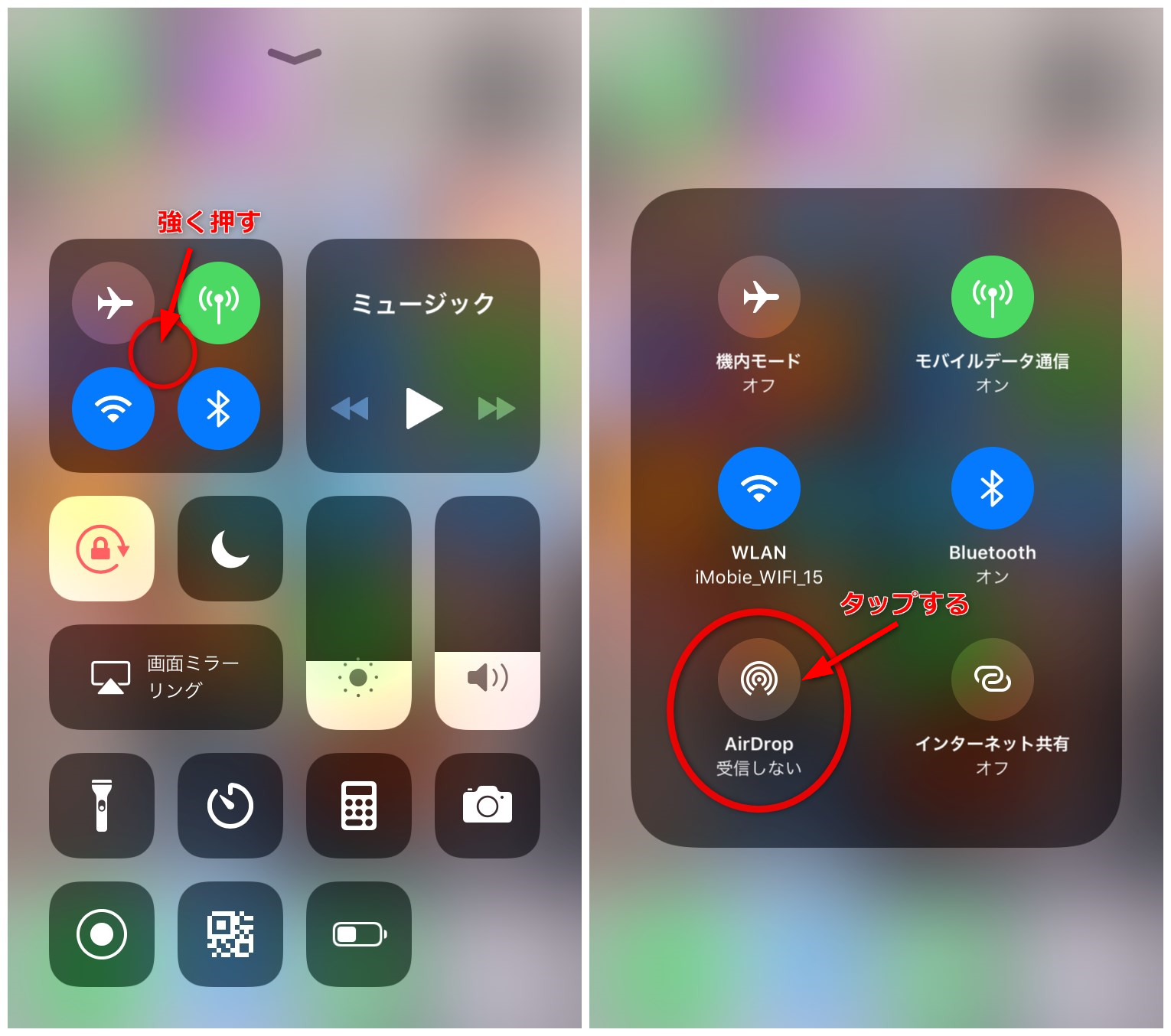
- コントロールセンターでの切り替え:画面右上(ホームボタン搭載機は下部)からスワイプしてコントロールセンターを出し、左上の通信設定パネル(機内モードやWi-Fiがある四角枠)を長押し > 「AirDrop」アイコンをタップして受信状態を切り替えます。
- 設定アプリでの切り替え:「設定」>「一般」>「AirDrop」から「受信しない」「連絡先のみ」「すべての人(10分間のみ)」を選択します。
【応用編】Mac共有と気になる「Androidへ送信」の現実解
エアドロップの真価は、iPhone間だけでなくAppleエコシステム全体をシームレスに横断できる点にあります。また、多くのユーザーが疑問を抱く「Android端末への送信」についての最新事情を整理します。
iPhoneからMacへのデータ転送設定とシームレスな活用法
Macを宛先とする場合、Mac側のFinder設定を確認しておく必要があります。
- Macで「Finder」を開き、サイドバーから「AirDrop」を選択。
- 画面下部の「このMacを検出可能な相手:」を「連絡先のみ」または「全員」に設定。
- iPhone側からMac宛てに送信を実行。
同じApple Accountでログインしていれば確認画面を介さず「ダウンロード」フォルダへ瞬時にファイルが保存されるため、取材現場での写真取り込みや大容量動画の編集ワークフローにおいて絶大な効率化を発揮します。
Androidユーザーとのデータ共有はどうする?
「iPhoneからAndroidへエアドロップで送れるのか?」という疑問に対する結論は、「直接のAirDrop通信は非対応」です。AppleのAirDropとGoogleのQuick Shareは通信暗号化レイヤーおよび独自プロトコルが異なるため、ネイティブでの相互通信はできません。
クロスプラットフォームで高画質・大容量データを劣化なく共有したい場合は、以下の代替アプローチが推奨されます。
- iCloudリンク共有:写真アプリの共有メニューから「iCloudリンクをコピー」を選択し、URLをLINEやメールで共有。Android側はブラウザからオリジナル画質でダウンロード可能。
- Googleフォト・クラウドストレージ共有:Googleドライブ、OneDrive、Dropboxなどの共有リンクを活用。
- ローカルWeb共有ツール:同一ローカルネットワーク上でブラウザを介してファイル送受信を行う「Snapdrop」や「Sharedrop」などのオープンソースWebツールの活用。
【実態検証】利用者のつまずきポイントと現場目線で見えたリアル
ネット上のコミュニティ(SNS、知恵袋、IT掲示板)に寄せられる膨大な相談事例を分析すると、多くのユーザーが「仕様通りの操作をしているのに通信が成立しない」というフラストレーションを抱えています。
現場取材で見えてきた典型的なエラーパターンは、「カフェや駅構内の公共フリーWi-Fiに接続している際のパケット遮断」や「VPN接続アプリの常時稼働によるローカル通信ブロック」です。セキュリティ系アプリやアドブロックVPNが有効になっていると、端末同士のP2P(ピア・ツー・ピア)ハンドシェイクが強制切断されるケースが多発しています。原因不明の不具合に遭遇した際は、一時的にVPNをオフにすることが有効な打開策となります。
【プロの結論】利便性とプライバシー境界線を両立させる判断基準
デジタル社会におけるファイル共有は、単なる機能の利用にとどまらず、自らのデジタルプライバシーをいかに自己防衛するかという「情報管理の境界線(バウンダリー)」の設定に直結しています。
【AirDropの安全運用における3大原則】
- デバイス名は記号や型番のみにする:個人名、フルネーム、所属組織名を完全に排除する。
- 常時設定は「受信しない」をデフォルトにする:必要な瞬間だけ「すべての人(10分間)」を開放し、使い終わったら閉じる規律を持つ。
- 不審な要求は即「辞退」する:街中や公共交通機関で意図しない受信ポップアップが出現した場合は、画面を凝視せず機械的に「辞退」をタップする。
【エア ドロップ 使い方】に関するよくある質問(FAQ)
Q1:エアドロップを使うとギガ(モバイルデータ通信量)は減りますか?
A1:減りません。エアドロップは端末同士がBluetoothとWi-Fiアドホック通信を使って直接データを送受信するため、携帯キャリアのモバイル回線を経由せず、通信制限下(ギガ不足)や完全な圏外でも利用可能です。
Q2:送った写真の位置情報や撮影日時は相手にバレますか?
A2:初期状態では写真に含まれるExifデータ(位置情報・カメラ設定・撮影日時)もそのまま送信されます。位置情報を隠したい場合は、共有画面上部にある「オプション」をタップし、「位置情報」のチェックを外してから送信してください。
Q3:エアドロップで送信可能な距離はどれくらいですか?
A3:BluetoothおよびWi-Fiの電波到達距離に準拠するため、見通しの良い場所で最大約9メートル(30フィート)が目安です。障害物や電子レンジなどの電波干渉がある環境では、数十センチ〜数メートルまで近づける必要があります。なお、iOS 17以降の「インターネット経由での送信」を有効にしている場合、互いにApple Accountへサインインしていれば、初期接続確立後に距離が離れてもクラウド経由で転送が継続されます。
Q4:送信相手のアイコンに別人の写真や知らない名前が表示されるのはなぜですか?
A4:周囲にいる「すべての人」受信を許可している別端末を検知しているか、受信側の端末名がユニークでない(「iPhone」など重複しやすい名前)ことが原因です。誤送信を防ぐためにも、送信前に相手の端末名とアイコンを確実に口頭確認してください。
まとめ:安全で快適なエアドロップ運用の鉄則
エアドロップは、Apple製品の利便性を象徴する極めて洗練されたワイヤレス転送機能です。パケットを一切消費せず、写真や動画を最高画質のまま一瞬でやり取りできる価値は、日常のコミュニケーションやビジネスの現場において計り知れません。
通信がうまくいかないときは「Wi-Fi・Bluetoothの再確認」「テザリング解除」「10分間開放」の3点を見直し、普段は本名を隠したデバイス名と受信制限を徹底する。この基本ルールさえ把握しておけば、トラブルや脅威に怯えることなく、その圧倒的な快適さを最大限に享受できます。 (出典: エア ドロップ 使い方(Yahoo!ニュース))
Webメディアの編集およびコンテンツ作成に従事。正確で質の高い情報発信を心掛けています。
