LINEアルバムは丸ごと転送できる?別グループへの一括移動手順とバレない裏ワザ
旅行やイベントの思い出を振り返る際、LINEの「アルバム」機能は欠かせないツールです。しかし、既存のグループで作成されたアルバムを見て「このアルバムを別のグループや友だちにもそのまま丸ごと転送したい」と考えたとき、アルバム画面に直接転送ボタンが見当たらず戸惑った経験を持つ人は少なくありません。
プライベートの友人グループから家族グループへの思い出共有や、プロジェクトごとの写真移動など、現代のコミュニケーションにおいて写真の再利用ニーズは年々高まっています。本稿では、LINEアルバムの転送における仕様の壁と、それをスマートに回避して相手に気付かれずに写真を移行する実践的な手順をデジタルメディアの視点から徹底解説します。
📌 【この記事の重要ポイントまとめ】
- 要点1:LINEの仕様上、アルバムを「アルバムフォルダの形のまま直接別グループへ移動・転送」することは不可能。
- 要点2:「複数選択によるトーク転送」または「端末への一括ダウンロード保存からの再作成」の2大ルートで完全に代替可能。
- 要点3:元のアルバムから写真を保存・転送しても元の相手に通知は飛ばないため、関係性に波風を立てず安全に共有できる。
【結論】LINEアルバムはそのまま移動不可?転送できない理由と仕組みの全貌
結論から述べると、LINEアプリには「LINEアルバムをフォルダ単位でそのまま別グループへ移動・複製する」という直接的な機能は実装されていません。これが多くのユーザーが直面するLINEアルバム転送できない理由の根本にあります。
LINEの開発思想において、アルバムは「特定のトークルーム(参加メンバー)に紐づくクローズドな保管庫」として厳格にデータベース設計がなされています。もしアルバム単位での直接転送を許可してしまうと、誤操作によって関係のないサークルや仕事のグループへ意図しないプライベート写真が大量流出するセキュリティリスクが高まるためです。
したがって、「LINEアルバムそのまま移動」を試みる場合は、アルバムというコンテナから写真を抽出し、別のトークルームへ橋渡しする適切なステップを踏む必要があります。仕組みさえ把握してしまえば、手作業でもわずか数分でストレスなく移行作業を完結させることが可能です。
別の友だちや別グループへ!LINEアルバムの写真を一括転送する2つの実践手順
アルバム内の写真を別の宛先に届けるためのLINEアルバム写真共有方法には、用途に合わせて大きく2つのアプローチが存在します。求めるスピード感や相手先での保存形式に応じて使い分けましょう。
ルートA:手軽さ最優先「LINEアルバム複数選択転送」でトークへ直接送る
相手先で再びアルバムを作る必要がなく、単に写真を見せたい・送りたいだけであれば、端末のストレージを消費しない「LINEトーク写真転送」が最速です。
【操作手順】
1. 転送元のトークルームから対象の「アルバム」を開きます。
2. 画面右上にあるメニュー(縦の三点リーダーなど)をタップし、「写真を選択」を押します。
3. 送りたい写真をタップして複数選択(または画面上の「すべて選択」)します。
4. 画面下部に表示される「転送(共有アイコン)」をタップします。
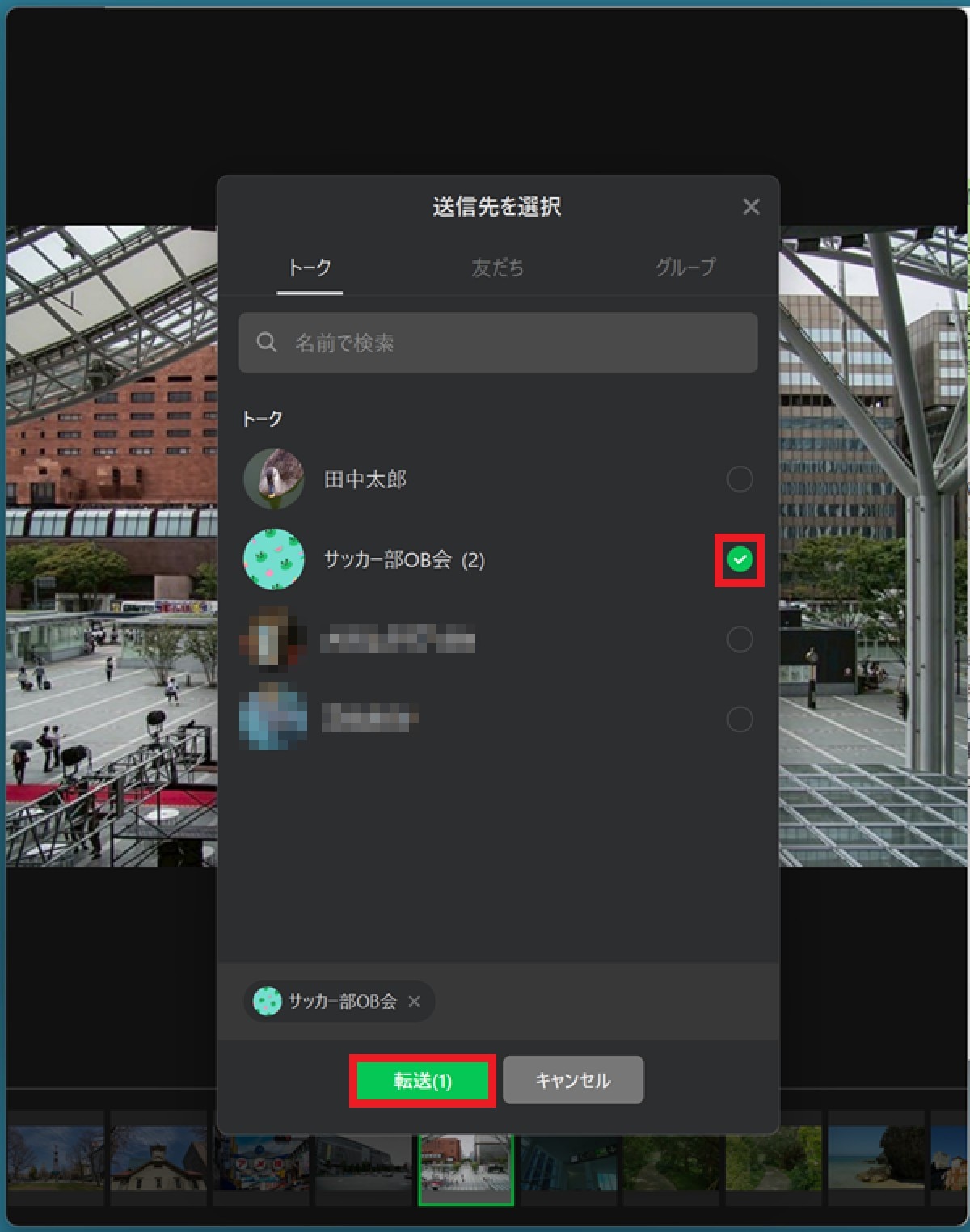
5. 送信先選択画面が表示されるため、送りたい「友だち」または「グループ」にチェックを入れ、右上の「送信」を押します。
この方法を用いれば、一度に最大数百枚単位の写真をスムーズに送信できます。ただし、転送先では通常の「トークルーム上の写真メッセージ」として送信されるため、受信側で一定期間が過ぎるとプレビュー以外のオリジナルデータが閲覧できなくなる(保存期間制限がある)点には注意が必要です。
ルートB:恒久保存したい場合の「LINEアルバム再作成手順」
転送先のグループでも期限なしでいつでも閲覧できるようにしたい場合は、一度スマートフォン本体へ保存してから新しくアルバムを立ち上げるLINEアルバム別グループ転送の王道ステップを踏みます。
【操作手順】
1. 転送元のアルバムを開き、右上のメニューから「写真をダウンロード」または「アルバムを保存」を選択します(LINEアルバム一括保存)。
2. 端末の写真アプリ(カメラロール)内に、指定した写真がLINEアルバムダウンロード保存されます。
3. 次に、写真を移動させたい「別のグループ」のトークルームを開きます。
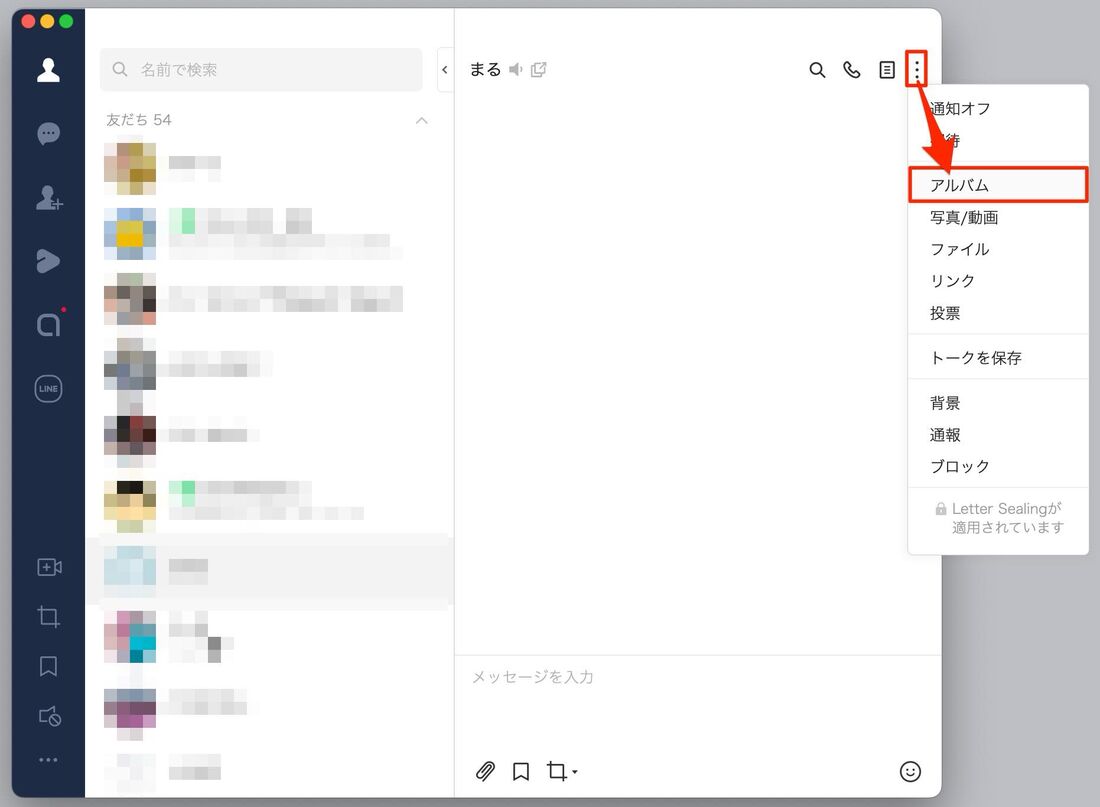
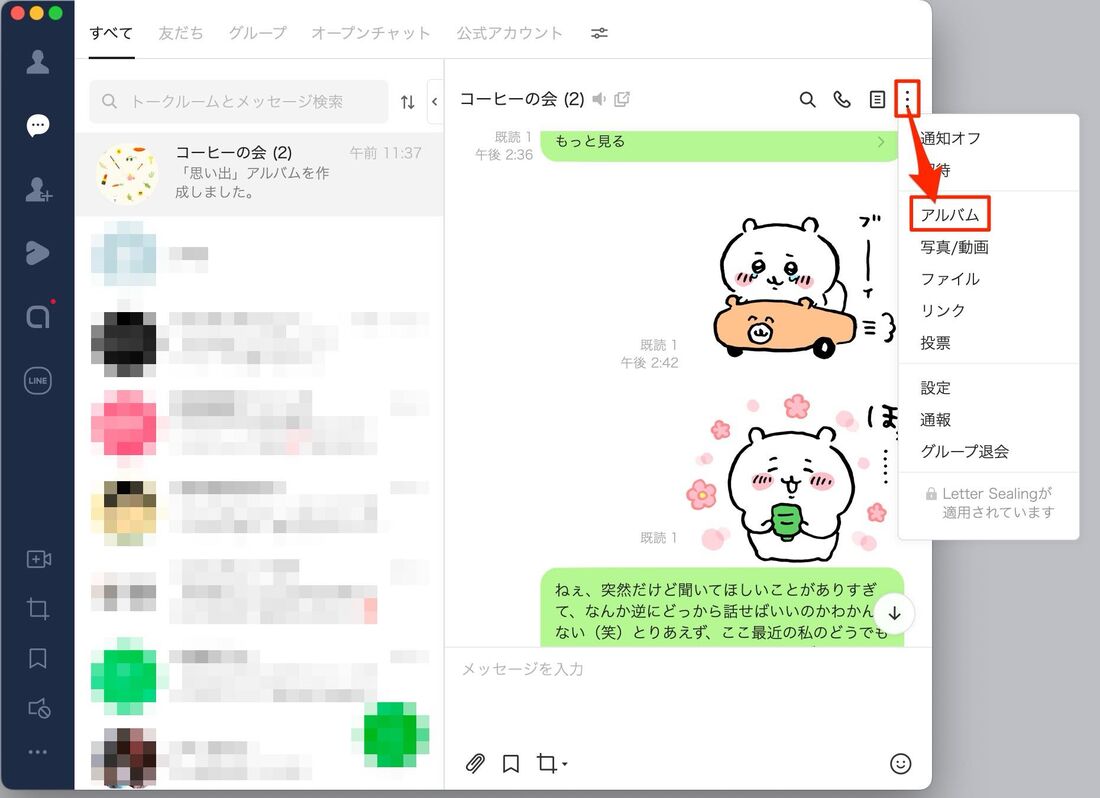
4. メニューから「アルバム」を選び、「+(新規作成)」をタップします。
5. 先ほど端末に保存した写真をすべて選択し、アルバム名を設定して「作成」を実行します。
このひと手間を加えることで、転送先でも容量無制限・保存期間なしの恒久的なアルバムとして共有を継続させることができます。
【手法比較】どちらを選ぶべき?LINEアルバム転送・共有ルートの徹底比較
写真の転送手段によって、作業にかかる時間やストレージの消費、転送先での保存期間が異なります。状況に応じた最適な判断を下すために、以下の比較データを参考にしてください。
| 移行ルート・手法 | 詳細・転送仕様 | 端末容量の消費 | 編集部の見解・おすすめ用途 |
|---|---|---|---|
| トーク直接転送(複数選択) | アルバム内の写真を選択し、他トークへメッセージとして送信(保存期間あり) | ゼロ(0MB) 端末に保存不要 | 「今すぐ特定の友だちに写真を見せたい」スピード重視の場面に最適 |
| 一括保存&アルバム再作成 | 一度端末に全保存し、別グループでアルバムを新規構築(無期限保存) | 一時的に消費 (作成後に端末から削除可) | 旅行や行事の記録を別グループでも「資産」として残したい決定版 |
| 外部クラウド経由(Google等) | 共有リンクを発行し、LINEのトーク上にURLを貼って共有 | ゼロ〜小 クラウド容量依存 | 大量の高画質RAWデータや長尺動画を混在して共有したいプロ・準プロ向け |
【実態検証】「相手にバレる?」「動画は?」利用者が現場で直面する落とし穴
ネット上のQ&AコミュニティやSNS上で極めて多く寄せられる懸念が、「写真を別の人に転送したことが元のアルバム作成者にバレないか?」という不安です。実際のLINEの挙動と通知システムを検証した結果を報告します。
元のグループには一切痕跡が残らない「ステルス転送」の真実
結論から言えば、LINEアルバム他人にバレるという心配は一切無用です。LINEの仕様上、アルバム内の写真を端末にダウンロード保存したり、選択して別の友だちへ転送したりしても、「〇〇が写真を保存しました」「〇〇が転送しました」といったシステム通知(LINEアルバム相手に通知)が元グループのトークや相手に届くことは絶対にありません。
人間関係の機微において、「元のメンバーに知られずに家族だけに写真を共有したい」といったシチュエーションでも、安心して作業を行えます。
注意すべき唯一の例外:転送先でのアルバム作成通知
元グループにはバレませんが、転送先(受け取り側)のグループにおいては、アルバムを再作成した瞬間に「〇〇がアルバムを作成しました」という通知がトーク画面に投稿されます。サプライズで写真を送りたい場合や、静かに共有したい場合は、あらかじめグループメンバーに一言伝えておくか、深夜帯の作成を避けるといった配慮が求められます。
動画の転送における仕様制限「LINEアルバム動画転送」のリアル
かつてLINEアルバムは静止画専用の機能でしたが、順次機能拡張が進んでいます。しかし、グループの仕様やプラン環境によってはアルバムへの動画保存に一定の制限(動画の長さや容量の上限)が設けられているケースがあります。動画を別グループへ確実に引き継ぎたい場合は、アルバム経由ではなく「通常のトークメッセージとして転送」するか、「ノート機能」「各種クラウドアカウントの共有リンク」を併用するのが最も確実です。
一般に知られていない盲点とネットの誤解|画質劣化や通知の真実
LINEアルバムを活用した写真転送を行うにあたり、一般に広く誤解されている2つの技術的落とし穴について解説します。
誤解1:アルバムから端末保存すれば「撮影時の最高画質」に戻る?
これは明確な誤解です。LINEアルバムに写真をアップロードした時点で、LINEのサーバー側で通信量削減のための画像圧縮が自動的に行われます。そのため、一度アルバムに入った写真を端末に再ダウンロードしても、撮影直後の完全なオリジナル解像度(非圧縮データ)には復元されません。印刷用ポスターや高解像度ディスプレイでの鑑賞を前提とする写真は、LINEアルバム経由ではなく、オリジナル画質送信(送信時の「ORIGINAL」指定)やクラウドストレージを利用してください。
誤解2:他人が作ったアルバムの写真は自分には保存権限がない?
グループ内のアルバムであれば、誰が作成したものであっても、参加者全員にダウンロード・転送の権限が等しく付与されています。「自分がアップした写真ではないから転送できない」ということはありませんので、安心して操作してください。
【プロの結論】デジタル写真共有における情報管理と心理的バウンダリー
日常的に行われる写真の転送ですが、デジタル社会における人間関係を円滑に維持するためには、技術的な操作方法だけでなく「心理的バウンダリー(境界線)」とプライバシーへの配慮が不可欠です。
【判断基準】アルバム転送を活用すべき場面・慎重になるべき場面
◎ 積極的に活用すべきケース:
・家族行事や親族イベントの写真を、参加していない祖父母や親戚グループへ共有する際
・趣味のサークルで撮影した集合写真を、同席していた別枠の友人に個別送信する際
・過去の旅行の記録を、新しく作り直した同窓会グループへアーカイブとして移設する際
▲ 慎重になるべき・避けるべきケース:
・第三者の顔写真や子どもの姿が鮮明に写っており、被写体本人の転送許可を得ていない場合
・社外秘の資料、ホワイトボードの議事録など、情報漏洩リスクを伴うビジネス関連の写真
・個人のプライベートな自宅内部や位置情報が特定されかねない背景が含まれている場合
「相手に通知されないからバレない」という技術的仕様は、裏を返せば転送者のモラルと自己責任に完全に委ねられていることを意味します。写真を別の場所へ持ち出す際は、写っている人物のプライバシーを尊重するリテラシーを常に意識することが、トラブルを未然に防ぐ最大の防壁となります。
【line アルバム 転送】に関するよくある質問(FAQ)
Q1:LINEアルバムの写真を一括でダウンロード保存する方法は?
A1:対象のアルバムを開き、右上のメニューアイコンから「写真をダウンロード」または「アルバムを保存」をタップすると、そのアルバムに含まれるすべての写真をワンタップで端末のカメラロールへ一括保存できます。
Q2:元のアルバムから写真を何枚か保存したら、グループの友だちにバレますか?
A2:一切バレません。写真のダウンロードやトークへの転送操作によって、グループ内に通知が流れたり、履歴が表示されたりする仕様はありません。
Q3:LINEアルバムから一括で100枚以上転送することは可能ですか?
A3:可能です。アルバム内の「写真を選択」から全選択(または複数選択)を行い、トークへ転送することができます。ただし、送信先の通信環境によってはメッセージの受信完了までに若干のタイムラグが発生する場合があります。
Q4:PC版(パソコン版)のLINEでもアルバムの転送や保存はできますか?
A4:はい、PC版LINEでも同様にアルバム内の写真を開き、複数選択して一括保存したり、他のトークへドラッグ&ドロップまたは右クリックメニューから転送することが可能です。
まとめ:手作業の負担を最小限に抑えるスマートな写真共有術
LINEアルバムそのものを別グループへワンクリックで丸ごと移動させる機能は現行仕様には存在しません。しかし、「複数選択によるトーク転送」と「一括保存からのアルバム再作成」という2つの手法をシチュエーションに応じて使い分けることで、実質的なアルバム移行は極めてスムーズに達成できます。
手軽に今すぐ見せたいときは直接転送、グループの永続的な資産として残したいときは一括ダウンロードからの再構築というルールを定着させ、思い出の共有をスマートにお楽しみください。 (出典: line アルバム 転送(Yahoo!ニュース))
Webメディアの編集およびコンテンツ作成に従事。正確で質の高い情報発信を心掛けています。
