「私はロボットではありません」が終わらない理由と解除法【2026】
Webサイトのログインやフォーム送信時に突如として立ちはだかる「私はロボットではありません」のチェックボックス。指示通りに信号機や消火栓、バスのタイルをクリックしたにもかかわらず、次から次へと新しい画像が現れて認証が終わらない——そんな出口の見えないループに直面し、強いストレスを感じた経験を持つ方は少なくありません。
単なる機械的なバグのように思えるこの現象ですが、裏側では高度なセキュリティAIがユーザーの閲覧環境や通信状態をミリ秒単位で厳密にスコアリングしています。なぜ正常な人間であるにもかかわらず「ボット」と判定されてしまうのか、その根本的なメカニズムを解明するとともに、スマホやPCですぐに実践できる具体的な解除手順を分かりやすく整理しました。
📌 【この記事の重要ポイントまとめ】
- 要点1:画像認証が終わらない最大の要因は、VPN利用やCookie破損による「リスクスコアの急低下(不審判定)」にある。
- 要点2:スマホ(Safari)やPC(Chrome)のキャッシュクリア・Cookie削除やプライベートブラウズの解除で即座に改善するケースが多い。
- 要点3:Googleアカウントへの通常ログイン状態を維持し、IPアドレスの共有制限を避けることがループ根絶の決定打となる。
【なぜ起きる?】「私はロボットではありません」が何度も出る原因と仕組み
Webサイトで頻繁に目にする認証システムは、主にGoogleが提供する「reCAPTCHA(リキャプチャ)」と呼ばれる技術です。これは悪質なスクレイピングや不正アクセス、チケットの買い占めを行う自動プログラム(ボット)を排除するために設計されています。
チェックを入れた瞬間にすんなり通過できる場合と、執拗に画像認証を求められる場合の違いは、システムが裏側で算出している「人間らしさのスコア」にあります。Google認証の仕組みは、ユーザーがチェックボックスをクリックするまでのマウスカーソルの軌道、スクロール速度、タップの微細な揺らぎ、さらにはブラウザに蓄積されたCookieの信頼度を総合的に分析しています。
機械のように直線的かつ均一な速度で操作が行われたり、通信環境から過去に不正アタックを仕掛けたボットと同じ特徴が検出されたりすると、システムは「不審なアクセス」と判断します。その結果、追加のセキュリティ関門として「画像認証 終わらない 理由」の代表格である多重タイル選択テストが発動し、人間である証明を執拗に求めてくる構造になっています。
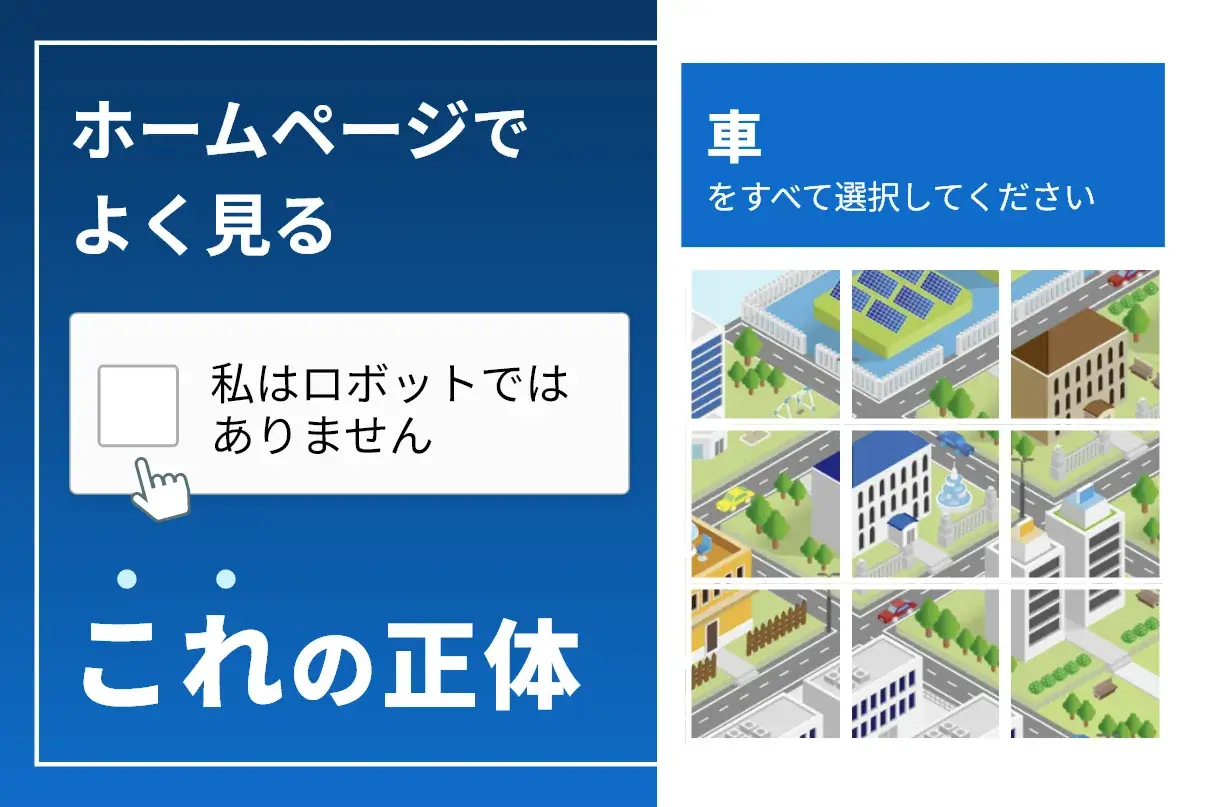
【実態検証】「信号機・バス」地獄…利用者の生の声と現場のリアル
SNSや大手Q&Aサイト(Yahoo!知恵袋など)を観測すると、「私はロボットではありません 何度も出る」「バイクの画像を選んでもフェードインで新しい画像が出てきて10分以上足止めされた」といった悲痛な叫びが日々数多く投稿されています。
特にユーザーの不満が集中しているのが、クリックするたびに画像がゆっくり消えて新しい画像が現れる「フェードアウト型」のパズルです。タイルの端に信号機の柱が1ミリだけ写り込んでいる場合や、標識のポール部分を含めるべきかどうかの曖昧な判定基準によって、正解を選んでいるつもりでも誤答とみなされ、認証失敗の無限ループに陥るケースが後を絶ちません。
サイバーセキュリティ企業が公開しているユーザービリティ調査データによると、CAPTCHA認証の失敗によってWebサービスの利用を途中で諦めた(離脱した)経験を持つユーザーは全体の約28〜35%に達しています。セキュリティを強固にするほど一般利用者の利便性が損なわれるという、いわゆる「セキュリティとUXのトレードオフ」が現場で深刻な問題となっています。
【徹底比較】CAPTCHA認証エラーを引き起こす主要因と効果的な対処策
認証ループから抜け出すためには、自分が置かれている通信環境やブラウザ設定のどこに原因があるかを正しく把握することが最短ルートです。以下の表で、主なエラー要因とリスクスコアへの影響、推奨される具体的な解決アプローチを整理しました。
| 発生要因・エラーの分類 | リスク判定への影響度 | 主な発生メカニズム | 編集部の推奨対処法 |
|---|---|---|---|
| VPN・プロキシ接続 | 極めて高い(90%以上) | 同一サーバーIPから大量アクセスがありブラックリスト化 | VPNを一時切断するか国内専用IPへ切り替え |
| プライベートブラウズ / シークレット | 高い(約70%) | 閲覧履歴や信頼されたCookieが存在せず「新規の怪しい端末」と識別 | 通常ウィンドウに切り替えGoogleにログイン |
| ブラウザのキャッシュ・Cookie破損 | 中程度(約50%) | 過去のセッション情報が競合しスクリプトが正しく通信できない | ブラウザのキャッシュクリアおよびCookie削除を実行 |
| 広告ブロック・セキュリティ拡張機能 | 中程度(約45%) | reCAPTCHA解析用JavaScriptの読み込みをブロッカーが遮断 | 対象サイトのブロッカーを一時停止・ホワイトリスト化 |
| 同一回線(集合住宅・社内LAN)の混雑 | 状況による(30〜60%) | 同一グローバルIPからの瞬間的なリクエスト過多による制限 | ルーター再起動またはスマホのモバイル回線(4G/5G)へ切替 |

【デバイス別】ロボットではありませんループを脱出する解除方法
「ロボットではありません 解除方法」として、実際に現場で高い効果が実証されているデバイス別の手順を具体的に解説します。
iPhone・Android(スマホ Safari / Chrome)の対処法
スマートフォンで認証ループに嵌まった際は、以下の順序で設定を見直してください。
- スマホ Safari 対処法(iPhone):「設定」アプリ >「Safari」>「履歴とWebサイトデータを消去」を実行します。あわせて「プライベートリレー」がオンになっている場合、Googleから不審なIPとみなされるケースがあるため、「設定」>「Apple Account」>「iCloud」>「プライベートリレー」を一時的にオフにして再試行します。
- スマホ Chrome 対処法(Android/iPhone):Chromeアプリを開き、右上のメニュー(3点リーダー)から「閲覧履歴データの削除」を選択。「キャッシュされた画像とファイル」および「Cookieとサイトデータ」にチェックを入れて削除を実行します。
- Wi-Fiからモバイル通信への切り替え:公衆Wi-Fiや集合住宅の固定回線でIPアドレス 制限を受けている場合、Wi-Fiをオフにして4G/5Gのキャリア回線に接続するだけで一発で認証が通ることがあります。
パソコン(Windows / Mac)の対処法
PC環境でのCAPTCHA認証 エラーは、ブラウザ内部のデータ蓄積や拡張機能の競合が主因です。
- Chrome キャッシュクリアとCookie 削除:ショートカットキー(Windows:
Ctrl + Shift + Delete/ Mac:Cmd + Shift + Delete)を押し、期間を「全期間」に設定して「Cookieと他のサイトデータ」「キャッシュされた画像とファイル」を削除します。 - Googleアカウントへのログイン:利用中のブラウザでGoogleアカウントに正規ログインした状態を作ると、Google側の信用スコアが跳ね上がり、画像認証なしの「ワンクリック通過(チェックマークのみ)」になりやすくなります。
- 拡張機能の無効化:AdBlockやuBlock Originなどの広告ブロック拡張機能、およびプライバシー保護ツールを一時的に無効化し、ページをリロード(
F5またはCmd + R)してください。
【盲点と誤解】VPN接続やプライベートリレーが認証地獄を招く真実
セキュリティ意識の高いユーザーほど、日常的にVPN(仮想プライベートネットワーク)やプライバシー保護ツールを活用しています。しかし、まさにその防衛策こそが「ロボットではありません ループ」の引き金になっているという皮肉な現実があります。
多くのVPNサービスでは、1つの共有サーバーIPアドレスを世界中の数千・数万人のユーザーが使い回しています。その中には悪質なスクレイピングやスパム送信を試みるユーザーも混ざっているため、Googleの防衛アルゴリズムは該当するVPN 接続 影響を検知した瞬間、そのIP全体のリスクスコアを底辺まで引き下げます。
また、ネット上で散見される「わざと1枚だけ間違った画像をクリックすると早く通る」「素早く全画像をクリックした方がいい」といった裏技的な噂は完全な誤解です。むしろ不自然に早すぎる入力や不正確な選択はボット特有の挙動(ランダムアタック)と判定され、追加の認証テストを誘発する結果となります。落ち着いて1〜2秒ほど間を置き、自然なカーソル移動で正確に選ぶことが正攻法です。
【プロの結論】イライラをゼロにするためのブラウザ環境整備と判断基準
「私はロボットではありません」の頻発は、デジタル空間におけるあなたの「身元証明の不透明さ」がシステムに警戒されているシグナルです。認証ストレスから恒久的に解放されるためには、利用シーンに応じた明確な使い分けが求められます。
【設定を見直すべき人の条件】
- チケット予約サイトや限定商品の購入など、1秒を争う重要な手続きを控えている人
- 日頃からシークレットモードや複数の広告ブロッカーを重ね掛けしてブラウジングしている人
- 公共Wi-Fiや安価な共有VPNを常時オンにしたままWeb巡回をしている人
こうした状況にある方は、重要なWeb手続きの直前だけでも「信頼できる通常ブラウザでGoogleアカウントにログインし、VPNを一時停止する」という運用ルールを徹底してください。これだけで認証地獄に巻き込まれる確率は劇的に下がります。
一方で、完全なプライバシー匿名性を最優先したい場面では、認証の煩わしさはセキュリティとのトレードオフとして割り切る冷静さも必要です。仕組みを正しく知ることで、無駄なイライラを論理的に回避することが可能になります。
【私 は ロボット では ありません】に関するよくある質問(FAQ)
Q1:画像認証で「音声認証(ヘッドホンアイコン)」を選ぶと早く終わりますか?
A1:画像認証が難解な場合、画面左下のヘッドホンアイコンを押して流れる音声を文字入力する「音声認証」に切り替えるのも有効な手段です。ただし、VPN経由などリスクスコアが低すぎる環境では「現在、音声認証はご利用いただけません」とブロックされる場合もあります。
Q2:何を試しても認証ループが解除されない場合の最終手段は?
A2:別ブラウザ(Chromeを使っているならSafariやEdge)への切り替え、またはスマートフォンをWi-Fiから切断した「4G/5Gキャリア回線」でのアクセスを試してください。回線とブラウザを同時に変えることで、過去の低評価セッションを完全にリセットできます。
Q3:なぜ最近のWebサイトはチェックボックスすらない場合があるのですか?
A3:最新世代の「reCAPTCHA v3」や「Turnstile(Cloudflare製)」の導入が進んでいるためです。これらはユーザーにチェックや画像選択を一切要求せず、バックグラウンドでの行動解析のみでスコアリングを完結させるため、認証画面自体が表示されなくなっています。
Q4:会社のPCで頻繁に画像認証が出るのはなぜですか?
A4:社内LAN全体で同一のグローバルIPアドレスを全社員が共有しているため、Google側に「単一の場所から異常な量のリクエストが届いている」と認識され、IP制限の対象になりやすいためです。
まとめ:認証ループの仕組みを理解して快適なWebブラウジングを
「私はロボットではありません」の画像認証が終わらない現象は、あなたの操作ミスではなく、通信経路やブラウザのCookie情報に基づいてAIが機械的に下した「リスク判定」に起因しています。
ループに陥った際は、感情的にクリックを繰り返すのではなく、「キャッシュ・Cookieの削除」「VPNやプライベートリレーの解除」「Googleアカウントでの正規ログイン」「モバイル回線への切り替え」といった論理的なアプローチを実践してください。正しい仕組みと対処法を押さえて、日々のブラウジングにおける不要なタイムロスを確実にゼロへと近づけましょう。 (出典: 私 は ロボット では ありません(Yahoo!ニュース))
テクノロジーやライフスタイル領域を中心に執筆活動を行っています。趣味は写真撮影と旅行です。
