コドモン職員ログイン完全ガイド|入れない原因と解決策を徹底解説
📌 【この記事の重要ポイントまとめ】
- 要点1:職員ログインは「ブラウザ版管理画面(PC・タブレット推奨)」と「職員アプリ(スマホ・携帯端末)」で導線が異なり、保護者用アプリとの混同がトラブルの最多要因である。
- 要点2:ログイン不能の原因は、入力ミス、施設コードの相違、パスワード連続誤入力によるロック、二段階認証コードの遅延など特定パターンに集約される。
- 要点3:自力復旧できない場合は、施設管理者によるアカウント初期化を依頼するか、公式サポート窓口へエラー状況を整理して相談することが最短ルートとなる。
【即アクセス】コドモン職員ログイン画面のURLと正しい入り方
日常業務で「ログイン画面がどこかわからない」と検索する職員の大半は、ブラウザの検索結果に並ぶ無数のコドモン関連ページや、保護者向けログインページに誘導されて迷子になっています。職員業務を行うためのコドモン管理画面URLは、保護者ページとは完全に隔離された専用ドメインで運用されています。 職員がパソコンやタブレットのブラウザからログインする場合、正規のアクセス先は「https://www.codmon.com/facilities/login/」(施設向け管理画面ログイン)です。この画面を開くと、次の3つの認証情報が求められます。 * 施設コード:各施設に一意に割り振られた英数字(施設番号) * ログインID:職員個人、または共有端末に割り振られた半角英数字 * パスワード:個人または施設で設定した半角英数字記号 現場で頻発する初歩的トラブルが「ログイン後のURLをブックマークしてしまう」ケースです。認証後に遷移したセッション情報を含むURLをブックマークに登録すると、次回以降アクセスした際に無効なトークンと判定され、画面が真っ白になったり「セッションが切れました」というエラーがループしたりします。必ず認証前の正規ログイン画面URLをブックマーク登録することが鉄則です。
「コドモンに入れない!」職員が直面するログインできない理由とエラー対処法
現場の保育士へのヒアリングやネット上の相談窓口に寄せられるトラブル事例を精査すると、コドモンログインできない理由は単なるパスワード忘れにとどまらず、ICT特有の仕様によるものが目立ちます。焦って何度も入力を繰り返すと、セキュリティ機能が作動して事態が悪化するため、まずはエラーの根本原因を冷静に特定しなければなりません。1. 施設コードとID・パスワードの混同・入力ミス
最も多いのが、英数字の全角・半角ミス、大文字・小文字の誤認、そしてコピー&ペースト時に末尾へ余計な「半角スペース」が混入する事象です。スマートフォンやタブレットのソフトウェアキーボードでは、自動変換によって頭文字が大文字に切り替わったり、予測変換でスペースが挿入されたりする現象が頻発します。また、姉妹園や系列施設を複数掛け持ちしている職員が、異なるコドモン施設コードを入力してしまうケースも散見されます。2. パスワード連続誤入力によるアカウントロック
コドモンではセキュリティ保護のため、パスワードを一定回数以上間違えるとアカウントに一時的なロックがかかります。ロック状態になると、仮に正しいパスワードを思い出して入力してもログインは弾かれます。この場合、15分から30分程度時間を置いてから再試行するか、後述する施設管理者による強制解除を待つ必要があります。3. セキュリティ強化に伴う「二段階認証」の罠
情報セキュリティの厳格化に伴い、施設の設定によってはコドモン二段階認証が導入されています。ログインIDとパスワードの認証後に、登録メールアドレスや認証アプリへワンタイムパスワードが送信される仕組みです。ここで「認証メールが届かない」「迷惑メールフォルダに振り分けられている」「認証コードの有効期限(通常数分以内)が切れてしまう」という壁にぶつかり、ログインを完了できない職員が多発しています。4. ブラウザのキャッシュ・Cookie破損とシステムメンテナンス
端末内に蓄積された過去のキャッシュデータやCookieが破損していると、正しい情報を入力してもログイン処理が正常に完了しないことがあります。シークレットウィンドウ(プライベートブラウズ)で開いてログインできる場合は、端末のキャッシュクリアで解決します。また、コドモン側が深夜から早朝にかけて実施する定期メンテナンス時間帯に差し掛かっていないかも確認が必要です。【徹底比較】ブラウザ管理画面・職員アプリ・保護者アプリの違いと役割
コドモンをめぐる混乱の根底には、「ブラウザ版管理画面」「コドモン職員アプリ」「保護者アプリ」という3つのインターフェースの存在があります。特に職員が私用スマホにアプリをインストールした際、誤って保護者向けアプリをダウンロードし、「職員IDでログインできない」と悩む例が後を絶ちません。それぞれのプラットフォームの特性と違いを整理しました。| 項目 | 詳細・数値データ | 一般的な基準・相場 | 編集部の見解・評価 |
|---|---|---|---|
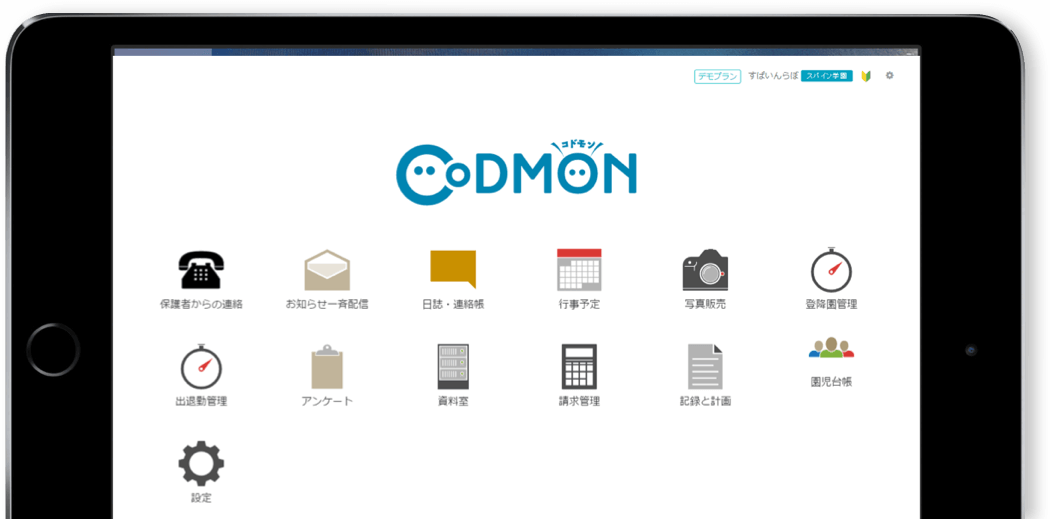
| ブラウザ版管理画面 | PC・大画面タブレット推奨。全園児台帳、指導案・日誌、請求管理、シフト作成など全機能を網羅。 | 園内PC1〜3台+クラス用タブレット運用が主流。 | 施設運営の中枢。権限管理が厳格であり、主任・施設長クラスの必須プラットフォーム。 |
| コドモン職員アプリ (CoDMON 職員用) | スマートフォン・ハンディ端末向け。午睡チェック、写真撮影・アップロード、連絡帳入力、職員間チャットに特化。 | 園支給スマホまたはBYOD(私用端末の業務利用)で導入。 | 機動性は抜群だが、詳細な帳票設定や行政監査用データの出力は不可。現場作業の特化ツール。 |
| 保護者用アプリ (CoDMON) | 保護者専用。登下園打刻(QRコード)、欠席・遅刻連絡、おたより閲覧、写真購入、成長記録管理。 | 保護者の個人スマートフォン(iOS/Android対応)。 | 職員アカウントではログイン不可。アイコンの色や名称が類似しているため最も誤認されやすい。 |
| 認証情報・ログイン仕様 | 職員:施設コード+ログインID+パスワード(+二段階認証)。 保護者:登録メールアドレス+パスワード。 | SaaS型教育ICTにおける標準的なアクセス制御。 | 職員側は「施設コード」を挟む多重認証構造になっており、セキュリティ強度は高いが現場の躓き要因になりやすい。 |
パスワード再設定とアカウント発行|忘れた・ロックされた時の復旧手順
ログイン情報が完全にわからなくなった場合、あるいはアカウントが凍結された場合、職員が取り得るアプローチは「登録メールアドレスを用いた自己再設定」か「施設管理者による再発行」の2通りです。状況に応じて的確な手順を踏む必要があります。自力でパスワードを再設定する手順
職員アカウントに個人のメールアドレスが紐づいている場合、コドモンパスワード再設定は数分で完結します。 1. 職員ログイン画面下部にある「パスワードをお忘れの方」リンクをクリックする。 2. 登録されている「施設コード」「ログインID」「メールアドレス」を入力して送信する。 3. 受信した再設定案内メールに記載されたURLへアクセスする。 4. 英数字を組み合わせた新しいパスワードを設定し、再ログインを試みる。 注意すべきは、再設定メールのURLには有効期限が設けられている点です。メール受信後、放置せずに即座に更新作業を終えなければ失効します。施設管理者に依頼すべきケース
「園の共通アドレスで登録されている」「メールアドレス自体がアカウントに登録されていない」「ログインIDそのものを忘れた」という状況では、職員個人での解決は不可能です。速やかに施設のICT担当者や園長、主任といった管理権限保持者に申し出てください。 施設管理者は、ブラウザ版管理画面の「設定」>「職員管理」メニューから対象職員を選択し、コドモン職員アカウント発行情報の確認や、パスワードの一時的な初期化(再設定用仮パスワードの発行)を数クリックで実行できます。ロック解除も管理者画面から即座に行えるため、現場で何十分も悩むより管理者に報告したほうが業務への影響を最小限に抑えられます。【実態検証】保育現場の生の声とICT導入がもたらす心理的ストレス
保育ICTシステムのパイオニアとして絶大なシェアを誇るコドモンですが、現場への取材やソーシャルメディア上のコミュニティでは、日々のシステムログインに関する悲喜こもごもの声が絶えません。現場の保育者たちが実際にどのような事態に直面しているのか、生の声を検証します。「朝7時の開園直後、登園打刻用のタブレットが突然ログアウトしていて冷や汗をかいた。暗証コードを探している間に次々と保護者が来てしまい、結局手書きのメモで対応する羽目に……」(都内私立保育園・主任保育士)
「セキュリティ対策で定期的にパスワード変更を求められるが、ベテランの先生方が毎回ログインできなくなってパニックになる。早番の忙しい時間帯にパスワード再設定の対応に追われるのが一番のストレス」(地方認可園・ICT推進担当)
「自分のスマホに職員アプリを入れて連絡帳を打とうとしたら、何度やっても弾かれた。よく見たら保護者用のコドモンアプリを落としていて、先生たちに大笑いされたけれど本当に紛らわしい」(新任学童指導員)
組織社会学から読み解く「ICT過敏」と「認知的負荷」
こうしたトラブルの本質は、個々の保育者のリテラシー不足だけではありません。組織社会学および労働心理学の観点から分析すると、保育現場が抱える「極度のマルチタスク環境」と「認知的負荷(コグニティブ・ロード)」の衝突が浮き彫りになります。 保育士は常に園児の安全確保、身体的ケア、保護者対応という「命を預かる感情労働」に脳のリソースの多くを割いています。そこへ厳格な英数字の組み合わせ、施設コードの入力、定期的なパスワード更新といったデジタル的制約が割り込むことで、認知のキャパシティを超えてしまうのです。この構造的負荷を理解せず、単に「操作ミスをしないように」と現場の自己責任に帰結させる管理体制は、職員のICTアレルギーを加速させるリスクを孕んでいます。
一般に知られていない盲点とネットの誤解|公式サポートの活用法
コドモンの運用に関しては、現場レベルで誤った解釈が定着しているケースが少なくありません。思わぬセキュリティ事故や業務遅延を招かないよう、ネット上で散見される代表的な誤解を是正します。誤解1:「保護者アプリから職員権限でログインできる裏ワザがある」
ネット上の掲示板などで「保護者アプリからも設定を変えれば職員として入れる」といった誤情報が見られますが、これは完全な誤りです。データベースも認証基盤も厳格に分離されており、保護者アプリに職員の認証情報を打ち込んでも「アカウントが存在しません」というエラーを返すのみです。業務は必ずブラウザ版か職員アプリで行わなければなりません。誤解2:「個人の私用スマホに職員アプリを勝手に入れて使っても問題ない」
「職場のタブレットが足りないから」と、私物のスマートフォンに職員アプリを入れて園児の写真撮影や連絡帳作成を行うケースが見受けられます。しかしこれは、重大な情報漏洩リスクと労働安全衛生上の問題を孕んでいます。私用端末(BYOD)を利用する場合は、施設側のセキュリティポリシーに則り、端末の利用規程や二段階認証の設定、退職時のデータ消去フローが確立されていなければなりません。万策尽きた時の「コドモン問い合わせ窓口」活用術
自力復旧も管理者による対応も難航した場合は、ベンダーの公式サポートを頼るのが確実です。コドモンでは充実したサポート体制が構築されています。 * Webヘルプセンター:頻出エラーの検索やマニュアル閲覧が可能(24時間利用可能) * 管理画面内チャットサポート:ログイン中の管理画面右下からオペレーターへリアルタイム質問が可能 * コドモン問い合わせ窓口(専用コールセンター):施設管理者向けの電話窓口。障害発生時や緊急トラブル時に直接オペレーターが対応 問い合わせを行う際は、「表示されている具体的なエラーメッセージ(またはコドモンエラー対処法画面のスクリーンショット)」「使用端末のOSとブラウザの種類」「施設コード」を手元に準備しておくと、調査と復旧の初動が劇的に早まります。【プロの結論】施設ICTを形骸化させない組織運用の鉄則
保育現場におけるICT導入の成否は、高度な機能の有無ではなく、「ログインでつまずいた時の冗長性(バックアップ体制)」が整っているかで決まります。ツールの恩恵を最大限に引き出す組織と、現場が疲弊する組織には明確な分岐点が存在します。 * 向いている組織運用: 施設コードや管理マニュアルを職員室の定位置に明掲し、複数名のサブ管理者を配置している施設。パスワード変更時もチェックリストを用い、トラブル発生時に「誰に言えば数分で解除されるか」が周知されている。 * 避けるべき組織運用: 園長ひとりのみが管理者アカウントを握り、園長不在時に誰もパスワード初期化ができない施設。私用端末の無秩序な利用を放置し、エラーが起きても個人のITリテラシーの低さとして片付けてしまう環境。【コドモン 職員 ログイン】に関するよくある質問(FAQ)
Q1:コドモンの職員ログイン画面が真っ白になって開かない時はどうすればいいですか?
A1:ブラウザ内に蓄積されたCookieやキャッシュの破損が考えられます。一度ブラウザの閲覧履歴・キャッシュを完全に削除するか、Google Chromeの「シークレットウィンドウ」やSafariの「プライベートブラウズ」機能を使ってアクセスしてください。また、ブックマークしているURLがセッション付きのものである可能性があるため、正規のログイン画面URL(https://www.codmon.com/facilities/login/)を直接打ち込んで再試行することをおすすめします。
Q2:パスワードを何度も間違えてアカウントがロックされてしまいました。解除方法は?
A2:セキュリティ保護のためのロックは、通常15分から30分程度待機すると自動解除されます。急ぎで業務を再開したい場合は、施設のICT管理者(園長や主任など管理者権限を持つ職員)に連絡してください。管理者画面の「職員管理」より、対象アカウントのロック即時解除およびパスワードの初期化が可能です。
Q3:自施設の「施設コード」がわかりません。どこを確認すればよいですか?
A3:施設コードは契約時にコドモン社から発行される固有の番号です。職員室内に掲示されている「コドモン運用マニュアル」や、施設管理者宛てに届いた契約案内メール・請求関連書類に記載されています。セキュリティ上の理由から外部には公開されていないため、園内の管理責任者に確認してください。
Q4:職員アプリとブラウザ版管理画面で、同じログインIDとパスワードを使えますか?
A4:はい、同一のアカウント情報(施設コード・ログインID・パスワード)で利用可能です。ただし、施設管理者側で「アプリ利用権限」を制限しているアカウントの場合は職員アプリにログインできないことがあります。また、ブラウザ版で全機能が使えるアカウントであっても、職員アプリ側では現場業務に特化した機能のみに表示が絞られます。 (出典: コドモン 職員 ログイン(Yahoo!ニュース))
まとめ:トラブルを未然に防ぐ日常の備えとスムーズなICT運用
コドモンをはじめとする保育ICTシステムは、手書き書類の削減や保護者連絡の円滑化を通じて、子どもたちと向き合う本来の時間を創出するための強力なパートナーです。しかし、その入り口である「ログイン」という基本動作が滞れば、業務効率化どころか現場に余計な混乱とストレスをもたらします。 ログイン画面の正確なURLの把握、職員アプリと保護者アプリの明確な識別、そして万が一ログインできなくなった際の管理者連携ルートの確立。これら日常の小さな備えを園全体で共有しておくことこそが、ICTトラブルに振り回されない盤石な現場環境を作る決定打となります。まずは自園のログイン体制とバックアップ手順を、職員全員で改めて見直してみてはいかがでしょうか。
Webメディアの編集およびコンテンツ作成に従事。正確で質の高い情報発信を心掛けています。
