Wi-Fiパスワードの調べ方と確認手順!繋がらない時の原因と解決策
スマートフォンやPCの買い替え、来客への接続案内、さらにはスマート家電の新規導入時に突如として直面するのが「Wi-Fiのパスワードがわからない」というトラブルです。ルーターの設置場所が奥まっていて見えない、契約書類をどこに保管したか忘れた、あるいは正しい文字を入力しているはずなのに認証エラーが起きるといった事例は、情報通信機器のサポート現場でも常に相談件数の上位を占めています。
現代の生活インフラとなった家庭内ネットワークですが、セキュリティの高度化に伴い、パスワードの仕組みや確認方法は多様化しています。本体ラベルの読み解き方から、手元のスマートフォンやPCを活用した即時確認法、さらには「合っているのに繋がらない」構造的な原因の特定まで、確実な解決策を体系的に解説します。
📌 【この記事の重要ポイントまとめ】
- 要点1:自宅Wi-Fiの初期パスワードは、ルーター本体の側面・底面ラベルや付属のセットアップカードに「暗号化キー」「事前共有キー」として明記されている。
- 要点2:すでに接続済みのiPhone(iOS 16以降)、Android、Windows PCがあれば、ルーターを見なくても端末の画面操作だけでパスワードの確認やQRコード共有ができる。
- 要点3:「パスワードが合っているのに繋がらない」主な要因は、類似英数字(0とO、1とl)の誤認、2.4GHz/5GHzの周波数不一致、ルーターの一時的なIP割り当て不具合にある。
【基礎知識】SSIDと暗号化キーの違いとは?ルーター本体のラベル表記を解読
Wi-Fi接続の初期設定で最初につまずきやすいのが、専門用語の混同です。ネットワーク接続を確立するためには、電波の識別名である「SSID」と、通信を保護するセキュリティコードである「暗号化キー」の2つを正しく区別して把握しなければなりません。
SSID(Service Set Identifier)は、いわば「電波の看板」です。周囲に飛び交う無数の電波の中から自宅の親機を特定するための名称であり、これ自体にセキュリティ保護の機能はありません。一方、暗号化キー(別名:ネットワークセキュリティキー、パスフレーズ、事前共有キー/PSK)は、そのネットワークに侵入・傍受されないための「鍵」にあたります。
自宅Wi-Fiパスワード調べ方の基本は、ルーター本体に貼り付けられた製造シールを確認することです。ルーター暗号化キー記載場所は主に本体の「側面」「底面」「背面」、または本体スロットに収納されている「スタンド型セットアップカード」のいずれかに集約されています。
ただし、メーカーや製造年代によってラベルの表記ルールが異なるため、以下の用語対応を押さえておく必要があります。
- バッファロー(BUFFALO):「SSID(暗号化設定)」の下に「暗号化キー」または「Key」と記載。近年のモデルではセットアップカードが本体下部にスライド収納されているケースが主流。
- NEC Aterm:「プライマリSSID」に対応する「暗号化キー(128bit WEP/AES)」または「Web PW/暗号化キー」と表記。NEC Aterm 暗号化キー初期値は英小文字と数字を組み合わせた強固な文字列が割り当てられている。
- エレコム(ELECOM)/ IO-DATA:「事前共有キー」「暗号化キー」または「パスワード」と明確に印字。初期設定用QRコードが併記されているモデルも多い。
- 通信キャリア提供機器(NTT・NURO・auひかり等):ONU(回線終端装置)一体型ルーターの場合、機器側面に貼られた「登録情報」シール内の「暗号化キー」または「Wi-Fiパスワード」を確認。
注意点として、ルーターの設定画面にログインするための「管理者パスワード(admin等)」と、通信接続用の「Wi-Fiパスワード(暗号化キー)」は全くの別物です。ここを混同して管理者パスワードを端末に入力しても、Wi-Fiには接続できません。
【端末別】Wi-Fiパスワード確認方法|iPhone・Android・PCで調べる最新手順
ルーターが高い場所や家具の隙間に設置されており、本体のラベルを視認するのが困難な場合でも、すでにそのWi-Fiに接続できている端末が1台でもあれば、機器の画面上からWi-Fiパスワード確認方法を実行できます。
1. iPhone(iOS 16以降)でのパスワード表示手順
Apple製品では、セキュリティ認証を経ることでiPhone WiFiパスワード表示が容易に行えます。
- 「設定」アプリを開き、「Wi-Fi」をタップします。
- 現在接続中(または過去に接続した)ネットワーク名の右側にある「i(インフォメーション)」アイコンをタップします。
- 伏字(●●●●●)で表示されている「パスワード」欄を一度タップします。
- Face ID、Touch ID、またはパスコードによる生体・端末認証が成功すると、隠れていた英数字のパスワードが平文で表示され、そのまま「コピー」が可能です。
2. Android端末での共有とパスワード表示
Android(Android 10以降)では、Android WiFiパスワード共有QRコード機能を用いて、パスワード文字列の確認と他端末への即時接続を同時に行えます。
- 「設定」から「ネットワークとインターネット」→「インターネット(またはWi-Fi)」を選択します。
- 接続中のネットワークをタップし、「共有」アイコン(QRコードのマーク)を押します。
- 指紋認証や画面ロック解除を行うと、接続用QRコードが表示され、そのコードの直下に「Wi-Fiパスワード:〇〇〇〇」とテキスト形式でも明記されます。
3. Windows PC(Windows 11 / 10)での確認手順
Windows環境におけるWindows WiFiパスワード確認手順は、設定画面から数ステップで到達可能です。
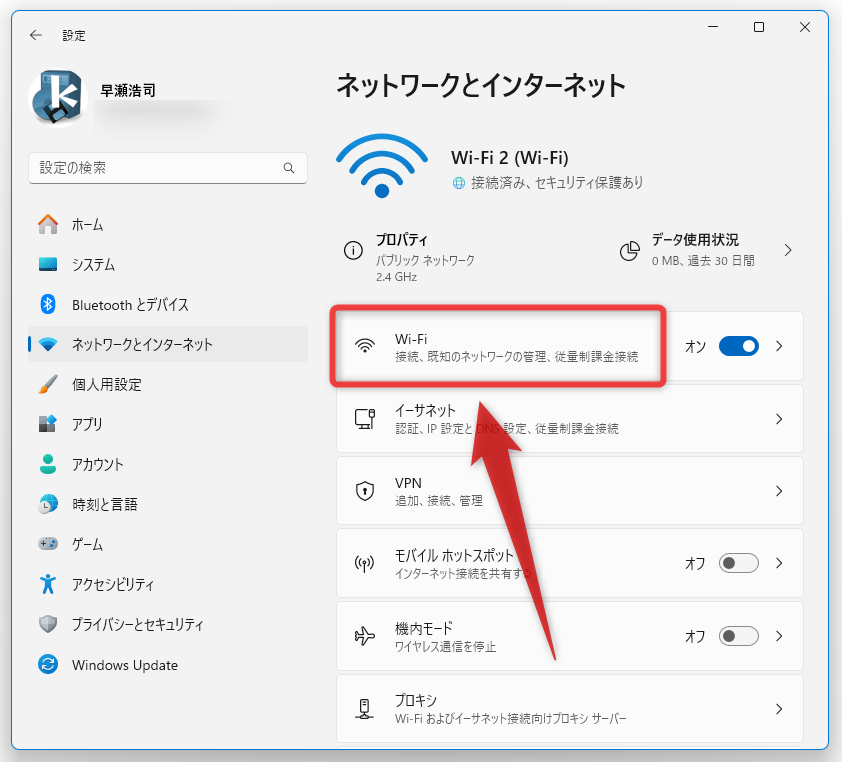
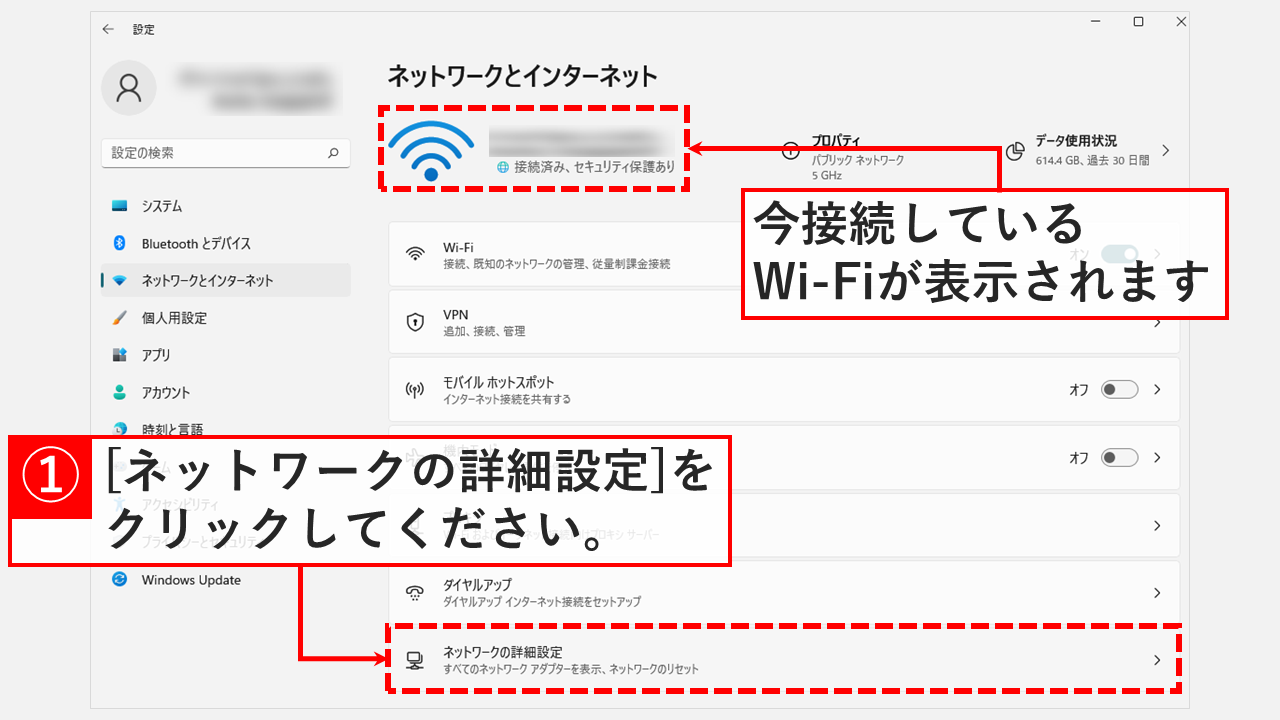
- 「設定」を開き、「ネットワークとインターネット」→「Wi-Fi」を選択します。
- 接続中のネットワークの「プロパティ」を開き、項目内にある「Wi-Fi セキュリティ キーの表示」の「表示」ボタンをクリックします(Windows 11最新バージョンの場合)。
- 旧コントロールパネルから確認する場合は、「ネットワークと共有センター」→接続中のWi-Fi名をクリック→「ワイヤレスのプロパティ」→「セキュリティ」タブを開き、「パスワードの文字を表示する」にチェックを入れます。
【比較データ検証】主要ルーターメーカー別パスワード仕様と確認難易度一覧
市販ルーターおよび回線事業者からレンタルされる代表的な機器について、初期パスワードの配置構造、管理画面へのアクセス方法、視認性の違いを以下の比較表にまとめました。
| メーカー・機器区分 | 初期暗号化キーの配置場所 | パスワードの文字種・桁数 | 確認・共有のしやすさ |
|---|---|---|---|
| バッファロー (AirStation) | 本体背面ラベル / スライド式セットアップカード | 英小文字+数字(13桁前後) | カード引き出し式のため設置後も確認が極めて容易 |
| NECプラットフォームズ (Atermシリーズ) | 本体底面・背面ラベル / つなぎかたガイド添付シール | 英小文字+数字(13桁) | 底面印字が多く、据え置き後の視認には本体の持ち上げが必要 |
| TP-Link (Archer/Deco) | 本体底面ラベル / 初期設定カード | 数字のみ8桁、または英数字混合 | 専用アプリ「Tether」連携によりアプリ経由の確認が迅速 |
| 光回線キャリア提供機器 (NTTホームゲートウェイ等) | 機器側面の大型バーコードラベル | 英大文字・小文字・数字(12〜16桁) | 文字サイズは大きいが、大文字・小文字の判別に注意が必要 |
【実態検証】「合っているのに繋がらない」トラブルの深層と現場目線の解決策
「ラベルに書かれた文字を一文字ずつ正確に入力しているのに『パスワードが正しくありません』と弾かれる」という声は、SNSやQ&Aサイトでも頻繁に見られる典型的なトラブルです。この現象が発生する背景には、人間の視覚的錯覚とネットワーク機器の仕様に起因する複数の要因が存在します。
サポートセンターのログや検証データから導き出された、Wi-Fiパスワード合ってるのに繋がらない場合の主要な原因と対策は以下の通りです。
1. 類似文字・フォントの誤認(ヒューマンエラー)
ルーター本体に印刷された微細な英数字フォントは、文字の識別が極めて困難なケースがあります。
- 数字の「0(ゼロ)」と英大文字の「O(オー)」:初期パスワードでは誤認防止のために「O」を排除するメーカーもありますが、混在している場合は入力ミスが多発します。
- 数字の「1(イチ)」、英小文字の「l(エル)」、英大文字の「I(アイ)」:縦棒状のフォントは特に判別がつきにくいため、双方を入れ替えて試行する価値があります。
- 英小文字の「q(キュー)」と数字の「9(キュウ)」、英小文字の「b」と数字の「6」:印字の潰れによって見間違えやすい代表例です。
2. 帯域ごとの暗号化キー設定(2.4GHzと5GHzの相違)
一部のルーターでは、2.4GHz帯のSSID(末尾が-2Gや-g)と5GHz帯のSSID(末尾が-5Gや-a)で、異なる初期暗号化キーが割り当てられている場合があります。端末側で5GHzのSSIDを選択しているにもかかわらず、ラベルに記載された2.4GHz側の暗号化キーを入力すると認証に失敗します。選択中の接続先名称と入力しているキーの対応関係を再確認してください。
3. 暗号化規格(WPA2 / WPA3)の互換性摩擦
近年のルーターに搭載されている最新セキュリティ規格「WPA3」に対応していない旧型のPCやゲーム機を接続しようとすると、パスワードが一致していてもハンドシェイク(通信の確立処理)に失敗し、パスワードエラーとして処理される事例が報告されています。この場合は、ルーター管理画面からセキュリティ方式を「WPA2/WPA3パーソナル(移行モード)」または「WPA2-PSK(AES)」に切り替えることで解決します。
4. ルーター内部のDHCP枯渇とIP割り当て不全
ルーター側で接続デバイスを管理するメモリテーブルが圧迫されると、新規端末の接続要求に対して正常に応答できず、端末側が「パスワード相違」と誤認して接続を遮断することがあります。この場合の確実な処置は、ルーター本体の電源プラグを抜き、3分間完全放電させた後に再起動することです。再起動によって内部キャッシュがクリアされ、正常に認証が完了するようになります。
一般に知られていない盲点とネットの誤解|セキュリティとパスワード変更の真実
Wi-Fiパスワードを巡っては、技術的な実態とユーザーの認識の間にいくつかの危険なギャップが存在します。利便性とセキュリティを両立させるために、以下の盲点を把握しておくことが重要です。
「初期パスワードのまま放置」が孕むセキュリティリスク
本体ラベルに印刷された初期パスワードは十分に長大で安全に見えますが、メーカーによっては製造番号(MACアドレスやシリアルナンバー)から一定のアルゴリズムで機械的に生成されている場合があります。悪意のある第三者が機器の外部から得られる情報をもとに暗号化キーを推測・突破する攻撃手法も理論上存在するため、Wi-Fiパスワード変更方法を用いて、自身で設定した推測困難な文字列に更新することが推奨されます。
来客時にメインネットワークを教える危険性
知人や友人が来訪した際、メインのWi-Fiパスワードをそのまま共有することは、セキュリティの観点から避けるべきです。同一ネットワーク内に接続された端末同士は、設定次第でファイル共有フォルダやネットワークカメラ、スマートスピーカーなどのIoT家電へアクセス可能になります。来客には、内部ネットワークから隔離された「ゲストポート(ゲストSSID)」機能を提供することが鉄則です。
安易な「ルーター初期化(リセット)」の落とし穴
Wi-Fiパスワード忘れた状態に陥った際、ネット上の情報に従ってルーターの「RESETボタン」を長押しして工場出荷状態に戻すユーザーが後を絶ちません。しかし、プロバイダから提供されたPPPoE認証情報(ID・パスワード)を手動で設定していた場合、ルーターの初期化によってインターネット接続そのものが完全に切断され、再設定用の書類が見つからない限り家庭内の全通信が停止するという深刻な二次被害を招きます。初期化は、プロバイダ契約情報が手元にあることを確認した上での「最終手段」と位置づけるべきです。
【プロの結論】おすすめできる人・慎重になるべき人の判断基準
Wi-Fi設定のトラブルシューティングやパスワード変更に際しては、自身のITリテラシーと管理環境に応じた適切なアプローチを選択する必要があります。
- 自力での設定変更・ルーター管理が向いている人:
- プロバイダの契約書類(接続ID/パスワード)やIPoE(v6プラス等)の契約内容を把握・保管している。
- ルーターの管理画面(192.168.11.1など)へのアクセス手順を理解し、設定変更後に全スマート家電の再接続を行う時間を確保できる。
- 家族や同居者に対して、更新後のパスワードを一元的に周知・管理できる統率力がある。
- 設定変更を控え、現状維持や公式サポート利用を推奨する人:
- スマートロック、ネットワークカメラ、スマート家電など、パスワード変更に伴う再設定デバイスが多数稼働している。
- 回線契約時の書類の所在が不明で、万一の回線切断時に復旧手順がわからない。
- 賃貸住宅の壁面埋め込み型Wi-Fiや、マンション一括提供の共同ルーターを利用している(管理会社への確認が必須)。

【wi fi の パスワード】に関するよくある質問(FAQ)
Q1:ルーター本体のラベルが経年劣化で擦れてしまい、暗号化キーが読めません。どうすれば確認できますか?
A1:現在そのWi-Fiに繋がっているPCやスマートフォン(iPhone/Android)があれば、前述の「端末別確認手順」から画面上で文字列を直接確認できます。接続中の端末が1台もない場合は、ルーター背面のLANポートとパソコンを有線LANケーブルで接続し、ブラウザから管理画面(例:192.168.11.1等)にアクセスして暗号化設定を確認・変更するか、契約書類のセットアップシートを確認してください。
Q2:Wi-Fiパスワードを変更した場合、どのような作業が発生しますか?
A2:ルーター側のパスワードを変更すると、それまで接続されていたすべての端末(スマホ、PC、テレビ、プリンター、スマートリモコン、見守りカメラ等)でWi-Fi接続が切断されます。利便性を保つためには、変更後の新しいパスワードをすべての機器側で1台ずつ再入力する必要があります。
Q3:引っ越しやルーター買い替え時、古いルーターと同じSSIDとパスワードに設定しても問題ありませんか?
A3:技術的には問題ありません。「Wi-Fi引っ越し機能」や手動設定で新ルーターのSSIDと暗号化キーを旧ルーターと全く同一(文字・暗号化方式一致)に設定すれば、家中にある多数のIoT機器やスマホ側の再設定をスキップして自動再接続させることが可能です。ただし、セキュリティ規格がWPAからWPA2/WPA3へ刷新されていることの確認は必要です。
Q4:フリーWi-Fi(公衆無線LAN)でパスワードが不要なスポットがありますが、危険性はありませんか?
A4:暗号化キーなし(鍵マークなし)のWi-Fiスポットは、通信内容が周囲に平文のまま電波として送信されるため、同一空間にいる第三者に通信を傍受されるリスクがあります。利用時は個人情報やクレジットカード情報の入力を避け、VPN(仮想プライベートネットワーク)サービスを併用して通信を暗号化することが強く推奨されます。
まとめ:快適な通信環境と安全を守るためのスマートな管理法
Wi-Fiのパスワードは、デジタルライフの玄関口を守る最も基本的なセキュリティシールドです。接続トラブルに見舞われた際は、感情的に機器のリセットボタンを押すのではなく、まず本体ラベルの正確な解読、類似フォントの打ち間違い確認、そして接続済み端末のOS機能を活用したパスワード表示を順序立てて試行することが解決への最短ルートとなります。
また、初期設定の完了後は、パスワード情報を信頼できるパスワード管理アプリや物理的なセキュアメモに一元記録し、来客用にはゲストネットワークを適切に運用するなど、利便性と防犯性を両立させたネットワーク管理を実践してください。 (出典: wi fi の パスワード(Yahoo!ニュース))
最新のトレンドや話題のニュースをわかりやすく解説するWebライターです。読者の皆様に役立つ情報を日々お届けしています。
