パソコンが立ち上がらない原因と復活手順!画面真っ暗や点滅時の対処法
朝一番にパソコンの電源ボタンを押したものの、画面が真っ暗なまま反応しない、あるいはファンだけが虚しく回転して一向にデスクトップ画面が表示されない――こうした突然の起動トラブルは、仕事やプライベートを問わず激しいパニックを引き起こします。特にテレワークやオンライン手続きが完全に定着した現在において、パソコンが使えない時間は大きな損失へと直結します。
しかし、電源が入らない・起動しないからといって、即座に「完全な故障」「買い替え」と諦める必要はありません。起動不良の約6割は、内部に溜まった不要な電気の滞留(帯電)や接続不良、一時的なシステムファイルの読み込みエラーなど、ユーザー自身の手で解決できる軽微な要因によって引き起こされています。焦って何度も電源ボタンを連打すると、ハードディスクやSSDに致命的なダメージを与え、大切なデータを二度と取り出せなくなる危険性があります。まずは落ち着いて症状を切り分け、正しい手順で対処を進めましょう。
📌 【この記事の重要ポイントまとめ】
- 要点1:パソコンが立ち上がらない原因は「電源・通電系」「ディスプレイ系」「OS・ストレージ系」の3系統に大別され、電源ランプやビープ音の状態から即座に判別可能。
- 要点2:故障を疑う前にまず試すべきは「周辺機器の全取り外し」と「完全放電処置」であり、これだけで一時的な帯電トラブルの多くが解消する。
- 要点3:Windows 11の起動エラーやブルースクリーン時はセーフモードや回復環境を活用し、物理故障が疑われる場合は無理な通電を避けてデータ保護を最優先に判断する。
【状態別診断】画面が真っ暗なまま動かない決定的な原因とサイン
パソコンが立ち上がらないトラブルに直面した際、最初に行うべきは「どの段階で処理がストップしているか」を見極める状態診断です。一口に「動かない」と言っても、内部のハードウェアが電気的に動いていないのか、OS(Windowsなど)の読み込みで止まっているのかによって、取るべきアプローチは180度異なります。
パソコンの前面や側面にあるランプ、内部から鳴る警告音、そしてディスプレイの微細な変化を観察することで、トラブルの根本原因を特定できます。
1. 電源ランプが完全に消灯している場合(通電不良)
電源ボタンを押してもランプが一切点灯せず、ファンの回転音もしない場合、マザーボードまで電気が届いていません。コンセントの抜け、ACアダプターの断線、電源ユニットの故障、あるいはバッテリーの完全放電が疑われます。
2. 電源ランプが点滅している・ファンは回るが画面真っ暗動かない場合(パーツ認識エラー・帯電)
通電はしているものの、初期起動チェック(POST)を通過できていません。メモリの接触不良、内部パーツへの静電気の帯電、あるいは液晶ディスプレイ自体のバックライト故障やケーブル断線が主な原因です。
3. ビープ音パターン(警告音)が鳴り響く場合(ハードウェア異常)
パソコン内部のマザーボードから「ピッ、ピッ」という連続音や「ピーッ」という長音が鳴る場合、BIOSがハードウェアの異常を検知してユーザーにエラーを伝えています。音の回数や長短の組み合わせ(ビープ音パターン)はメーカー(Dell、HP、Lenovo、NEC、富士通、ASUSなど)ごとに定義されており、多くはメモリの緩みやグラフィックボード、マザーボード自体の障害を示しています。
4. メーカーロゴが表示されたまま固まる・回転アイコンが消えない場合(ストレージ・システム障害)
ハードウェアの初期診断はパスしたものの、Windows 11などのOSをSSDやHDDから読み込むプロセスで停止しています。ブートセクタの破損やシステムファイルの不整合、ストレージ自体の経年劣化が考えられます。
5. ブルースクリーン(BSoD)が表示される場合(システム・ドライバ競合)
青い画面に「問題が発生したため、PCを再起動する必要があります」などのメッセージと停止コードが表示される状態です。直近にインストールしたWindows Update、互換性のないデバイスドライバ、あるいはSSD/メモリの破損領域(不良セクタ)へのアクセスが引き金となります。
【今すぐ試せる】故障と判断する前に実行すべき基本の放電処置手順
起動トラブルの現場において、専門の修理エンジニアが真っ先に行う基本作業が「完全放電処置」と「最小構成での起動テスト」です。パソコン内部には微細なコンデンサが多数配置されており、長時間の使用や待機状態によって不要な静電気が溜まると、誤作動防止回路が働いて起動をロックしてしまう現象が頻発します。
費用をかけず数分で完了する放電処置手順を、以下のステップで正確に実行してください。
【ステップ1:すべての外部接続ケーブル・周辺機器を外す】
USBメモリ、外付けSSD/HDD、マウス、キーボード、プリンター、有線LANケーブル、SDカード、外部モニターなど、接続されているすべての周辺機器をパソコン本体から完全に抜き取ります。故障したUSB機器が内部でショートを起こし、安全装置によってパソコン全体の電源が入らなくなっているケースが多いためです。
【ステップ2:電源供給を断つ】
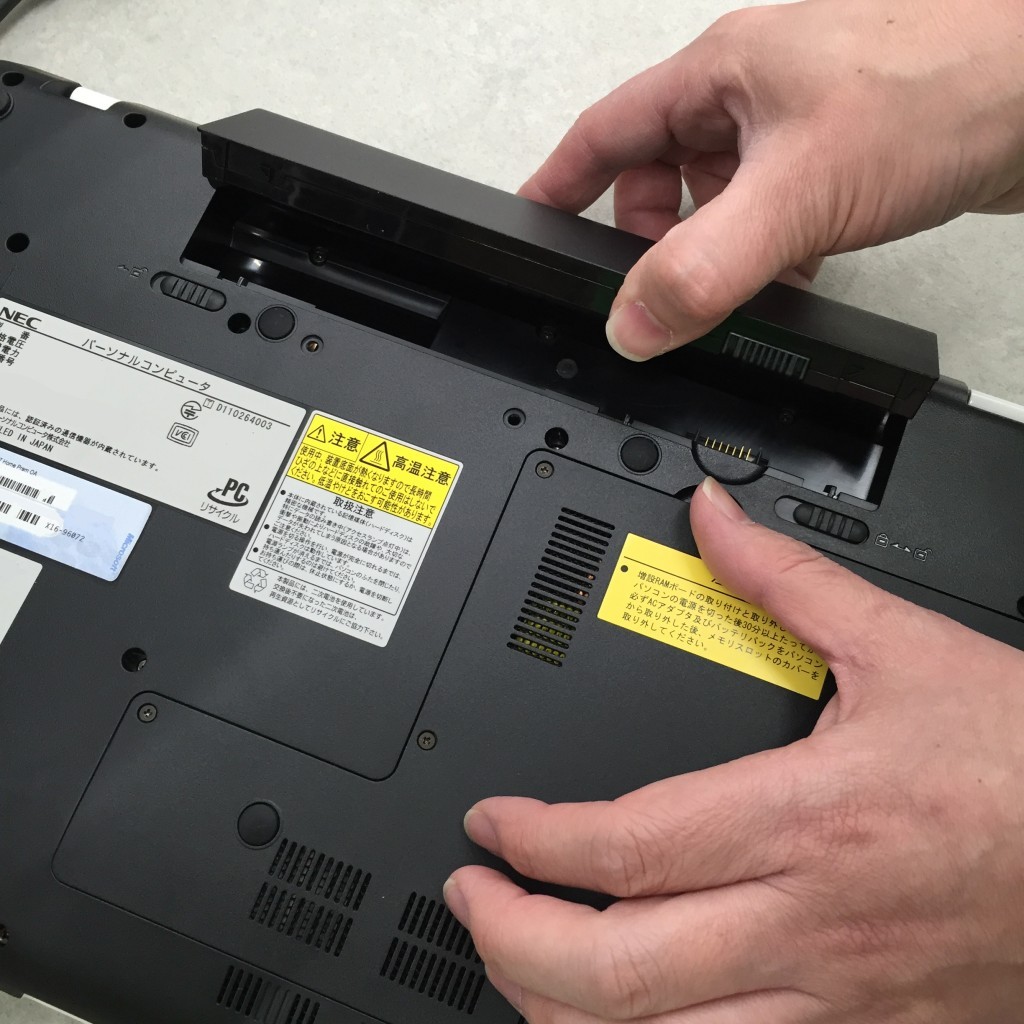
デスクトップパソコンの場合は背面の電源コードをコンセントごと抜きます。ノートパソコンの場合はACアダプターを外し、バッテリーが外せる構造のモデルであればバッテリーも取り外します(内蔵型バッテリーの場合はACアダプターを抜くだけで構いません)。
【ステップ3:完全に放電させる(待機)】
電源を遮断した状態で、電源ボタンを5回〜10回ほどカチカチと押し、その後そのまま「10分〜15分程度」放置します。電源ボタンを押すことで回路内に残った残留電気が抜け、完全な放電状態が作られます。
【ステップ4:最小限の構成で再起動を試みる】
放置後、周辺機器は一切接続せず、「純正のACアダプター(または電源ケーブル)のみ」を本体に接続します。タコ足配線や延長コードではなく、壁のコンセントに直接差し込むことが安定動作のコツです。その状態で電源ボタンを1回だけ押し、正常に起動するか確認します。
【OS・システムトラブル】Windows 11が起動しない・ロゴから進まない時の復旧術
電源ランプは正常に点灯するものの、メーカーロゴから進まない場合やWindowsの起動途中でブルースクリーンが発生する場合は、ソフトウェアや設定レイヤーの修復作業が必要です。以下の手順を順番に試行してください。
1. 正しい強制終了方法の実施
画面がフリーズして一切の操作を受け付けない場合、最後の手段として強制終了を行います。電源ボタンを「約5秒〜10秒間長押し」し、電源ランプやファンの音が完全に消えるまで押し続けます。ランプ消灯後、最低でも1分間待ってから再度電源を入れます。頻繁な強制終了はストレージを痛めるため、連続実行は避けましょう。
2. 自動修復機能(回復環境)からのスタートアップ修復
Windows 11が2回連続で正常に起動できなかった場合、3回目の起動時に自動的に「自動修復」画面(回復環境:WinRE)が表示されます。青い画面に「詳細オプション」が表示されたら、以下の順序で操作します。
「トラブルシューティング」>「詳細オプション」>「スタートアップ修復」を選択します。システムが起動を妨げている破損ファイルを自動スキャンし、修復を試みます。
3. セーフモード起動による原因ドライバの特定・アンインストール
スタートアップ修復で解決しない場合、最小限の基本ドライバだけで起動するセーフモードを試します。
詳細オプションから「スタートアップ設定」>「再起動」を選択し、再起動後に表示されるメニューで「4」または「F4」キーを押して「セーフモードを有効にする」を実行します。
セーフモードで正常にデスクトップ画面が開く場合、直近に追加したアプリや更新プログラム、グラフィックドライバが原因です。「設定」の「更新とセキュリティ」や「コントロールパネル」から直近のWindows Updateプログラムをアンインストールすることで、通常起動を取り戻せます。
4. BIOS/UEFI初期化によるハードウェア認識の正常化
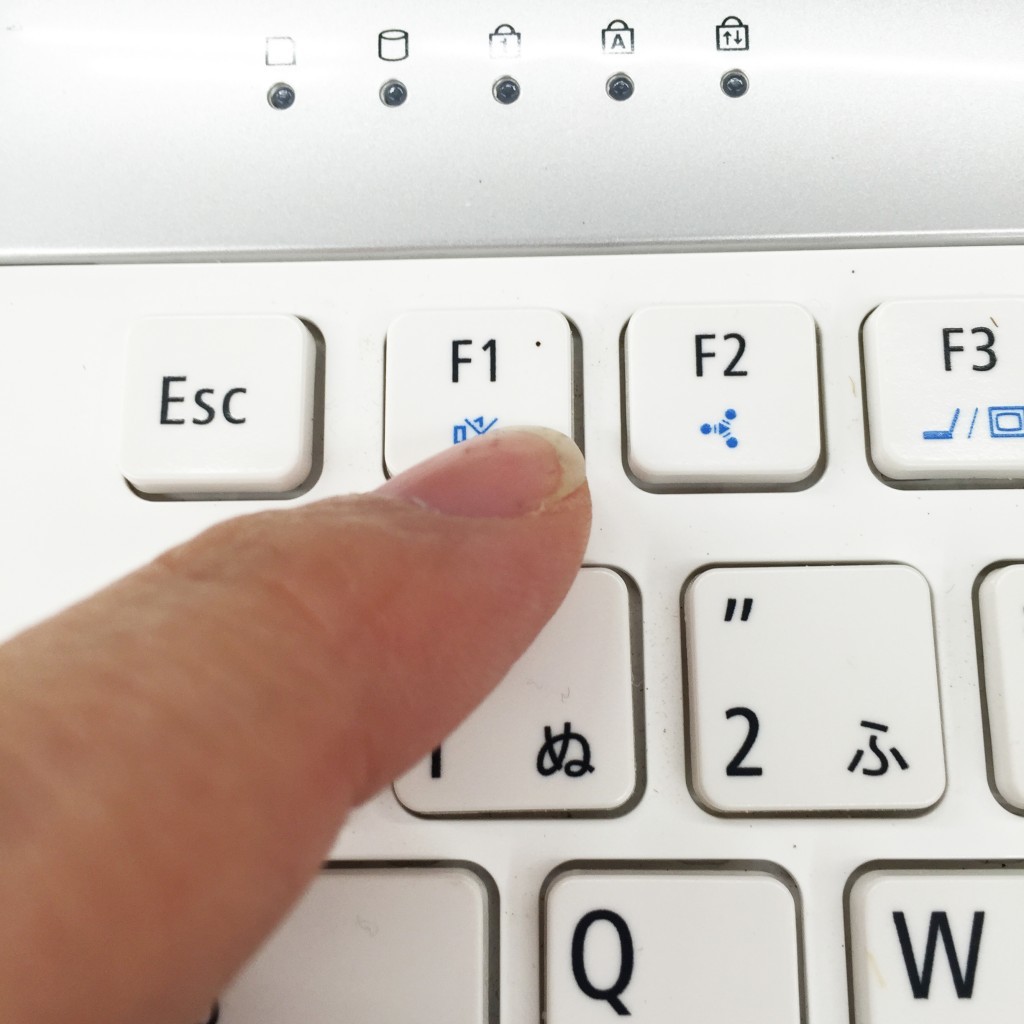
マザーボードのハードウェア認識情報(BIOS/UEFI)にエラーが生じ、起動ストレージを見失っている場合があります。パソコンの電源を入れた直後、メーカーロゴが出る前から「F2」キーまたは「Delete」キーを連打してBIOS画面を呼び出します。
画面内の指示に従い、「Load Optimized Defaults(最適化デフォルトの読み込み)」や「F9」キー(セットアップデフォルト)を実行して設定を初期状態に戻し、保存して再起動(F10キー)をかけます。これにより、誤った起動順位やクロック異常がリセットされます。

【客観データ比較】自分で直すか修理に出すか?症状別の復旧難易度と修理費用相場
自力での復旧作業には限界があり、無理な修復を続けると基板のショートやデータの完全消失を招きます。以下に、症状ごとの原因、自力解決の難易度、およびメーカーや民間修理専門店における一般的なパソコン修理費用相場をまとめました。
| 発生している症状・状態 | 想定される主な原因 | 自力復旧難易度 | 一般的な修理費用相場 | 編集部の見解・対応方針 |
|---|---|---|---|---|
| 通電ランプがつかない・完全無反応 | 内部帯電、ACアダプタ不良、電源ユニット・マザーボード故障 | ★☆☆☆☆〜★★★★☆ | 0円(放電)〜 25,000円〜60,000円(基板交換) | 放電とコード確認で直らなければ基板損傷の可能性大。修理見積もりを推奨。 |
| ファンは回るが画面真っ暗・警告音 | メモリ接触不良、液晶ディスプレイ故障、グラフィックボード破損 | ★★☆☆☆〜★★★☆☆ | 8,000円(接点調整)〜 20,000円〜45,000円(パネル交換) | 外部モニター出力で液晶故障か本体故障かを即座に切り分けるのが鉄則。 |
| メーカーロゴ・回転マークで停止 | OSシステムファイル破損、SSD/HDDの不良セクタ発生 | ★★☆☆☆ | 15,000円〜35,000円(OS再インストール/ストレージ換装) | セーフモードや自動修復を試す価値あり。異音がする場合は直ちに通電停止。 |
| ブルースクリーンが頻発・ループ | ドライバ競合、直近のWindows Updateエラー、メモリ破損 | ★★☆☆☆ | 10,000円〜25,000円(システム復旧/メモリ交換) | エラーコードをスマホで撮影・検索し、更新プログラム削除で高確率で自力復旧可能。 |
【現場の実態検証】修理現場のプロが警告する「絶対にやってはいけないNG行動」
パソコン修理の現場を取材すると、エンジニアが一様に口を揃える事実があります。それは、「ユーザー自身がパニックに陥って行った過剰な操作によって、救えるはずだったデータが完全に破壊されているケースが非常に多い」という現実です。
危機的な状況だからこそ、以下のNG行動は絶対に避けてください。
1. 電源ボタンの連続カチカチ押し・短時間でのオンオフ
画面が反応しない焦りから、電源ボタンを数秒おきに何度もオンオフする行為は最も危険です。ストレージ(SSD/HDD)へ急激な電圧負荷がかかり、コントローラチップが焼き切れたり、ハードディスクの磁気ヘッドがプラッタ(記録面)に激突して物理クラッシュ(傷)を引き起こします。
2. 知識のない状態での安易な分解と内部清掃
「ホコリが原因かもしれない」と裏蓋を開け、掃除機を近づけたり素手で基板を触る行為は厳禁です。掃除機のノズルから発生する強力な静電気や、指先の皮脂・静電気が微細な半導体チップを一瞬で破壊します。
3. 異音(カチカチ・ジー)が鳴っている状態での通電放置
パソコン内部から「カチッカチッ」「キーン」といった規則的な金属摩擦音が聞こえる場合、HDDやファンに深刻な物理破損が生じています。この状態で電源を入れ続けると、記録層が物理的に削り取られ、専門業者でもデータ復旧が一切不可能な状態(重度物理障害)へと悪化します。
4. 「本体修理」と「データ復旧」の混同
メーカーの公式サポートに修理を依頼した場合、基本規定として「ストレージの初期化(工場出荷状態リセット)」が行われます。本体は正常に動くようになって戻ってきますが、保存されていた写真、文書、パスワード情報はすべて消去されます。データが何よりも重要な場合は、本体修理ではなく「データ復旧専門業者」に相談するか、事前にデータ取り出しを行う必要があります。
【プロの結論】データ復旧を最優先にする場合の選択肢と買い替えの判断基準
パソコンが立ち上がらなくなった際、私たちは無意識のうちに「なんとかしてこのパソコンを元の状態に戻したい」という現状維持バイアスに囚われがちです。しかし、トラブル解決において最も重要なのは、「パソコン本体の価値」と「中に保存されているデータの価値」を明確に切り離して考えることです。
自力復旧・修理・買い替えを仕分ける3つの判断軸
① データのバックアップが存在するか
OneDriveやGoogleドライブなどのクラウド、あるいは外付けハードディスクに直近のデータが保存されている場合、本体復旧に全力を注ぐか、初期化・買い替えをスムーズに選択できます。バックアップが一切ない場合は、自力での無茶な復旧作業を中断し、データ復旧に特化したサービスへの相談を最優先すべきです。
② 使用年数が4〜5年を超えているか
近年のパソコンの平均寿命はハードウェア的に約4〜5年とされています。マザーボード交換など修理費用が3万円〜5万円を超える場合、修理しても数ヶ月後に別のパーツ(液晶や電源)が故障するリスクが高くなります。5年を超えている個体であれば、高額な修理代を払うよりも最新モデルへ買い替える方が、長期的なコストパフォーマンスと作業効率の面で圧倒的に賢明な選択です。
③ 自分で直すべき人とプロに依頼すべき人の条件
- 自力解決に向いている人:放電処置やセーフモードの起動など、マニュアル通りの手順を落ち着いて試せる人。エラーメッセージを正確に読み取り、クラウド等にデータが存在する人。
- プロに即座に委ねるべき人:本体から焦げ臭いにおいや金属異音がしている人、仕事の重要ファイルがローカルにしか残っておらず1ミリもデータを失えない人、分解やコマンド操作に強い恐怖を感じる人。
【パソコン 立ち上がら ない】に関するよくある質問(FAQ)
Q1:放電処置をしても直らない場合、次に何を試すべきですか?
A1:デスクトップや外部映像出力端子を持つノートPCの場合、別のディスプレイやテレビにHDMIケーブルで接続してみてください。もしテレビ側に画面が映るなら、パソコン本体は正常に起動しており「液晶画面または内部ケーブルの故障」と断定できます。まったく映らない場合はメモリの接触不良かマザーボード自体の障害が疑われます。
Q2:セーフモードでも起動しない場合はどうすればいいですか?
A2:回復環境の「詳細オプション」から「システムの復元」を試し、パソコンが正常に動いていた過去の復元ポイントまでシステムを巻き戻してください。復元ポイントがない場合や復元に失敗する場合は、Windowsの「このPCを初期状態に戻す(個人用ファイルを保持する)」を実行するか、インストールメディアを使ったクリーンインストールを検討します。
Q3:パソコンの中に大事なデータがあるのですが、取り出す方法はありますか?
A3:本体が通電しない場合でも、内部のSSDやHDDが無事であれば取り出し可能です。本体からストレージを取り外して市販の「外付けドライブケース(2,000円程度)」にセットし、別の正常なパソコンにUSB接続することで外付けドライブとしてデータを救出できます。BitLockerによる暗号化がかかっている場合は、Microsoftアカウントに保存された回復キーが必要です。
Q4:電源ボタンを押すと一瞬だけランプがついてすぐ消えるのはなぜですか?
A4:マザーボード上のショート、電源ユニットの出力低下、またはCPUファンの故障による熱暴走防止機能(保護回路)が作動している典型的な兆候です。過電流によるパーツ全滅を防ぐための安全装置が働いているため、無理に電源を入れ直さず、専門の修理窓口に点検を依頼してください。
まとめ:パニックを防ぎ冷静にステップを踏むことが最大の防御策
パソコンが突然立ち上がらなくなると、誰しも強い不安に襲われます。しかし、現代のハードウェアとOSは強固な安全機構を備えており、物理的な寿命や重大な水没・落下事故でない限り、適切なステップを踏むことで高確率でトラブルから脱出できます。
まずは深呼吸をして電源ボタンの連打をやめ、「すべての周辺機器を抜いて15分間の完全放電」を行うこと。そして画面の反応やランプの挙動をじっくり観察し、ソフトウェアの問題なのかハードウェアの異常なのかを順を追って切り分けていきましょう。無理な自己分解や危険な通電を避ける冷静な判断こそが、あなたのパソコンと大切なデータを守る最大の武器となります。 (出典: パソコン 立ち上がら ない(Yahoo!ニュース))
最新のトレンドや話題のニュースをわかりやすく解説するWebライターです。読者の皆様に役立つ情報を日々お届けしています。
