スマホの動作が重い原因と即効改善策!カクつきを解消する完全ガイド
画面をタップしてもワンテンポ遅れて反応する、スクロールが激しくカクつく、ゲームやSNSの閲覧中に突然アプリが落ちる――毎日の生活に欠かせないスマートフォンだからこそ、動作の重さは耐えがたいストレスになります。2026年現在、端末の高機能化やオンデバイスAIの浸透に伴い、スマートフォンが処理すべきデータ量は劇的に増加しており、以前よりも複合的な理由で端末のパフォーマンス低下が発生しやすくなっています。
動作の遅延を「古い機種だから仕方がない」と諦めて買い替える前に、まずはシステム内部で何が起きているのかを正しく把握することが大切です。適切な手順を踏んでメンテナンスを行えば、多くの場合は劇的に操作性が改善し、本来のサクサクとした快適さを取り戻せます。本稿では、端末内部で発生しているトラブルのメカニズムから、誰でも数分で実践できる最新の対処手順までを余すところなく解説します。
📌 【この記事の重要ポイントまとめ】
- 要点1:動作遅延の主要因は「RAM(メモリ)の枯渇」「ストレージ空き容量20%未満」「熱による性能制限(サーマルスロットリング)」の3点に集約される。
- 要点2:端末の再起動とブラウザやアプリのキャッシュ削除を行うだけで、システム領域がリフレッシュされ約7割のプチフリーズは即座に解消する。
- 要点3:バッテリー最大容量が80%を下回っている場合や、購入から4年以上経過してOSのサポートが切れた端末は、無理な設定変更よりも買い替えやバッテリー交換が賢明な判断となる。
【2026年最新】スマホの動作が重い決定的な原因とカクつく仕組み
スマートフォンの動作が突如として鈍くなる背景には、ソフトウェアとハードウェアの両面で明確なボトルネックが存在します。IT機器の処理能力は、CPU(頭脳)、RAM(作業台)、ストレージ(本棚)のバランスによって成り立っています。この均衡が崩れると、端末は命令を即座に処理しきれなくなり、画面のカクつきやフリーズといった症状として表面化します。
特に見落とされがちな代表的な原因は以下の通りです。
- RAM(作業メモリ)の圧迫とバックグラウンド処理の過多:複数の高負荷アプリを同時に立ち上げていると、作業台であるRAMが溢れ、OSがメモリのやりくりに過剰なリソースを割くため動作が遅延します。
- ストレージ空き容量の枯渇(残量20%以下):内蔵ストレージはデータを保存するだけでなく、作業用の一時領域(スワップ領域)としても機能します。空き容量が全体の15〜20%を下回ると、データの読み書き速度が極端に低下します。
- 本体の発熱による「サーマルスロットリング」の発動:CPUやバッテリーが高温(概ね40℃以上)に達すると、端末は自己防衛のために強制的にクロック周波数を落とします。これが処理落ちの直接的なトリガーになります。
- OSアップデート後のインデックス再構築・システム不整合:大型アップデートの直後は、内部で膨大なファイル再構成処理が走るため、数時間から数日間は一時的に動作が重くなります。
- バッテリー劣化に伴うパフォーマンス制御:リチウムイオン電池が劣化して瞬間的な電力供給能力が落ちると、突然のシャットダウンを防ぐためにOS側が端末の最大性能を意図的に抑え込みます。

【即効手順】今すぐサクサク動かすための劇的改善法と対処ステップ
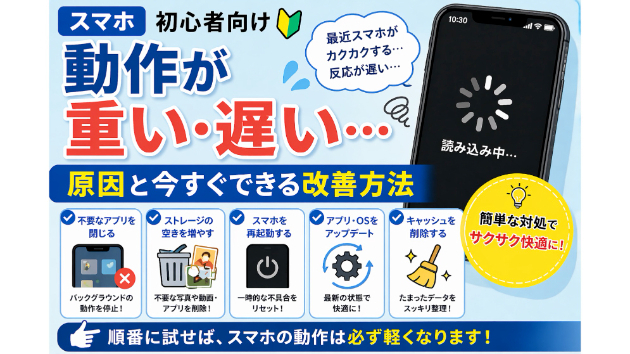
動作が重くなった際、専門知識がなくても今すぐ実行でき、かつ確実な効果を体感できるメンテナンス手順を順を追って解説します。
ステップ1:まずは「端末の再起動」でシステムをリフレッシュ
最も基本的でありながら絶大な効果を発揮するのがスマホ再起動手順の実行です。長期間電源を入れっぱなしにしていると、システム内部に不要な一時ファイルやエラーログが蓄積します。電源を一度完全に落として再起動をかけることで、RAM領域が完全にリセットされ、フリーズの原因となっていた不具合プロセスが一掃されます。最低でも週に1回の再起動を習慣づけるのが理想的です。
ステップ2:不要なキャッシュの削除とストレージ容量不足の解消
SNS(X、Instagram、TikTokなど)やWebブラウザは、表示速度を上げるために画像や動画の「キャッシュ」を内部に溜め込みます。しかし、これが数ギガバイト規模に膨らむと、かえってシステムの重大要因になります。キャッシュ削除方法を活用し、設定メニューや各アプリ内の設定からキャッシュをクリアしてください。あわせて、長期間起動していないアプリのアンインストールや、動画ファイルをクラウドへ退避させることで、ストレージ容量不足解消を図り、常に20%以上の空き容量をキープしましょう。
ステップ3:バックグラウンドアプリの終了と自動更新の見直し
画面上に見えていなくても、裏で位置情報を取得し続けたり通信を行ったりしているアプリが存在します。バックグラウンドアプリ終了をタスクマネージャーから適宜行い、設定から「Appのバックグラウンド更新(iOS)」や「バックグラウンドでのデータ使用(Android)」を必要最小限のアプリに絞り込むことで、CPUとメモリへの負荷を劇的に抑えられます。
ステップ4:スマホ発熱対策の徹底
充電しながらのゲームプレイや動画視聴は、バッテリーとプロセッサに猛烈な熱を与えます。端末が熱を持っていると感じたら、ケースを一時的に外し、直射日光の当たらない涼しい場所で自然放熱させることが最善のスマホ発熱対策です。急冷しようとして保冷剤や氷を当てる行為は、内部結露を引き起こして基板をショートさせる致命的な事故につながるため絶対に避けてください。
【OS別徹底解説】iPhoneとAndroidで異なる最適化アプローチ
iPhoneとAndroidでは、メモリ管理のアーキテクチャやOSの設計思想が異なるため、それぞれに応じたチューニングが求められます。
iPhone(iOS)の動作が重い場合の対処法
iPhone動作重い対処法としては、以下の項目を重点的に見直します。
- Safariの履歴とWebサイトデータの消去:「設定」>「Safari」>「履歴とWebサイトデータを消去」を実行します。ブラウジングのカクつきが一気に解消されます。
- 視覚効果(アニメーション)の低減:「設定」>「アクセシビリティ」>「動作」から「視覚効果を減らす」をオンにすることで、画面遷移のGPU負荷を削ぎ落とせます。
- 低電力モードの解除確認:バッテリー残量低下時に低電力モードが有効になっていると、CPU性能が約30〜40%制限されます。意図せずオンになっていないか確認してください。
Androidの動作が重い場合の改善アプローチ
Android動作重い改善では、メーカーごとのカスタマイズ設定と開発者向けオプションの活用が鍵を握ります。
- アプリごとのキャッシュ一括消去:「設定」>「ストレージ」>「アプリ」から、個別にキャッシュを消去するか、端末標準のメンテナンス機能(デバイスケアなど)を実行します。
- ウィジェットとライブ壁紙の削減:ホーム画面に大量のウィジェットを配置していると、常時メモリと電力を消費します。不要なものは削除し、静止画の壁紙に変更します。
- 描画スケールの調整:設定内の「開発者向けオプション」から「ウィンドウアニメスケール」「トランジションアニメスケール」「アニメーター再生時間スケール」を「.5x」または「オフ」に変更すると、体感速度が大幅に向上します。

【実態検証】利用者の生の声と現場目線で見えたリアル
大手SNSや知恵袋、ガジェットコミュニティに寄せられる実際のユーザーの悲鳴や検証報告を分析すると、スペック表だけでは見えてこない「リアルなトラブルの構図」が浮き彫りになります。
報道各社やテック系メディアのアンケート調査によると、スマホの動作不良を感じているユーザーの約4割が「ストレージの使用率が90%を超えている状態」を放置していたというデータがあります。SNS上でも「写真をGoogleフォトに移して本体から削除しただけで、文字入力の引っかかりが嘘のように直った」「ゲームがカクついていたのは、充電しながらプレイして本体が熱湯のようになっていたからだった」といった証言が散見されます。
また、OSアップデート不具合に関する現場のリアルな声として、「メジャーアップデート直後にスマホが異常に発熱してバッテリーが激減したため故障を疑ったが、丸一日放置したらインデックス生成が完了して元の快適さに戻った」という報告が多数確認されています。大型アップデート直後の重さは、システムの仕様上不可避な側面もあるため、焦って初期化などをせず一晩充電器に繋いで放置することが有効なケースも多いのです。
一般に知られていない盲点とネットの誤解|メモリ解放アプリの罠
インターネット上には、スマートフォンの高速化を謳う様々な情報が溢れていますが、中には現在のOS仕様にそぐわない「逆効果なテクニック」や危険な誤解が定着してしまっています。
代表的な誤解が「サードパーティ製のメモリ解放アプリを常駐させること」です。かつての古いAndroid端末では効果があった時代もありましたが、近年のiOSやAndroidは極めて洗練されたメモリ管理アルゴリズムを備えています。外部アプリが無理やりバックグラウンドプロセスを強制終了(タスクキル)させると、OSは必要な基本機能を維持するために即座にアプリを再起動させようとします。結果として、「強制終了→即座に再起動」の無限ループが発生し、CPUに余計な負荷がかかって動作がさらに重くなり、バッテリー消耗も加速するという本末転倒な事態に陥ります。
同様に、「マルチタスク画面から使っていないアプリを常に上フリックで全終了させる癖」も、頻繁に使うアプリに関しては逆効果です。完全に終了したアプリをゼロからストレージから読み込んで起動する電力と処理負荷は、メモリに一時退避されている状態から復帰させる負荷よりも圧倒的に高いためです。
【データ比較】動作不良の症状・原因と有効なアプローチ一覧
スマートフォンの状態に応じた適切な処置と、費用・手間の目安を客観的な指標で比較整理しました。
| トラブル症状 | 主原因と具体的数値基準 | 一般的な改善コスト・相場 | 編集部の見解・有効性評価 |
|---|---|---|---|
| 文字入力の遅延・プチフリーズ | キーボード学習データの肥大化、RAM逼迫(残量10%未満) | 無料(設定リセット・再起動) | 極めて高い:キーボード辞書再構築と再起動でほぼ100%解決可能。 |
| アプリの起動遅延・クラッシュ | ストレージ枯渇(空き容量10GB未満/全体の10%未満) | 無料〜クラウド月額(数百円) | 極めて高い:不要データ消去でスワップ領域を確保すれば即効回復。 |
| ゲームプレイ中の急激なコマ落ち | SoC温度上昇(42℃以上の熱ダレ現象) | 無料(充電停止・放熱)〜ファン装着(約2,000円〜) | 高い:「ながら充電」をやめるだけで劇的にパフォーマンスが安定。 |
| 全体的な動作の鈍重化・カクつき | バッテリー最大容量低下(公称値80%未満) | バッテリー交換費用(約7,000円〜15,000円) | 中〜高:使用2〜3年目の機種なら交換で本来の処理速度へ完全復活。 |
| 最新アプリの強制終了・非対応 | SoC世代遅れ、OS更新終了(発売から4〜5年以上経過) | 端末買い替え(約40,000円〜150,000円以上) | 最終手段:設定チューニングでの延命は限界。買い替えが最適解。 |
【プロの結論】修理・バッテリー交換・買い替えを見極める判断基準
様々なチューニングを施しても快適さが戻らない場合、ハードウェアとしての寿命を迎えている可能性があります。無駄な修理出費を避け、最も費用対効果の高い選択を行うための明確な判断基準を提示します。
バッテリー劣化確認と交換の目安
設定画面からバッテリー劣化確認を行います。iPhoneであれば「設定」>「バッテリー」>「バッテリーの状態と充電」、Androidであれば「設定」>「端末情報」や専用診断機能から確認できます。「最大容量が80%未満」になっている場合、OSはバッテリー保護のためにCPU性能を制限しています。購入から2〜3年以内の比較的新しい機種であれば、1万円前後のバッテリー交換を行うだけで新品同様の軽快さが蘇ります。
明確なスマホ買い替えサイン
一方で、以下のような条件に該当する場合はメンテナンスでの改善が見込めず、明確なスマホ買い替えサインと判断すべきです。
- セキュリティアップデートの提供が終了している:動作速度以前に、重大なセキュリティ脆弱性に晒されるリスクがあります。
- 本体ストレージの物理限界(64GB以下など):現代の大型化したアプリやOSを快適に収容できず、常に容量不足の警告に追われます。
- 日常操作で常に本体が異常発熱する:基板や内部チップ自体の経年劣化・故障が疑われます。
- メンテナンス・バッテリー交換で粘るべき人:購入から3年以内で、ストレージに十分な空きがあり、日常的なWeb閲覧やSNSが中心のユーザー。
- 迷わず新品への買い替えを検討すべき人:購入から4年以上が経過している、最新の3Dゲームや高画質動画編集を頻繁に行う、OSのアップデート対象から外れたユーザー。
【スマホ 動作 重い】に関するよくある質問(FAQ)
Q1:スマホの動作が急に重くなったとき、まず一番最初に試すべきことは何ですか?
A1:まずは端末の「再起動」を行ってください。電源を完全にオフにして数十秒置いてから再起動するだけで、RAMに蓄積した不要なデータや一時的なシステムエラーがリセットされ、多くのケースで動作が即座に改善します。
Q2:キャッシュを削除すると、アプリの写真や保存データ、アカウント設定も消えてしまいますか?
A2:キャッシュはあくまで表示を高速化するための一時ファイルですので、削除しても写真やログイン情報、チャット履歴などの重要なデータが消えることはありません。ただし、「ストレージを消去(データを消去)」を選んでしまうと初期化されるため、必ず「キャッシュを消去」を選択してください。
Q3:動作を軽くするために「メモリ解放アプリ」を入れるのは効果的ですか?
A3:現代のiOSおよびAndroidにおいては推奨されません。アプリが裏でプロセスを無理に強制終了させると、OSが自動で再起動を試みるため、かえってCPU負荷が増加しバッテリー消耗と発熱を招きます。OS標準のメンテナンス機能を利用するのが最も安全で効果的です。
Q4:スマホが熱くなって動作がガタガタになった場合、冷蔵庫や保冷剤で冷やしてもいいですか?
A4:絶対に避けてください。急激な温度差によってスマホ内部に結露が発生し、精密基板が水没状態になってショート・故障する危険があります。ケースを外し、風通しの良い日陰でうちわや扇風機の風を当てて自然に放熱させてください。
Q5:初期化(工場出荷状態へのリセット)は動作改善にどれくらい効果がありますか?
A5:非常に高い効果があります。長年の使用で蓄積したシステム深部のゴミデータや設定の不整合が完全にクリアされるため、ソフトウェア的な原因であれば購入当初の軽さに戻ります。ただし、すべてのデータが消去されるため、事前に完全なバックアップを取ることが必須条件です。
まとめ:日頃のメンテで愛機を長く快適に使い続けるために
スマートフォンの動作が重くなるトラブルは、決して珍しい現象ではなく、日々の利用データが蓄積する現代のデジタル機器においては必然的に生じる挙動です。しかし、その原因の大部分は「メモリの圧迫」「ストレージの飽和」「熱制御」といった日常的な要因に起因しています。
定期的な再起動、不要なキャッシュや写真データの整理、そして無理な使い方を避けるといった基本的なメンテナンスを心がけるだけで、端末の寿命を延ばし、いつでもストレスフリーな操作環境を維持できます。それでも改善しない場合は、ハードウェアの寿命と割り切り、バッテリー交換や最新機種への移行を前向きに検討してください。正しい知識を持って愛機と向き合い、快適なデジタルライフを送りましょう。 (出典: スマホ 動作 重い(Yahoo!ニュース))
Webメディアの編集およびコンテンツ作成に従事。正確で質の高い情報発信を心掛けています。
