IPhoneアプリのキャッシュクリア完全攻略!容量不足解消と落とし穴
日常的にiPhoneを使い続けていると、突然「ストレージの空き容量がありません」という警告が表示されたり、SNSのタイムライン更新やカメラの起動がもっさり重くなったりするトラブルに直面します。その最大の要因として挙げられるのが、知らぬ間に端末内へ蓄積されていく「アプリのキャッシュデータ」です。
しかし、Android端末のように「設定から全アプリのキャッシュを一括削除する」ボタンがiOSには用意されていません。安易な操作で大切な設定がリセットされるリスクを恐れ、放置している方も多いのが実情です。2026年最新のiOS仕様に基づき、主要アプリ別のキャッシュ削除手順から、劇的に動作を軽くする裏ワザ、そして知っておくべきデメリットの真相まで徹底的に解き明かします。
📌 【この記事の重要ポイントまとめ】
- 要点1:iPhoneには全アプリ一括キャッシュ削除機能がなく、Safari設定、個別アプリ設定、再インストールの3ルートを使い分ける必要がある。
- 要点2:キャッシュ削除によってトーク履歴やアカウント写真が消えることはないが、直後の通信量増加や再読み込みのラグといった落とし穴が存在する。
- 要点3:肥大化した「システムデータ(その他)」やSNSの蓄積データには、「非使用のAppを取り除く」や「バックアップ経由の再構築」が最も劇的な効果を発揮する。
【2026年最新】iPhoneが重い・容量不足に陥る構造的メカニズム
スマートフォンの動作速度低下やiPhoneストレージ容量不足を引き起こす根本原因は、アプリが一時的に保存する画像・動画・Webページの一時ファイル(キャッシュ)の肥大化です。本来、キャッシュは一度読み込んだデータを端末内に保持することで、次回アクセス時の表示速度を高速化し、通信量を抑えるための優れた仕組みです。
しかし、高精細なショート動画や高解像度画像が飛び交う現代のアプリ環境では、数か月使用するだけで単一のSNSアプリが数GBから十数GB以上のキャッシュを抱え込むケースが日常茶飯事となっています。これがストレージの上限を圧迫すると、iOSがバックグラウンドで行うメモリ管理や一時領域の確保が追いつかなくなり、iPhone動作が重い改善方法を探さざるを得ない状況に陥ります。
さらに、ストレージの内訳で大きな割合を占める「システムデータ」は、OSやアプリが生成したキャッシュの残骸が自動破棄されずに滞留することで膨れ上がります。快適なレスポンスを取り戻すには、適切なタイミングで人為的なメンテナンスを行うことが不可欠です。

主要アプリ別キャッシュ削除の完全手順|LINE・X・インスタ・Safari
iPhoneにおけるキャッシュ消去は、アプリごとの仕様に合わせたアプローチが求められます。日常的に最もストレージを圧迫しやすい4大アプリの最新手順を解説します。
1. Safari履歴とWebサイトデータ消去の手順
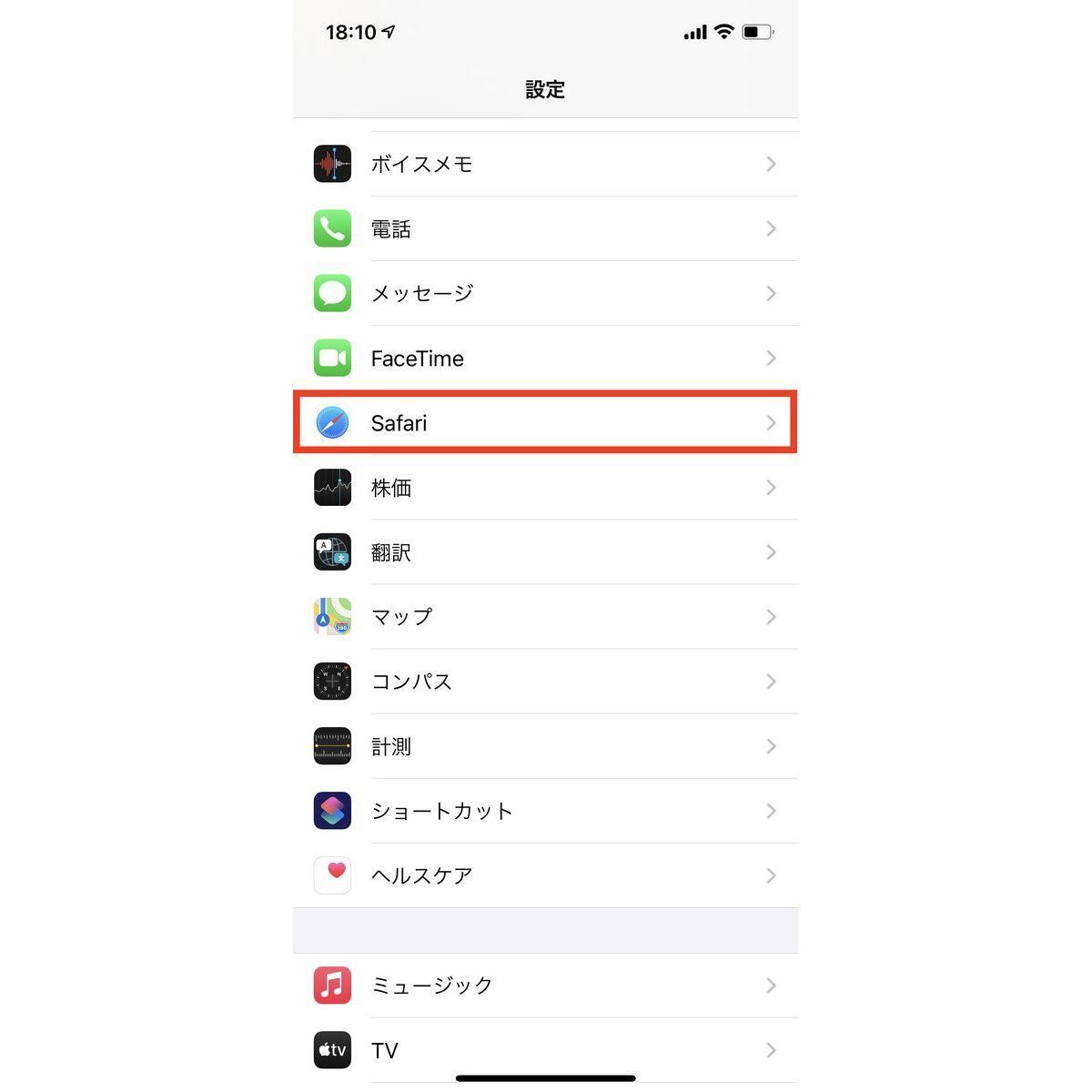
標準ブラウザであるSafariは、長期間使っていると数GB単位のWebサイトデータを蓄積します。iOS設定アプリ手順に沿って定期的にクリアすることで、ブラウジングの軽快さが復活します。
設定手順は、iPhoneの「設定」アプリを開き、「アプリ」一覧または検索から「Safari」を選択します。「履歴とWebサイトデータを消去」をタップし、消去する期間(「すべての履歴」推奨)を選択して実行します。これにより、閲覧履歴だけでなく不要なCookieやキャッシュデータが一掃されます。
2. LINEキャッシュ削除方法(トークデータは保持)
写真や動画、スタンプの送受信が多いLINEは、ギガ単位でキャッシュが溜まりやすい代表格です。アプリ内の設定から安全にキャッシュのみを削除可能です。
LINEの「ホーム」タブ右上にある歯車アイコン(設定)をタップし、「トークのバックアップ・復元」の下部などにある「データの削除」へ進みます。「キャッシュ」の項目にチェックを入れ(写真やボイスメッセージなどの個別データと混同しないよう注意)、「選択したデータを削除」をタップします。これにより、トーク履歴や友だちリストを完全に保持したまま数GBの空き容量を即座に確保できます。
3. X(旧Twitter)キャッシュ削除やり方
画像や動画のタイムライン読み込みが激しいXも、定期的なキャッシュクリアが効果的です。
左上のプロフィールアイコンをタップし、「設定とプライバシー」>「アクセシビリティ、表示、言語」>「データ利用の設定」へ進みます。最下部にある「ストレージ」項目から「メディアストレージ」および「ウェブサイトストレージ」をそれぞれタップし、ストレージを消去します。
4. インスタキャッシュ削除とアプリ内ブラウザのクリア
Instagramはアプリ内に「キャッシュ全削除」ボタンが存在しません。アプリ内ブラウザのデータを消去するには、「設定とアクティビティ」>「ウェブサイトのアクセス許可」>「ブラウジングデータ」から「クリア」を実行します。ただし、これだけでは画像・動画キャッシュの大半は残るため、後述する「再インストール」が最も確実な手段となります。
【比較検証】キャッシュ削除・再インストール・Appを取り除くの違い
容量不足や動作遅延を解消する手段には、いくつかの異なるアプローチが存在します。それぞれの特徴、データ保護レベル、得られる効果の違いを比較表でまとめました。
| 手法・アプローチ | 削減できるデータ領域 | ログイン・ユーザーデータ | 編集部の見解・おすすめ度 |
|---|---|---|---|
| アプリ内キャッシュ削除 (LINE / X / Safari等) | 一時表示ファイルのみ (数百MB〜数GB) | 完全保持 (再ログイン不要) | 【手軽さ重視:高】 日常のメンテナンスに最適。リスクなく即効性がある。 |
| 非使用のAppを取り除く (iOS標準機能) | アプリ本体バイナリのみ (書類とデータは残る) | 完全保持 (アイコン再タップで復元) | 【一時退避向け:中】 肥大化したキャッシュ自体は残るため、根本解決にはならない場合も。 |
| アプリ再インストール (削除後にApp Storeから再取得) | キャッシュ+書類データ全般 (最大数十GB削減) | 初期化される (再ログイン・引継ぎ必須) | 【効果絶大:最高】 InstagramやTikTokなど、個別削除機能のないアプリに極めて有効。 |
| 端末の強制再起動・初期化復元 (PCバックアップ経由) | システムデータ(その他) (OS一時ログ等) | バックアップから完全復元 (事前のバックアップ必須) | 【最終手段:高】 システムデータが30GB以上占有している異常事態を一撃で解消。 |

知っておくべき決定的な落とし穴|キャッシュクリアのデメリット真相
「キャッシュはゴミ箱のデータだから、すべて消せば消すほど良い」という認識には重大な盲点が存在します。キャッシュクリアのデメリット真相を正しく理解しておかないと、予期せぬ不便を被ることになります。
まず懸念されるのが「アプリキャッシュ削除データ消えるのでは?」という疑問です。結論として、各アプリの設定メニューから行う「キャッシュ削除」であれば、アカウント情報、LINEのトーク履歴、保存した写真などが消えることはありません。しかし、Safariで「履歴とWebサイトデータ」を丸ごと消去した場合、ログインしていた各種Webサイトからログアウト状態になるため、パスワードの再入力が必要になります。
さらに見落とされがちなのが、クリア直後のモバイルデータ通信量の急増と一時的なバッテリー消費の増加です。キャッシュを削除すると、次回アプリを開いた際にすべての画像やインターフェース素材をインターネット経由で再ダウンロードしなければなりません。外出先や速度制限中に大容量アプリのキャッシュクリアを連発すると、ギガを一気に消費し、逆にアプリの初回読み込み速度が低下するというパラドックスが生じます。
【実態検証】利用者の生の声と劇的に動作が軽くなる裏ワザ
SNSや知恵袋などのコミュニティを検証すると、「キャッシュを消しても容量が増えない」「その他ストレージが消えない」といった悲鳴が多く寄せられています。数多くの検証現場から導き出された、劇的に効果を発揮する2大アプローチを紹介します。
1. 「アプリ再インストール容量復活」の圧倒的威力
Instagram、TikTok、Facebookなど、長年の使用で「書類とデータ」が10GBを超えてしまったアプリに対して最も効果的なのは、アプリのアンインストールと再インストールです。クラウド上にアカウントデータが保持されているサービスであれば、アプリを削除してもアカウントが消滅することはありません。再ログインするだけで、蓄積されていたゴミキャッシュが一掃され、初期の数十MB〜数百MB程度までスリム化されます。
2. その他ストレージ減らし方と「iPhoneシステムデータ削除理由」
設定>一般>iPhoneストレージの最下部にある「システムデータ」が20GB〜50GB以上に膨れ上がっている場合、通常のキャッシュクリアでは歯が立ちません。この原因は、ストリーミング再生の一時ファイルやOSアップデート時の残骸ログです。
現場検証で実証されている最もクリーンな解決策は、「MacまたはWindows PCで暗号化バックアップを取り、端末を初期化して復元する」という手法です。このプロセスを経ることで、破損したキャッシュインデックスや孤立したシステムゴミファイルのみが綺麗に除外され、純粋な個人データだけが復元されます。
【プロの結論】デジタル断捨離の判断基準とおすすめできる人の条件
スマートフォンのストレージ管理は、単なる容量確保にとどまらず、情報過多な生活を整理し認知的な負荷を軽減する「デジタルセルフケア」の一環でもあります。常態化した通知や膨大なデータ滞留は、端末だけでなくユーザーの集中力をも削ぎ落とします。
以下の基準を参考に、自身の状況に応じたメンテナンスを行ってください。
【今すぐ実行すべき人】
・端末の空き容量が全体の10%未満(例: 128GBモデルで空きが12GB以下)になっている方
・カメラ起動時にシャッターが切れるまでタイムラグがある方
・LINEやXのスクロールがカクつき、発熱しやすくなっている方
・主要SNSの書類とデータが5GB以上肥大化している方
【慎重に対応・様子見すべき人】
・月末で契約ギガ数(通信容量)が残りわずかになっている方
・各種WebサイトやサービスのログインID/パスワードを控えていない方
・ストレージ残量に十分な余裕(30GB以上)があり、動作に不満がない方
【iphone アプリ キャッシュ クリア】に関するよくある質問(FAQ)
Q1:アプリのキャッシュを削除すると、保存した写真や友だちリストは消えますか?
A1:消えません。正規のキャッシュ削除機能は、表示を高速化するための一時ファイルのみを破棄します。端末のカメラロールにある写真、LINEの友だちリストや過去のテキストメッセージ、クラウドに保存されたデータは安全に保持されます。
Q2:Androidのように、設定画面からすべてのアプリのキャッシュを一括消去できませんか?
A2:iOSのセキュリティおよびサンドボックス構造(アプリごとに隔離された領域を持つ設計)の仕様上、全アプリ一括削除ボタンは存在しません。Safariの履歴消去、各アプリ内のデータ管理メニュー、またはアプリの再インストールを個別に行う必要があります。
Q3:「非使用のAppを取り除く」と「アプリを削除」は何が違うのですか?
A3:「非使用のAppを取り除く」は、アプリの本体プログラムのみを削除し、ログイン情報や設定(書類とデータ)を端末に残します。「アプリを削除」は本体と端末内データを完全に消去するため、キャッシュもろとも空き容量を劇的に増やしたい場合は後者(再インストール前提)が有効です。
Q4:キャッシュクリアはどれくらいの頻度で行うのが理想ですか?
A4:ヘビーにSNSやブラウザを使用する場合でも、1〜2か月に1回程度で十分です。頻繁に削除しすぎると、かえって毎回通信によるデータ読み込みが発生し、バッテリー消費やパケット消費が増大するため逆効果になります。
まとめ:2026年最新対処法で快適なiPhone環境を取り戻す
iPhoneのキャッシュクリアは、容量不足の解消と動作レスポンス向上の両面で極めて強力なメンテナンス手段です。しかし、やみくもに削除するのではなく、各アプリの特性とリスクを正しく把握した上でアプローチすることが肝要です。
日頃のSafariやLINEのキャッシュ整理に加え、肥大化したSNSの再インストール、そしてシステムデータの定期的な見直しを行うことで、買い替えを検討するレベルの重いiPhoneでも驚くほど快適に蘇ります。正しい知識を持って、快適でスマートなデジタルライフを維持しましょう。 (出典: iphone アプリ キャッシュ クリア(Yahoo!ニュース))
SEOライティングとマーケティング戦略の専門家。分かりやすい解説記事で定評があります。
