IPhone電源オフの正しい切り方|Siri起動の対処と強制終了の全手順
iPhoneの電源を切ろうとして右側のサイドボタンを長押しした際、シャットダウン画面ではなくSiriが立ち上がってしまい、戸惑った経験を持つユーザーは少なくありません。ホームボタンが廃止されたiPhone X以降、Appleの操作体系は大きく刷新され、最新のiPhone 15やiPhone 16シリーズに至るまで「サイドボタン単体の長押し=Siriの起動」という割り当てが標準仕様となっています。
日常的な電源の切り方から、画面がフリーズして一切のタッチ操作を受け付けない緊急時の強制終了、さらには物理ボタンが故障した際に画面操作だけで安全にシャットダウンする裏ワザまで、知っておくべき決定的な対処法をわかりやすく解説します。
📌 【この記事の重要ポイントまとめ】
- 要点1:Face ID搭載機は「サイドボタンといずれかの音量ボタンの同時長押し」で電源オフ画面を表示する仕様。
- 要点2:画面が固まって動かない場合は「音量上→音量下→サイドボタン長押し」の順で強制再起動を実行。
- 要点3:ボタン故障時は「設定」アプリの最下部にある「システム終了」やAssistiveTouchから電源オフが可能。
【機種別】iPhone電源の切り方|Face ID搭載機とSE・旧モデルの決定打
iPhoneは、ホームボタンの有無によって電源を切るための物理コマンドが明確に分かれています。まずは手元の端末がどのタイプに該当するかを確認し、正しい手順を踏む必要があります。
多くのユーザーが戸惑う原因は、ガラケー時代や初期スマートフォンに定着していた「電源ボタン=単体長押し」という固定観念にあります。現行の主力モデルでは、誤作動防止と音声アシスタントの利便性を両立させるため、複数ボタンの組み合わせが必須です。
1. iPhone 15・14・13・12・11・Xシリーズ(Face ID搭載機)の切り方
ホームボタンが存在しない全画面モデルでは、以下の手順でシャットダウン画面を呼び出します。
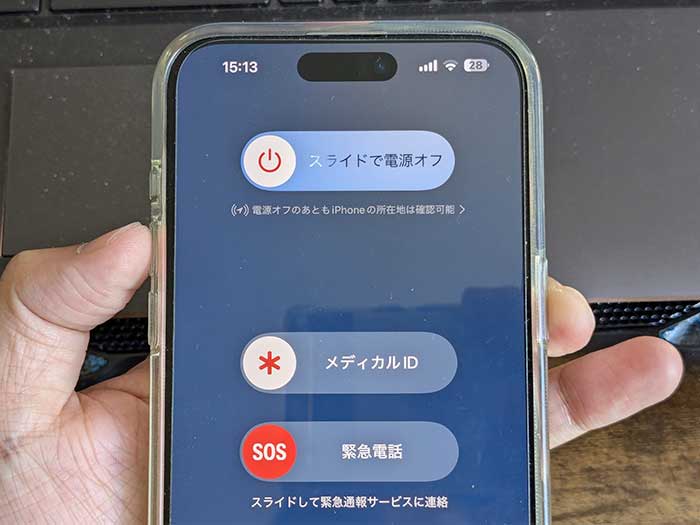
- 本体右側の「サイドボタン」と、本体左側の「音量ボタン(上げる、または下げるのどちらか片方)」を同時に長押しします。
- 画面上部に「スライドで電源オフ」のスライダーが表示されたら、両方のボタンから指を離します。
- スライダーの電源アイコンを右方向へスワイプします。
- 約30秒ほど待つと、画面が完全に暗転しシャットダウンが完了します。
2. iPhone SE(第2/第3世代)・iPhone 8以前(Touch ID搭載機)の切り方
画面下部に指紋認証用のホームボタンが備わっているモデルは、従来のシンプルな操作で電源を切ることができます。
- 本体右側の「サイドボタン」(iPhone SE 第1世代や5s以前は本体上部の「トップボタン」)を長押しします。
- 画面に表示された「スライドで電源オフ」を右へドラッグします。
- 完全に画面が消灯するまで待ちます。

なぜSiriが起動する?「音量ボタン電源ボタン長押し」の理由と誤作動の防ぎ方
「電源を切ろうとしたらSiriが勝手に話しかけてくる」という問題は、Appleが2017年のiPhone X登場時にUI設計を刷新したことに起因します。ホームボタンが廃止されたことで、それまで「ホームボタン長押し」に割り当てられていたSiriの呼び出し先が右側のサイドボタンへと移行しました。
その結果、サイドボタン単体を長押しするとSiriが起動し、電源オフには「音量ボタンとの同時長押し」が必要という構造が生まれました。この仕様を知らないまま長押しし続けると、意図せず音声アシスタントが起動してしまいます。
もしサイドボタンによるSiriの誤起動を根本から防ぎたい場合は、本体設定から割り当てを解除することも可能です。
- Siri起動の無効化手順:「設定」アプリ >「アクセシビリティ」>「サイドボタン」を開き、「長押しして話す」の項目を「Siri」から「オフ」に変更します。
この変更を行うと、サイドボタンを単体で長押ししてもSiriが起動することはなくなります。ただし、Face ID搭載機において電源を切る際は、依然として「サイドボタン+音量ボタン」の同時押しが必要である点には留意してください。
【一覧表】機種別の電源オフ・強制再起動・代替シャットダウンの比較データ
お使いの端末や発生している状況に応じて、適切なコマンドは異なります。以下の比較表で、通常時のシャットダウン手順、フリーズ時の強制終了手順、ボタンを使わない代替操作の違いを俯瞰できます。
| 機種カテゴリ・状態 | 通常の電源オフ操作 | 強制再起動(フリーズ時) | 編集部の見解・注意点 |
|---|---|---|---|
| iPhone 15 / 16 シリーズ (Dynamic Island搭載) | サイドボタン+音量(上or下)を同時長押し | ①音量上を押して離す ②音量下を押して離す ③サイドボタン長押し(リンゴ出現まで) | 長押しを途中で離すと「緊急SOS」が誤発信される恐れがあるため画面注視が必須 |
| iPhone X 〜 14 シリーズ (Face ID搭載機) | サイドボタン+音量(上or下)を同時長押し | ①音量上を押して離す ②音量下を押して離す ③サイドボタン長押し(約10〜15秒) | 音量上・下は素早く「カチッ、カチッ」とリズミカルに単押しするのが成功のコツ |
| iPhone SE(第2/第3世代) iPhone 8 / 8 Plus | サイドボタン単体を長押し | ①音量上を押して離す ②音量下を押して離す ③サイドボタン長押し | 通常オフは単体長押しだが、強制再起動はFace ID機と全く同じ3ステップコマンド |
| 物理ボタン故障時 (全機種共通) | 「設定」>「一般」>「システム終了」 | AssistiveTouch内の「再起動」ショートカットを使用 | 電源を切った後の再起動は「充電ケーブル接続(給電)」で自動起動させる |
画面が動かない・フリーズ時の救済策|iPhone強制再起動手順
アプリのクラッシュやiOSのシステムエラーにより、画面が真っ暗なまま反応しない場合や、タッチパネルが完全に固まってスライダーを操作できない時は、強制再起動(ハードリセット)を実施します。
強制再起動は、システムを強制的に終了させてハードウェアレベルで再起動をかける機能です。端末内の写真や連絡先などの個人データが消去されることは原則ありません(※保存処理中だった作業中データを除く)。
iPhone 8以降・iPhone SE(第2/第3世代)・iPhone 15/16の強制再起動
現在流通している大半のiPhoneは、共通の「3段階コマンド」で強制再起動が作動します。
- 本体左側の「音量を上げるボタン」をカチッと1回短く押して、すぐに離します。
- 本体左側の「音量を下げるボタン」をカチッと1回短く押して、すぐに離します。
- 本体右側の「サイドボタン」を指を離さずに長押しし続けます。
- 画面が一度消え、中央にAppleのリンゴマークが表示されたら指を離します。
現場での検証において最も失敗しやすいポイントは、「音量ボタンを押す間隔が長すぎる」点です。音量上、音量下はそれぞれ1秒以内に素早くテンポよく押し、その直後にサイドボタンを押し続ける必要があります。サイドボタンの長押し時間は約10秒から15秒程度かかりますが、画面にリンゴマークが出るまで粘り強く押し続けるのがコツです。
ボタン故障時も安心!「設定アプリ」と「AssistiveTouch電源オフ」の裏ワザ
「サイドボタンが陥没して押せない」「落下衝撃で音量ボタンが反応しなくなった」といった物理的なハードウェア破損時でも、iOSには画面タッチだけで安全に電源を落とす機能が標準で用意されています。
1. 「設定」アプリから電源を切る公式ルート
ボタンを一切使わずに電源をオフにする最も手軽な方法です。
- ホーム画面から「設定」アプリを開きます。
- 「一般」をタップし、画面の一番下までスクロールします。
- 青文字で表示されている「システム終了」をタップします。
- 画面上に「スライドで電源オフ」が表示されるため、スワイプして電源を切ります。
2. 仮想ボタン「AssistiveTouch」を活用した電源操作
画面上に表示させる仮想ボタン「AssistiveTouch」を有効化しておけば、いつでもワンタップで再起動や電源オフを呼び出せます。
- 「設定」>「アクセシビリティ」>「タッチ」>「AssistiveTouch」をオンにします。
- 画面に出現した丸いアイコンをタップし、「デバイス」を選択します。
- 「音量を下げる」「画面をロック」などのメニューが表示されます。「画面をロック」を長押しすると電源オフスライダーが表示されるほか、「その他」>「再起動」をタップすればスライド操作すら不要で再起動が実行されます。
なお、物理ボタンが完全に壊れている状態で電源をオフにした場合、「どうやって電源を入れ直せばいいのか」という疑問が生じます。この場合、「LightningケーブルまたはUSB-Cケーブルを挿して充電を開始する」だけで、iPhoneは自動的にシステムが立ち上がる仕様になっています。

【実態検証】ネットの誤解とユーザーが陥りがちなバッテリー・端末の落とし穴
SNSや知恵袋などでは、「バッテリーを長持ちさせるために毎晩iPhoneの電源を切るべきか」という議論が頻繁に交わされています。しかし、現代のリチウムイオンバッテリーとiOSの電源管理システムにおいて、過度な電源オフは必ずしも推奨されません。
ITジャーナリストや修理エンジニアの見解によると、iPhoneの起動プロセスはCPUとメモリに瞬間的な高負荷をかけ、バッテリー電力を通常待機時よりも急激に消費します。そのため、毎晩のようにシャットダウンと起動を繰り返す行為は、待機電力を抑えるメリット以上に起動時のエネルギーロスやシステム負荷を招くケースがあります。
一方で、「何ヶ月も一度も電源を切らない」という完全な放置状態も推奨されません。iOSはバックグラウンドで一時ファイル(キャッシュ)やメモリを動的に管理していますが、長期連続稼働によって不要なタスクが蓄積し、動作の重さや発熱、バッテリー異常消費の原因となる「メモリリーク」を引き起こすことがあります。
公式テクニカルサポートや専門家が推奨するベストプラクティスは、「通常時は電源を落とさずスリープ状態で運用し、週に1回または動作が重く感じたタイミングで再起動を行う」という運用サイクルです。これにより、システムキャッシュがリフレッシュされ、端末のパフォーマンスを健全に維持できます。
【プロの結論】電源オフをおすすめできる状況・避けるべき状況
✅ 電源オフ・再起動を実行すべきケース:
- iOSアップデート後に動作が不安定、または異常な発熱が続くとき
- 特定のアプリがフリーズし、タスクキルを行っても改善しないとき
- 水没や落下直後で、内部ショートを防ぐために緊急給電停止が必要なとき
- 1週間以上端末を使用せず保管するとき(バッテリー残量50%前後で電源オフが理想)
⚠️ 頻繁な電源オフを避けるべきケース:
- 「バッテリー消費を数パーセント節約したい」という理由だけでの毎晩のシャットダウン
- 深夜に緊急地震速報や防災通知、重要な電話の着信待受が必要な環境
【電源 オフ iphone】に関するよくある質問(FAQ)
Q1:電源を切った状態から、再度電源を入れる(起動する)にはどうすればいいですか?
A1:本体右側の「サイドボタン」(SEや旧型はサイドまたはトップボタン)を、画面中央にAppleのリンゴマークが表示されるまで数秒間長押ししてください。また、充電ケーブルを接続して給電を開始することでも自動的に電源が入ります。
Q2:電源ボタンを同時長押しすると「緊急SOS」のカウントダウンが始まって焦りました。
A2:Face ID搭載機で「サイドボタン+音量ボタン」を数秒間長押しし続けると、スライダー画面の下部に「緊急通報」が表示され、さらに押し続けると警告アラームとともに緊急通報カウントダウンが作動します。画面に「スライドで電源オフ」が表示された瞬間に指を離せば、通報が発信されることはありません。
Q3:iPhoneの電源をオフにしていても、設定したアラーム(目覚まし)は鳴りますか?
A3:鳴りません。iPhoneは完全にシャットダウンされると、時計アプリのアラーム機能を含めすべてのシステム処理が停止します。目覚まし時計として使用したい場合は、電源を切るのではなく「おやすみモード」や「集中モード」を活用して通知のみを遮断してください。
Q4:電源を切ろうとしても「スライドで電源オフ」のバーがフリーズして動きません。
A4:タッチパネルの処理が固まっている状態です。この場合は画面操作によるシャットダウンが不可能なため、本文で紹介した「音量上→音量下→サイドボタン長押し」の強制再起動手順を実行してください。
まとめ:正しい電源管理でiPhoneのトラブルを未然に防ぐ
ホームボタンの廃止以降、iPhoneの電源オフは「サイドボタンと音量ボタンの組み合わせ」が基本となりました。Siriの誤起動に悩まされていた方も、同時押しの仕様と設定変更の仕組みを理解することで、ストレスなく操作を完結させられます。
また、画面が固まった際の強制再起動コマンドや、「設定」アプリ・AssistiveTouchを活用した裏ワザは、突発的なハードウェアトラブルやシステムクラッシュから端末を守るための必須知識です。適切なシャットダウンと定期的な再起動を取り入れ、快適で安定したスマートフォンライフを維持しましょう。 (出典: 電源 オフ iphone(Yahoo!ニュース))
SEOライティングとマーケティング戦略の専門家。分かりやすい解説記事で定評があります。
