IPhoneの電源オフができない原因と対処法|Siri起動を防ぐ裏ワザ解説
iPhoneの電源を切ろうとして右側のボタンを長押しした瞬間、電源オフスライダではなくSiriが起動して戸惑った経験はないでしょうか。ホームボタンが廃止されたFace ID搭載モデル以降、従来のガラケーや初期スマートフォンのような「電源ボタン単体の長押しで電源が切れる」という操作体系は完全に刷新されました。2026年現在、最新のiOS環境や多様なハードウェア展開の中で、機種変更直後や端末の不調時にシャットダウンの操作に迷うユーザーが後を絶ちません。
端末のフリーズで画面タッチが反応しない緊急事態や、物理ボタンが故障して押せなくなったケースでも、Appleが設計した正規のコマンドや代替ルートを把握していれば焦る必要はありません。本稿では、歴代モデルごとの正確な電源の落とし方から、画面を触らずに電源を切る裏ワザ、さらにはシステム停止時の強制終了手順まで、現場検証に基づき網羅的に解説します。
📌 【この記事の重要ポイントまとめ】
- 要点1:Face ID搭載機は「サイドボタン+いずれかの音量ボタン長押し」が標準であり、単なる長押しはSiri起動コマンドに割り当てられている。
- 要点2:画面が完全に固まった際は、音量UP・DOWNを順に押してからサイドボタンを長押しし続ける「強制再起動コマンド」で即座に復帰可能。
- 要点3:ボタン故障時は「設定アプリ内のシステム終了」や「AssistiveTouch」を活用することで、画面操作のみで完全に電源オフ・再起動ができる。
【機種別の正しい消し方】なぜサイドボタン長押しでSiriが起動するのか?
多くのユーザーが直面する「長押ししてもSiriが立ち上がって電源が切れない」という現象は、故障ではなくiOSの仕様変更に起因しています。AppleはiPhone X以降、音声アシスタントの即時呼び出しを優先するため、右側面のボタンを従来の「電源ボタン」から「サイドボタン」へと定義を改め、単独長押しにSiriのトリガーを割り当てました。
まずは自身が使用しているモデルに合致した、機種別iPhone電源の落とし方の基本ステップを確認しておきましょう。
Face ID搭載モデル(iPhone X〜最新iPhone 16/17シリーズ、15 Pro等)
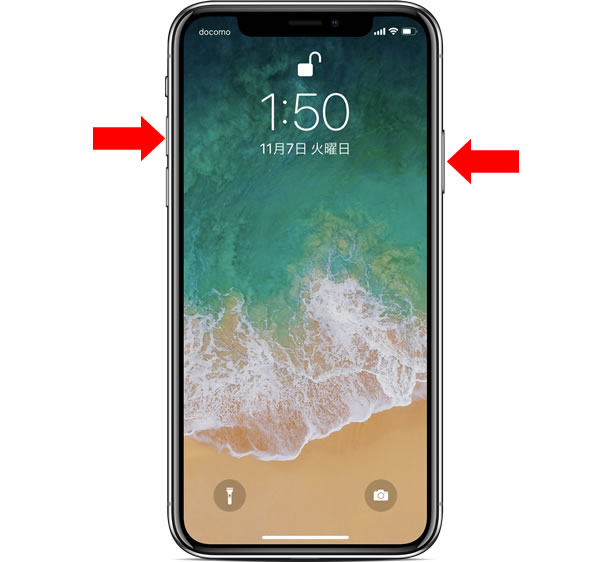
ホームボタンが存在しない全画面モデルでは、以下の2ボタン同時押しが必須となります。
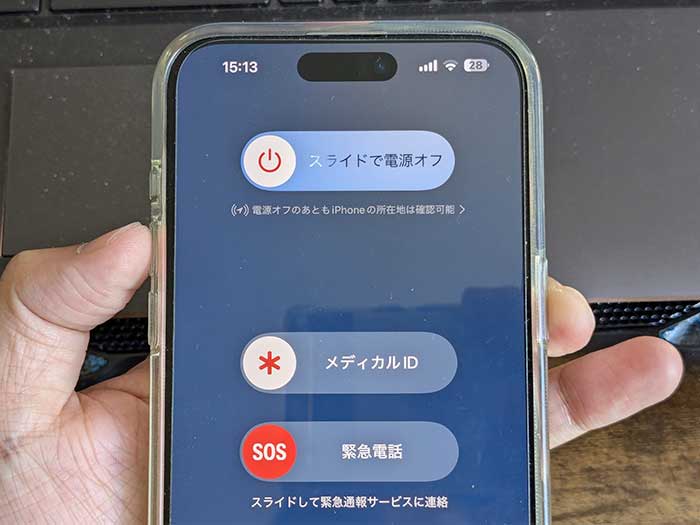
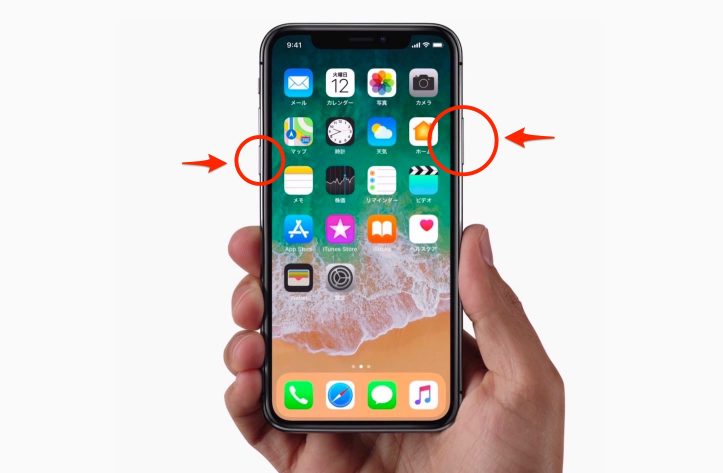
- サイドボタン(右側)といずれかの音量調節ボタン(左側の上下どちらか1つ)を同時に長押しします。
- 画面上部に「スライドで電源オフ」スライダが表示されたら、ボタンから指を離します。
- スライダを左から右へドラッグすると、約30秒で完全にシャットダウンします。
※注意点として、ボタンを短く同時に押してすぐ離すと「スクリーンショット」が撮影されてしまいます。スライダ画面が現れるまで約2〜3秒間長押しし続けるのが確実に行うコツです。
Touch ID搭載モデル(iPhone SE 第2・第3世代、iPhone 8/7/6シリーズ)
前面下部に丸いホームボタンが配置されているモデルは、従来の直感的な操作で電源を切ることができます。
- サイドボタン(または本体上部のトップボタン)のみを長押しします。
- 画面に「スライドで電源オフ」が表示されたら、右へスライドします。
【緊急時】画面フリーズで電源が切れない時のiPhone強制再起動コマンド
アプリのクラッシュやシステムの高負荷により、画面が真っ暗なまま固まったりタッチパネルが一切反応しなくなったりした場合は、通常のスライダ操作が使えません。この非常事態を打開するために用意されているのが、ハードウェアレベルでプロセッサへ割り込みをかけるiPhone強制終了のやり方です。
内部データの破損を防ぎつつ安全に再起動をかけるため、Appleサポート公式手順で定められた以下の手順を正確なリズムで実行してください。
Face ID機・iPhone 8以降の強制再起動ステップ
2017年秋以降に発売された大半の機種(SE第2・第3世代を含む)は、すべて共通の3ステップコマンドです。
- 本体左側の音量アップボタンを押して、すぐに指を離す。
- 本体左側の音量ダウンボタンを押して、すぐに指を離す。
- 本体右側のサイドボタンを長押しし続ける。
- 「スライドで電源オフ」が出ても無視して押し続け、画面が一度暗転し、Appleロゴ(白いリンゴマーク)が表示されたら指を離す。
「トン・トン・長押し」のリズムで行うのが成功の鍵です。途中で指を離してしまうと単なる音量調整やSiri起動で終わってしまうため、リンゴマークが画面中央に点灯するまで約10〜15秒間サイドボタンを押し続ける強いホールドが求められます。
iPhone 7 / 7 Plus以前の強制再起動手順
- iPhone 7 / 7 Plus:本体左側の「音量ダウンボタン」と右側の「スリープ/スルーボタン」を、リンゴマークが出るまで同時に長押し(約10秒)。
- iPhone 6s / SE(第1世代)以前:「ホームボタン」と「上部(または右側)の電源ボタン」を、リンゴマークが出るまで同時に長押し。
【物理ボタン不要】設定画面やAssistiveTouchで電源を切る裏ワザ
「サイドボタンが陥没して反応しない」「音量ボタンが故障している」といった物理的トラブル時でも、iOSにはiPhoneボタン使わず電源切るためのソフトウェア機能が標準搭載されています。
1. 設定アプリから直接シャットダウンする
iOS 11以降のすべてのiPhoneでは、設定メニューの最下部から安全に電源を切ることができます。
- ホーム画面から「設定」アプリを開く。
- 「一般」をタップし、画面の一番下までスクロールする。
- 最下段にある青文字の「システム終了」をタップする。
- 画面上部に「スライドで電源オフ」が表示されるため、右へスライドする。
このルートを使えば、いかなる物理ボタンにも触れることなく完全なシャットダウンが完了します。
2. 画面上の仮想ボタン「AssistiveTouch」で再起動・電源オフ
ボタンの反応が怪しい場合、画面上に仮想ホームボタンを呼び出すAssistiveTouchで電源オフを行う方法が極めて実用的です。
- 「設定」>「アクセシビリティ」>「タッチ」>「AssistiveTouch」をオンにする。
- 画面上に出現した「丸いフローティングアイコン」をタップする。
- メニュー内の「デバイス」>「その他(…)」をタップし、「再起動」を選択する。
- 確認ダイアログで「再起動」を押せば、自動でシャットダウンと起動が行われます。
【徹底比較】iPhoneシャットダウン&再起動の全パターン一覧
状況に応じた最適な電源オフ手法を素早く判断できるよう、各操作プロセスの特徴と推奨シチュエーションを一覧表に整理しました。
| 操作手法 | 具体的な入力手順 | 適用対象・シチュエーション | 編集部の評価・安全性 |
|---|---|---|---|
| 通常電源オフ(Face ID) | サイドボタン+音量ボタン長押し ➔ スライド | iPhone X〜最新機種の日常的な電源オフ | 【標準】システムを最も安全に終了可能 |
| 設定アプリ経由 | 「設定」>「一般」>最下部「システム終了」 | ボタン故障時、ボタン同時押しが苦手な方 | 【推奨】誤操作なしで安全に終了可能 |
| 強制再起動コマンド | 音量UP短押 ➔ DOWN短押 ➔ サイド長押 | 画面フリーズ、ブラックアウト、熱暴走時 | 【緊急用】通常時は常用を避けるべき手法 |
| AssistiveTouch | 画面上メニュー >「デバイス」>「再起動」 | 片手操作時、電源ボタン陥没・故障時 | 【高利便性】再起動まで自動完結 |
【実態検証】利用者の生の声と現場目線で見えたトラブルのリアル
SNSや知恵袋等のコミュニティを調査すると、電源オフに関するトラブルは単なる操作ミスに留まらず、複合的な要因でパニックを引き起こしている実態が浮かび上がります。
特に頻出しているのが「映画館や試験会場で電源を落とそうとしてSiriが大音量で反応してしまった」という失敗談です。静寂が求められる空間でサイドボタンのみを焦って長押しし、Siriの起動音や音声応答が鳴り響いてしまうケースは後を絶ちません。こうした事態を防ぐため、事前にマナーモードにしておくか、「設定」>「Siriと検索」から「サイドボタンを押してSiriを使用」をオフにしておく自衛策が有効です。
また、「電源を切ったはずなのに充電ケーブルを挿したら勝手に起動した」という相談も多数見受けられます。これはiPhoneの仕様であり、電源オフ状態の端末に給電が開始されると、自動的にOSがブートする設計になっています。「完全にオフのまま充電したい」と考えているユーザーにとっては誤作動に見えますが、Apple製品の正常な挙動です。
一般に知られていない盲点とAppleサポート公式手順の正しい見極め
インターネット上には「フリーズしたらバッテリーが切れるまで放置する」「冷凍庫に入れて冷やす」といった極端な民間療法が散見されますが、これらはリチウムイオンバッテリーの劣化や内部結露による基板ショートを招く極めて危険な行為です。
画面フリーズや電源トラブルが起きた際は、以下の正規リカバリー手順を順に試すのが鉄則です。
- 30分以上の安定した給電:バッテリーの極度な電圧低下による誤作動を排除するため、純正ケーブルとアダプタで充電を行う。
- 強制再起動の実行:前述の正規コマンドを試みる。
- PC/Macに接続してリカバリーモード:強制再起動のコマンドを入力後、リンゴマークが出てもボタンを離さず押し続けると、PC接続画面(リカバリーモード)に移行します。FinderやAppleデバイスアプリから「アップデート」を選択することで、個人データを消去せずにシステムOSのみを修復・再インストールできます。
【プロの結論】デジタルデバイスのUI変化とパニックを防ぐ判断基準
ハードウェアの進化に伴い、物理ボタンが複数の役割(電源、決済認証、音声認識、カメラ起動)を兼ねるようになった現代のスマートフォンにおいて、直感的な操作と実際のシステム挙動との乖離は避けられない課題です。
予期せぬ端末トラブルに直面した際、「自力で対処できる範囲」と「直ちに修理窓口へ相談すべき状態」の境界線を冷静に見極めることが重要です。
- 自力解決が可能な状態:強制再起動でリンゴマークが表示される、設定画面から正常に終了できる、特定のアプリ起動時のみ動作が重くなる。
- 修理・サポートが必要な状態:強制再起動コマンドを複数回試しても画面に一切変化がない、サイドボタンが物理的に陥没してクリック感がない、再起動を繰り返す「リンゴループ」から抜け出せない。
物理的な故障が疑われる場合は、無理にボタンを押し込まず、AssistiveTouch等を活用して即座にiCloudバックアップを作成した上で、Apple Storeまたは正規サービスプロバイダへ持ち込むのが最善の選択です。
【iphone 電源 オフ】に関するよくある質問(FAQ)
Q1:サイドボタンを長押ししても電源オフのスライダが出ずSiriが起動します。設定で直せますか?
A1:Face ID搭載モデルでは仕様上、長押し単体での電源オフには戻せません。「サイドボタン+音量ボタン(上または下のどちらか)」を同時に長押ししてください。なお、「設定」>「アクセシビリティ」>「サイドボタン」から長押し時の挙動を「オフ」に設定することで、Siri自体の起動を無効化することは可能です。
Q2:電源ボタンが完全に壊れて押せない場合、どうやって電源を入れ直せばいいですか?
A2:設定アプリやAssistiveTouchから電源を切った後、再度電源を入れたい場合は、LightningケーブルまたはUSB-C充電ケーブルをコンセントに接続してiPhoneに挿すだけで自動的に電源が立ち上がります。
Q3:画面が真っ暗でどのボタンを押しても全く反応しません。どうすればいいですか?
A3:まずは純正の充電器に接続して30分ほど放置してください。その後、充電器に繋いだ状態で「音量UP短押し ➔ 音量DOWN短押し ➔ サイドボタン長押し(約15秒以上)」の強制再起動コマンドを実行してください。
Q4:電源をオフにするとアラーム(目覚まし時計)は鳴りますか?
A4:鳴りません。iPhoneが完全にシャットダウンしている状態では、設定されているアラームやタイマーは一切作動しません。就寝時に通知を遮断したい場合は、電源を切るのではなく「おやすみモード(集中モード)」を活用してください。
まとめ:予期せぬトラブルにも焦らず対処するためのチェックリスト
iPhoneの電源オフ操作は、Face IDへの移行によって「ボタン同時押し」へと進化しました。日頃から正確な手順を把握しておけば、公共の場でのSiriの誤作動や緊急フリーズ時にも冷静に対処できます。
万が一のフリーズには「音量UP ➔ DOWN ➔ サイド長押し」の強制再起動コマンドを、物理ボタンの不調には「設定アプリ」や「AssistiveTouch」の活用を意識しておきましょう。これらの正規ルートを正しく使い分けることで、端末の寿命を延ばし、安全なデジタルライフを維持することが可能になります。 (出典: iphone 電源 オフ(Yahoo!ニュース))
毎日更新されるトレンド情報を分析・発信中。役立つ裏技やおすすめ情報を分かりやすく紹介します。
