Instagramウェブ版完全ガイド!見るだけ・PC投稿と足跡の真相

スマートフォンアプリの代名詞ともいえるInstagramですが、PCやスマホのブラウザからアクセスする「Instagramウェブ版」の機能拡充が急速に進んでいます。かつては「写真の閲覧といいね程度しかできない簡易版」という位置づけでしたが、現在はフィード投稿やリールのアップロード、ダイレクトメッセージ(DM)の送受信までカバーし、クリエイターやビジネスパーソンの業務効率化ツールとしても欠かせない存在となりました。
一方で、「アプリを入れずにアカウントなしで見るだけは可能なのか」「ブラウザから閲覧すると足跡はつくのか」「なぜかログインできない」といった疑問やトラブルの声も後を絶ちません。本稿では、IT・デジタルメディアの現場視点から、Instagramウェブ版の実用的な操作手順、アプリ版との決定的な機能差、そしてネット上に渦巻く噂の真相までを徹底検証します。
📌 【この記事の重要ポイントまとめ】
- 要点1:Instagramウェブ版はPCからのフィード・リール投稿やDM送受信に完全対応しており、作業効率が大幅に向上する。
- 要点2:アカウントなしでの「見るだけ」はログイン制限(モーダル表示)により極めて限定的であり、公式仕様上はログイン閲覧が基本となる。
- 要点3:ログイン状態でのストーリー閲覧はアプリ同様に足跡が残るため、閲覧環境に応じたプライバシーの仕様理解が不可欠である。
【2026年最新】Instagramウェブ版(ブラウザ版)でできること・できないこと
Instagramウェブ版は、Google Chrome、Safari、Microsoft Edgeなどの主要ブラウザから「instagram.com」へアクセスして利用するサービス形態です。アプリのインストールが不要で、大画面とキーボード操作を活かせる利点があります。日常的なコミュニケーションやコンテンツ運用の大半をこなせる一方、一部のクリエイティブ機能には明確な制限が存在します。
運用のミスマッチを防ぐためにも、インスタウェブ版アプリ版違い比較を正確に把握しておくことが重要です。主要機能の対応状況と実用レベルの差異を以下のデータ比較表にまとめました。
| 項目 | 詳細・数値データ | 一般的な基準・相場 | 編集部の見解・評価 |
|---|---|---|---|
| フィード投稿 | 最大10枚の一括選択、トリミング、アスペクト比調整、フィルター適用に対応 | アプリ版と同等の操作感 | PCで編集・現像した高画質写真を直接アップロードできるため非常に実用的 |
| リール動画投稿 | PC内のMP4/MOV動画(最大60分・最大4GB)の投稿、カバー画像指定が可能 | アプリ版の一部音源・エフェクト機能は非対応 | 動画編集ソフトで仕上げた完成尺の投稿であればPC側で完結可能 |
| ストーリー機能 | 投稿の閲覧、リアクション、DM返信は可能。ブラウザからの新規作成・投稿は不可 | アプリ版専用機能(モバイル限定) | 閲覧用途としては快適だが、発信者はアプリとの使い分けが必須 |
| DM(メッセージ) | テキスト送受信、画像・スタンプ送信、いいねリアクション、通話機能に対応 | キーボードによる長文入力が快適 | カスタマーサポートや仕事上の長文連絡においてアプリ版を上回る効率性を発揮 |
| アカウントなし閲覧 | 公開アカウントの直近グリッド数件のみ可。スクロール時にログイン催促画面が遮断 | セキュリティ強化に伴い制限厳格化 | 完全な「見るだけ」は実質不可。閲覧専用アカウントの作成が現実解 |

噂の真偽を徹底検証|アカウントなしで「見るだけ」は本当に可能なのか?
検索需要において常に上位を占めるのが、「アカウントを作らず、ログインもせずに投稿だけを見たい」というニーズです。いわゆるインスタブラウザ版見るだけの可否について、プラットフォームの設計思想と直近の仕様変更を踏まえて検証します。
結論から述べると、Instagramアカウントなし閲覧は現在、極めて厳しい制限下に置かれています。検索エンジンやリンクからInstagramブラウザURL直接アクセス(例:https://www.instagram.com/ユーザー名/)を行った場合、相手が公開アカウント(オープンアカウント)であればプロフィール画面および最新の投稿グリッド数件までは表示されます。
しかし、投稿の詳細をタップして拡大表示しようとしたり、ページを下部にスクロールして過去ログを読み込もうとしたりした瞬間に、画面全体を覆う形で「ログインまたはアカウント登録」を要求するポップアップ(モーダルウィンドウ)が出現します。この認証壁は以前のように「×ボタン」で閉じることができず、操作が完全にブロックされます。
また、24時間で消えるストーリー機能については、アカウントなしの状態ではサムネイルすら再生できません。外部の非公式ビューアーサイトを利用して閲覧を試みるユーザーも散見されますが、Meta社のAPI制限強化により大半が閉鎖または不安定な挙動に追い込まれている上、悪質な広告やフィッシング詐欺のリスクが伴うため、セキュリティの観点から利用は避けるべきです。
PCからの投稿とDM活用法|実務で役立つ操作手順の全貌
ビジネスアカウントの管理者やコンテンツ制作者にとって、InstagramPC投稿方法とインスタPC版DM送信のマスターは作業時間を劇的に削減する鍵となります。
フィード投稿を行う際は、ブラウザ左側のナビゲーションメニューにある「作成(+アイコン)」をクリックします。ダイアログが開いたら、PCのフォルダから画像や動画ファイルをドラッグ&ドロップするだけで読み込みが完了します。画面左下のアイコンから「1:1(正方形)」「4:5(縦長)」「16:9(横長)」といったアスペクト比の切り替えや複数枚選択(最大10枚のカルーセル)が行え、キャプション入力欄ではハッシュタグのサジェストや位置情報の追加、代替テキスト(Alt属性)の設定までアプリと遜色なく設定できます。
動画コンテンツに関しても、InstagramPC版リール投稿が標準対応しています。Premire ProやFinal Cut Proなどの動画編集ソフトで書き出した縦型動画(9:16)をそのままブラウザからアップロードでき、カバー画像のフレーム選択やPC内に保存したオリジナルサムネイルの設定もスムーズに行えます。
さらに、DM機能の利便性は特筆に値します。スマートフォンのフリック入力では骨の折れる長文の問い合わせ対応や業務連絡も、PCのフルキーボードであればタイピングスピードが数倍に跳ね上がります。ブラウザのタブを常時開いておくことで、通知を見落とすことなく迅速なカスタマー対応が可能になります。
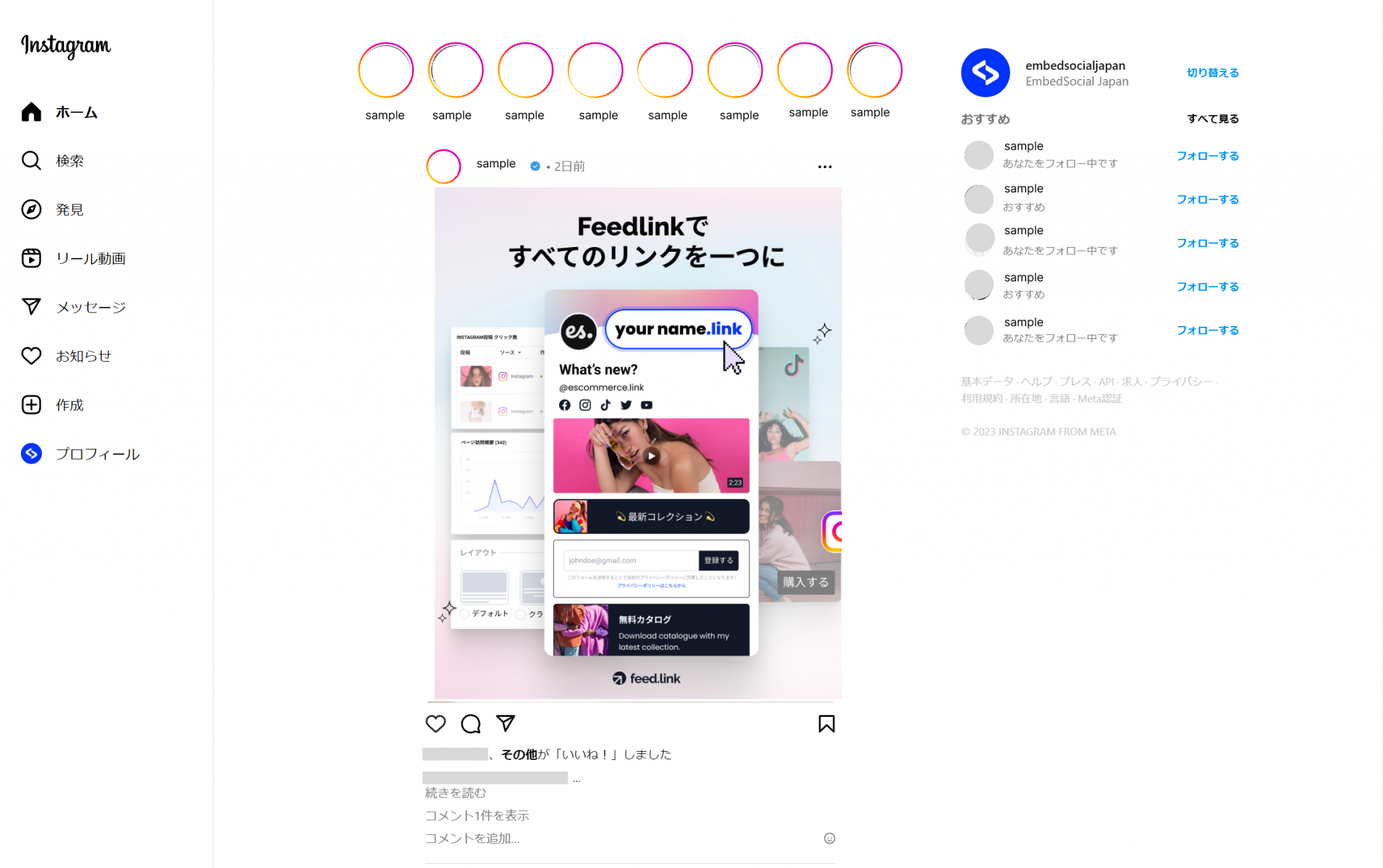
閲覧時の「足跡」はどうなる?ストーリー視聴とプライバシーの盲点
ウェブ版を利用するユーザーが最も懸念するポイントの一つが、「ブラウザから閲覧した場合、相手に痕跡(足跡)が残るのか」というプライバシー仕様です。
フィード投稿やリール動画に関しては、アプリ版と同様に「閲覧しただけ」で足跡がつく仕様は存在しません。ハートマークの「いいね」を押したり、コメントを残したりしない限り、相手に閲覧者の存在が通知されることは一切ありません。
注意すべきはInstagramウェブ版ストーリー閲覧です。ブラウザ上でアカウントにログインした状態でストーリーの丸いアイコンをクリックして再生した場合、インスタウェブ版足跡はアプリ版と全く同じ仕組みで即座に記録されます。投稿者の「閲覧者リスト」には自身のアカウント名が明確に表示されます。
「PCのブラウザから見れば足跡がつかないのではないか」という認識は完全な誤認です。足跡を完全に回避して公式画面からストーリーを閲覧する方法は存在しないため、プライベートな詮索や競合調査などで痕跡を残したくない場合は、閲覧専用のサブアカウントを適切に運用するなどのリテラシーが求められます。
ログインできない・開けない時の原因究明と即効トラブルシューティング
「いつも使っているブラウザで急にログイン画面から進まなくなった」「URLをクリックしてもスマホアプリが勝手に起動してしまう」といったトラブルは日常的に発生します。インスタウェブ版ログインできない理由と、その具体的な解決手順を整理しました。
トラブルの大半は、以下の4つの要因に集約されます。
- ブラウザのキャッシュおよびCookieの破損:過去の認証データが競合しているケースです。ブラウザの履歴・Cookieを一度消去するか、シークレットウィンドウ(プライベートブラウズ)で開き直すことで即座に復旧します。
- 二要素認証(2FA)のコード未着やタイムアウト:SMS認証の遅延や認証アプリの同期ズレが原因です。リカバリーコードの入力または端末の時刻設定の自動同期を確認してください。
- ブラウザ拡張機能(広告ブロッカー等)の干渉:Metaのスクリプトを拡張機能が誤検知して遮断している場合があります。Instagramのドメインのみブロッカーを一時停止することで解決します。
- スマートフォンでのアプリ強制起動(ディープリンク):スマホのブラウザでInstagramウェブ版ログインを試みても、端末側がURLを検知して自動的にアプリを開いてしまう現象です。
スマホブラウザでアプリを開かせずにウェブ版を維持したい場合のInstagramブラウザ版開けない対処法としては、検索結果のリンクを長押しして「新規タブで開く」を選択するか、ブラウザの共有メニューから「デスクトップ用Webサイトを表示(PC版サイトを表示)」に切り替える手法が極めて有効です。

【実態検証】利用者の生の声と現場目線で見えたメリット・デメリット
メディア編集部やSNS運用担当者、一般ユーザーへの取材・現場ヒアリングを行うと、ウェブ版に対する明確な評価軸が浮き彫りになります。
日頃から複数企業のSNS運用を請け負うWebディレクターは、次のように現場の実態を語ります。
「素材の選定からコピーライティング、ハッシュタグの整理まで、すべてPC環境で完結できるメリットは計り知れません。以前はPCで作ったバナーを一度スマホにAirDropやクラウド経由で転送し、そこからアプリで投稿するという二度手間が発生していましたが、ウェブ版の投稿機能が安定してからは作業工数が半減しました」
一方で、一般のヘビーユーザーからは「ストーリーの投稿ができない点」「フィルターやスタンプの装飾機能が使えない点」に対する割り切った声も目立ちます。SNSコミュニティや知恵袋等の声を分析すると、ウェブ版は「クリエイティブの制作・発信の場」というよりも、「業務効率化ツール」あるいは「過剰な情報から距離を置くための閲覧環境」として意図的に使い分けられている実態が窺えます。
一般に知られていない盲点と心理的距離|ウェブ版を賢く使う処方箋
社会学やデジタル心理学の観点において、近年のSNS利用は「アテンション・エコノミー(関心の奪い合い)」と「過剰な接続による心理的疲労」という深刻な課題を抱えています。スマートフォンアプリは、プッシュ通知や絶え間ないおすすめアルゴリズムを通じてユーザーのドーパミンを刺激し、アプリ内に滞在させ続けるよう緻密に設計されています。
ここで注目すべきなのが、ウェブ版がもたらす「意図的な摩擦(フリクション)」です。ブラウザ版はアプリ版に比べて通知が控えめであり、ショート動画の自動連続再生による時間喪失の罠にも陥りにくい構造を持っています。自分自身の精神的健康を保つための「心理的バウンダリー(境界線)」を引く手段として、あえてスマホからアプリを削除し、PCやタブレットのブラウザからのみアクセスする「デジタルデトックス運用」を取り入れるユーザーが増加しています。
【プロの結論】おすすめできる人・慎重になるべき人の判断基準
ウェブ版の特性を踏まえ、自身がどちらの利用形態に適しているかを以下の基準で判断することをおすすめします。
- ウェブ版を積極的に活用すべき人:
- PCで現像・デザインした画像や動画を効率的にアップロードしたいクリエイター
- キーボードを使って長文のDM対応や顧客管理をスピーディにこなしたいビジネスユーザー
- スマホの通知に振り回されず、仕事中や休憩時のみ計画的にSNSをチェックしたい人
- アプリ版の併用・単体利用が推奨される人:
- ストーリーに日常の動画や自撮り、質問スタンプなどを頻繁にリアルタイム投稿したい人
- インスタライブの配信を行いたい人(ウェブ版はライブ配信のホストに非対応)
- アプリならではの最新ARエフェクトや音源ライブラリをフル活用して作品を作りたい人
【instagram ウェブ 版】に関するよくある質問(FAQ)
Q1:Instagramウェブ版からストーリーを新規投稿することはできますか?
A1:公式の通常機能としては非対応です。ブラウザの開発者ツールでモバイルエミュレーション(ユーザーエージェント偽装)を行うことで簡易的な写真投稿ができる裏技は存在しますが、スタンプや音楽の追加などアプリ版の高度な装飾機能は使えません。ストーリー投稿は素直にスマホアプリを利用するのが確実です。
Q2:アカウントにログインせず、完全に身元を隠して投稿を見る方法はありますか?
A2:現在、Instagram側の制限強化により、非ログイン状態では数件の投稿しか閲覧できません。完全にログイン画面を回避して全投稿やストーリーを見続ける公式の手段はありません。身元を隠して閲覧したい場合は、個人情報を紐付けていない閲覧専用のサブアカウントを新規作成してログイン閲覧するのが最も安全かつ確実な方法です。
Q3:スマホのSafariやChromeでログインしようとすると勝手にアプリが開いてしまいます。
A3:端末のユニバーサルリンク機能が作動しているためです。検索結果の「Instagram」のリンクを指で長押しし、メニューから「新規タブで開く」を選択するか、ブラウザのアドレスバーに直接「https://www.instagram.com」を入力してアクセスしてください。それでも遷移する場合は、ブラウザの設定から「PC版サイトを表示」を選択してください。
Q4:PCからリール動画を投稿する際、画質が劣化することはありますか?
A4:PCからのアップロードであっても、Metaの推奨フォーマット(MP4、H.264コーデック、解像度1080×1920、フレームレート30fps以下、ビットレート適正値)に沿っていれば過剰な圧縮は防げます。むしろスマホの通信環境による自動ダウングレードを受けにくいため、有線LANに接続されたPCからの投稿は安定した画質を維持しやすいメリットがあります。
まとめ:ウェブ版を使いこなしSNSと健全な距離を保つ
Instagramウェブ版は、単なるアプリの代替手段にとどまらず、PCの作業効率を最大限に引き出す実務ツールであり、同時に過度なSNS依存から距離を置くための有効なインターフェースでもあります。
フィードやリールの投稿、長文DMの処理は大画面とキーボードを備えたウェブ版で行い、ストーリーの発信やリアルタイムの交流はアプリ版で行うといった「ハイブリッドな使い分け」こそが、情報過多の時代において最も生産的かつストレスのないSNSとの付き合い方といえます。それぞれの機能特性とプライバシー仕様を正しく把握し、日々の発信とコミュニケーションに役立ててください。 (出典: instagram ウェブ 版(Yahoo!ニュース))
Webメディアの編集およびコンテンツ作成に従事。正確で質の高い情報発信を心掛けています。
