インスタ画像サイズ完全攻略2026!画質落ちと見切れを防ぐ黄金比
お気に入りの写真や渾身のデザイン画像をInstagramに投稿した際、「なぜか全体がぼやけて画質が落ちてしまった」「上下の文字が見切れて台無しになった」という経験を持つ発信者は少なくありません。視覚的なクオリティがエンゲージメントを左右するプラットフォームにおいて、適切なフォーマットの選択はアカウント運用の根幹を支える要素です。
Instagramの表示アルゴリズムや推奨スペックは定期的に最適化されており、2026年現在の仕様に合致していない画像は、プラットフォーム側の強力な自動圧縮や意図しないトリミングの対象となります。美しく鮮明なビジュアルを保ち、フォロワーのスクロールの手を止めるための正確な数値データと実践的な設定手順を解説します。
📌 【この記事の重要ポイントまとめ】
- 要点1:フィード投稿の黄金比は「4:5(1080×1350px)」であり、画面占有率を高めてエンゲージメントを最大化できる。
- 要点2:画質劣化の主因は過大な解像度によるメタ社の「自動再圧縮」であり、横幅1080pxジャストでの書き出しが最も鮮明さを保つ。
- 要点3:複数枚投稿では「1枚目のアスペクト比」に全体が強制統一されるため、事前のトリミングとセーフゾーン意識が必須。
【2026年最新】インスタ画像サイズ一覧と最適アスペクト比
プラットフォーム上で利用される主要な投稿フォーマットごとに、推奨されるアスペクト比(縦横比)とピクセルサイズを整理しました。現在の仕様に合わせた正確な数値を把握しておくことで、投稿時のトラブルを未然に防ぐことができます。
| 投稿タイプ | 推奨ピクセル数 | アスペクト比(縦横比) | 編集部の見解・活用ポイント |
|---|---|---|---|
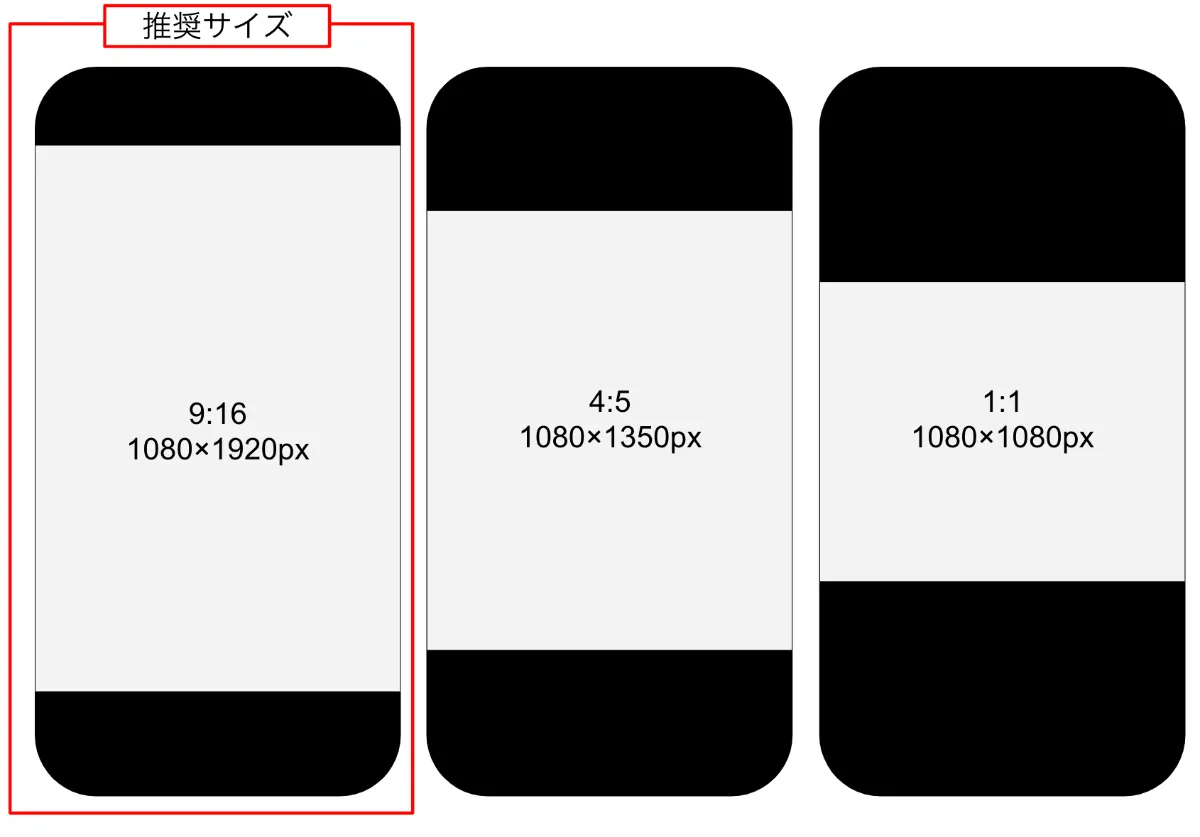
| フィード縦長(推奨) | 1080 × 1350 px | 4:5 | スマホ画面の占有率が最も高く、視認性と滞在時間の向上に直結。 |
| フィード正方形 | 1080 × 1080 px | 1:1 | 伝統的フォーマット。プロフィールグリッドとの親和性が抜群。 |
| フィード横長 | 1080 × 566 px | 1.91:1 | 風景写真等に適するが、タイムライン上の表示面積が狭く不利になりがち。 |
| ストーリーズ | 1080 × 1920 px | 9:16 | 全画面表示。上下のUI(アイコンや返信欄)に配慮した配置が必要。 |
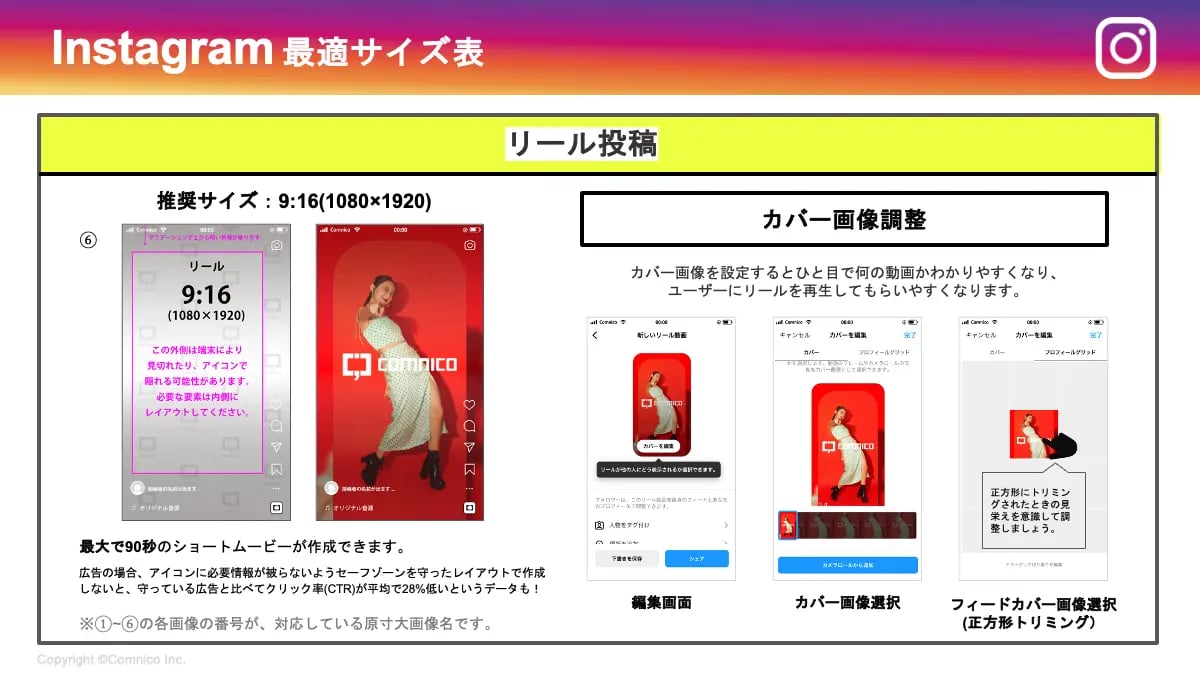
| リール動画 | 1080 × 1920 px | 9:16 | カバー画像はプロフィールグリッド(1:1または4:5)での見え方を意識。 |
| プロフィールアイコン | 320 × 320 px 以上 | 1:1(円形表示) | 四隅が円形にマスクされるため、中央にロゴや顔を集中させる設計が必須。 |
現在のフィード投稿において、エンゲージメント獲得の観点から業界標準となっているのがアスペクト比4対5(1080×1350px)の縦長投稿です。正方形と比較してスマートフォンの画面表示面積が約1.25倍に広がるため、ユーザーの視界を効果的に捉え、スワイプの手を止める確率を高める効果があります。
インスタの画像サイズで画質が落ちる原因と圧縮アルゴリズムの罠
「4Kカメラや最新スマートフォンで撮影した超高解像度写真をアップロードしたのに、なぜか粗くぼやけた画像になってしまった」という声は後を絶ちません。この現象の背景には、Instagramを運営するMeta社のインフラ負荷軽減と表示速度最適化を目的とした自動画像圧縮処理が存在します。
Instagramのシステムは、投稿された画像が横幅1080pxを超えている場合、サーバーサイドで強制的にリサイズ処理を実行します。この自動圧縮アルゴリズムは、ファイル容量を一気に削減する一方で、微細なグラデーションや輪郭のシャープネスを著しく損ねる傾向があります。「元データが大きければ大きいほど高画質になる」という直感的な思い込みが、皮肉にも画質劣化を引き起こす直接的な引き金となっているのです。
逆に、横幅が320px未満の極端に小さな画像は、表示領域に合わせて無理に引き伸ばされるため、ピクセルが粗くなりピクセルノイズが目立つ結果となります。画質を落とさない方法の基本原則は、プラットフォームが要求する上限値である「横幅1080pxジャスト」に事前にリサイズしてから投稿することです。
フィード投稿が見切れる原因とは?アスペクト比4対5と正方形の境界線
意図した構図が崩れ、上下や左右の文字が見切れてしまうトラブルには、明確な技術的要因があります。主たる原因は「対応外のアスペクト比での投稿」と「プロフィールグリッド表示とのギャップ」の2点です。
フィード投稿がサポートする縦方向の限界値は「4:5」までです。これを超える縦長の画像(例えばストーリーズ用の9:16画像など)をそのままフィードに投稿しようとすると、自動的に上下が切り取られ、4:5の枠内にトリミングされます。テキストや主要な被写体を上下の端に配置していると、完全に枠外へ消失してしまう事態に陥ります。
さらに見逃せないのが複数枚投稿サイズ統一の仕様です。Instagramのカルーセル(複数枚)投稿では、「1枚目に選択した画像の比率」が2枚目以降の全スライドに強制適用されます。1枚目に正方形(1:1)を選び、2枚目に縦長(4:5)の画像を混ぜた場合、2枚目の上下は自動的に切り落とされます。カルーセル投稿を作成する際は、必ずすべてのスライドの比率を事前に統一しておく必要があります。
また、プロフィール画面のグリッド一覧では、縦長投稿も「1:1の正方形」または「4:5の縦長グリッド」としてクロップされて並びます。サムネイル表示された際に中央のメインビジュアルが欠けないよう、重要な情報(タイトル文字や顔)は中央の1:1(1080×1080px)のエリア内に収まるよう配置することが鉄則です。
【実態検証】プロが実践する「画質を落とさない」書き出し・投稿設定
SNSマーケティングの現場やプロのフォトグラファーが現場で徹底している、画質劣化を極限まで防ぐための実践的な設定手順を検証します。編集ソフトでの書き出し設定からアプリ内のトグルスイッチまで、見落としがちなチェックポイントを網羅しました。
まず必須となるのが、Instagramアプリ内のアップロード品質設定です。初期状態ではデータ通信量を節約するために制限がかかっているケースがあります。
【アプリ内の設定手順】
「設定とプライバシー」 > 「メディアの品質」 > 「最高画質でアップロード」をオンにする。
この設定が無効になっていると、Wi-Fi環境下であっても通信状況に応じて画像が低画質にダウングレードされて転送されます。
次に、Canva、Photoshop、Illustratorなどのデザインツールから画像を書き出す際の最適パラメーターは以下の通りです。
- 画像形式:PNG(文字やイラストを多用したデザイン)または JPEG(グラデーション豊かな写真)
- カラープロファイル:sRGB(Display P3やAdobe RGBで書き出すと、WEB表示時に色味がくすむ原因となる)
- 解像度設定:横1080px × 縦1350px(縦長の場合)
- ファイル容量:1枚あたり5MB〜8MB以内(過大容量は強制圧縮の対象)
適切なカラープロファイルであるsRGBを選択しておくことは、デバイスごとの発色のズレを防ぐためにも決定的に重要です。
アイコン・ハイライト・ストーリーズで差がつくデザイン設計の盲点
アカウントの第一印象を左右するプロフィール周辺のビジュアル設計にも、特有の注意点が存在します。フィード投稿とは異なるUI上の制約を正確に把握しておく必要があります。
インスタアイコンサイズの公式推奨は320×320px以上ですが、Retinaディスプレイなどの高精細画面でのぼやけを防ぐため、実際には500×500px〜1080×1080px程度の正方形で作成するのが理想的です。表示時は正方形から完全な「円形」にマスクされるため、角の部分に配置した要素はすべて切り取られます。対角線上に配置された文字やロゴの端が欠けないよう、直径の80%以内に重要な要素を凝縮させる必要があります。
ストーリーズ推奨サイズおよびリールは「9:16(1080×1920px)」ですが、実際の画面では上下にアカウント名、投稿日時、返信フォーム、各種アクションボタンがオーバーレイ表示されます。これらのUIとコンテンツが被るのを避けるため、上下それぞれ約250pxを「セーフゾーン」として空けておく設計が欠かせません。
ハイライトカバーサイズについても、ベースはストーリーズと同じ1080×1920pxで作成可能ですが、プロフィール上に表示される丸型アイコン内には中央の正方形部分(1080×1080pxの中央円周部分)のみが反映されます。カバー専用画像を制作する際は、画面の幾何学的中心にシンボルマークや文字を精密に配置することが美しい見た目を維持するポイントです。

【プロの結論】投稿タイプ別・失敗しない画像フォーマットの選び方
発信目的や取り扱うコンテンツの性質によって、選択すべき最適な画像フォーマットは異なります。運用の効率化と成果の最大化を両立するための判断基準を提示します。
【アスペクト比4:5(縦長・1080×1350px)を選ぶべきケース】
- ノウハウ解説、教育系カルーセル、図解まとめ(文字の可読性を最大化したい場合)
- ファッションコーディネート、人物ポートレート(全身のバランスを美しく見せたい場合)
- フィード上での滞在時間を伸ばし、アルゴリズム評価を高めたいアカウント全般
【アスペクト比1:1(正方形・1080×1080px)を選ぶべきケース】
- 商品カタログ風のレイアウトや、統一感のあるプロフィールグリッドを重視するブランド
- 正方形での構図が完成されている物撮り写真、フードフォト
- 他プラットフォーム(XやFacebookなど)への同時配信を効率的に行いたい場合
【避けるべきNGパターン】
- 1.91:1(横長)の画像をフィードで単体投稿すること(タイムラインでの視認性が極端に下がり、エンゲージメント率が低下しやすい)
- 異なる縦横比率の画像を混在させたカルーセル投稿(2枚目以降の意図しないトリミング事故が発生する)
- 4K以上の超高画質データを無加工でアップロードすること(Metaの強制圧縮による画質劣化の直撃を受ける)
【インスタ 画像 サイズ】に関するよくある質問(FAQ)
Q1:Canvaで作成する際、どのカスタムサイズを選べば最も綺麗に仕上がりますか?
A1:フィード投稿を作成する場合は、カスタムサイズで「幅1080 × 高さ1350 px」を指定してください。ストーリーズやリールを作成する場合は「幅1080 × 高さ1920 px」を選択します。書き出し時はファイルの種類を「PNG」または高品質な「JPG」に設定し、色空間は標準のsRGBを維持することで、作成画面と投稿後の見た目のギャップを最小限に抑えられます。
Q2:リール動画のカバー画像がプロフィール画面で変な位置で切り取られてしまいます。
A2:リール動画(9:16)のカバーは、プロフィールグリッド上では「中央の1:1(または4:5)」でクロップされます。動画の投稿画面にある「カバーを編集」>「グリッドを調整」機能を使用し、正方形の枠内に見せたい顔やメインタイトルが収まるように手動で位置を微調整してください。あらかじめ1080×1920pxの中央1080×1080px部分に文字を配置した専用カバー画像を準備するのが確実です。
Q3:複数枚投稿(カルーセル)で縦長画像と正方形画像を混在させる裏技はありますか?
A3:仕様上、1枚目に設定した画像の比率が全体のフレームサイズとして固定されるため、1つの投稿内で異なる比率を混在させることはできません。正方形の画像を縦長フレーム内に収めたい場合は、画像編集ツールを用いて上下に余白(白や背景色)を追加し、画像自体のキャンバスサイズを「1080×1350px」に統一してからアップロードしてください。
まとめ:2026年のインスタ運用を制するサイズ最適化の鉄則
視覚情報が瞬時に選別される現代のSNS環境において、適切な画像サイズと比率の管理は、投稿のクオリティを保証するための前提条件です。どれほど優れた企画や美しい写真であっても、ピントの甘い圧縮画像や文字が見切れたレイアウトでは、ユーザーの信頼を獲得することはできません。
基本となる「フィード=1080×1350px(4:5)」「ストーリーズ・リール=1080×1920px(9:16)」「アプリ内の最高画質設定の有効化」という原則を遵守することが重要です。プラットフォームの仕様を正しく理解し、最適化されたビジュアルを届ける設計を徹底してください。 (出典: インスタ 画像 サイズ(Yahoo!ニュース))
毎日更新されるトレンド情報を分析・発信中。役立つ裏技やおすすめ情報を分かりやすく紹介します。
