LINEのアナウンスとは?通知で相手にバレる真相と消し方を徹底解説
友だちや仕事仲間とのやり取りで、大切な連絡が日々の雑談に埋もれてしまい、後から探すのに苦労した経験を持つ人は少なくありません。そんな時に役立つのが、トーク画面の最上部に特定のメッセージを固定できる「アナウンス機能」です。待ち合わせ場所や締め切り、イベントの出欠確認など、参加者全員に周知させたい情報を常に目に入る位置へ留めておけるため、円滑なコミュニケーションを支える定番ツールとなっています。
一方で、設定した瞬間に相手へ通知が届いて固定したことがバレるのか、勝手に解除したら角が立つのではないかといった不安や疑問の声も多く聞かれます。さらには「消したいのに消せない」「自分だけ非表示にしたい」といった操作面での戸惑いも後を絶ちません。日常的に使われている機能でありながら、意外と知られていない最新仕様や解除の仕組み、相手との関係性を損なわないための実践的な使いこなし術を整理してお届けします。
📌 【この記事の重要ポイントまとめ】
- 要点1:LINEのアナウンスとは、トーク内の重要メッセージを最上部に常時ピン留め固定できる無料機能。
- 要点2:設定・解除しても相手へプッシュ通知は飛ばず、誰が登録・削除したかの名前もトーク画面に一切残らない。
- 要点3:「今後は表示しない(自分のみ)」と「アナウンス解除(全員の画面から消去)」の違いを把握すれば誤解やトラブルを防げる。
【基礎知識】LINEアナウンスとは?メッセージ固定機能の仕組み
LINEのアナウンスとは、トークルーム内の重要なテキストメッセージや投票、日程調整などのリンクを、トーク画面の最上部に常に表示させておける機能です。通常のトークでは新しい発言が投稿されるたびに過去の連絡が上へとスクロールされて見失われがちですが、アナウンスを使えば常に画面上部へメッセージ固定されるため、重要な確認事項のリマインドとして威力を発揮します。
2026年時点の最新仕様において、アナウンスに固定できるメッセージ数は最大5件までとなっています。5件を超えて新しく登録した場合は、最も古いアナウンスから自動的に押し出されて一覧から消える仕組みです。複数のメッセージが固定されている場合は、画面上部に表示された帯をタップすることで展開され、固定された一覧を切り替えて確認できます。
注意したいのは、固定できる対象が「テキストメッセージ」や「LINEスケジュール」「投票」などに限られている点です。写真や動画、スタンプそのものを単体で固定することはできません。写真や位置情報を固定したい場合は、該当の画像にテキストを添えて送信したうえで、そのメッセージを指定して固定する必要があります。
【通知の真偽】設定すると相手にバレる?誰がやったかわかる仕組み
アナウンスを使う際、最も多くの人が懸念するのが「アナウンスを設定した瞬間に相手へ通知が届いてバレるのではないか」「誰がやったかわかるログが残るのか」という点です。結論から言うと、アナウンスを登録しても相手にプッシュ通知が飛ぶことは一切ありません。スマホの画面に「〇〇さんがアナウンスを設定しました」といったポップアップが表示されたり、通知音が鳴ったりする仕様は存在しないため、夜間や早朝に設定しても相手の睡眠を妨げる心配は無用です。
また、トーク履歴上にも「アナウンスが設定されました」といったシステムメッセージは流れないため、誰がピン留めしたのか特定することは不可能です。複数人が参加するグループトークであっても、設定者のアカウント名がアナウンス欄に記載されることはありません。そのため、誰が固定したのかを把握できるのは「自分から申告した場合」や「その場にいる人間関係から推測された場合」に限られます。
ただし、通知がいかないからといって「完全に隠蔽できる」わけではありません。相手がトーク画面を開いた瞬間に、最上部に目立つバーとして表示されるため、視覚的には確実に気付かれます。1対1の個人トークでは当然ながら相手が設定したとすぐに分かりますし、少人数のグループでも「誰かが固定した」という事実そのものは一目瞭然です。通知によるアラートはないものの、トーク画面上では全員に共有されるパブリックな固定表示であると認識しておく必要があります。
【画像解説】LINEアナウンス設定やり方と解除・非表示の完全ガイド
アナウンスの設定や削除は、数タップで完結する非常にシンプルな設計になっています。しかし、「自分だけの画面から消したいのか」「参加者全員の画面から消去したいのか」によって選ぶべき操作が根本から異なります。この違いを取り違えると、重要な連絡を勝手に消してしまいトラブルに発展することもあるため、正しい手順を押さえておきましょう。
1. アナウンスの基本的な設定やり方
設定手順はわずか3ステップです。
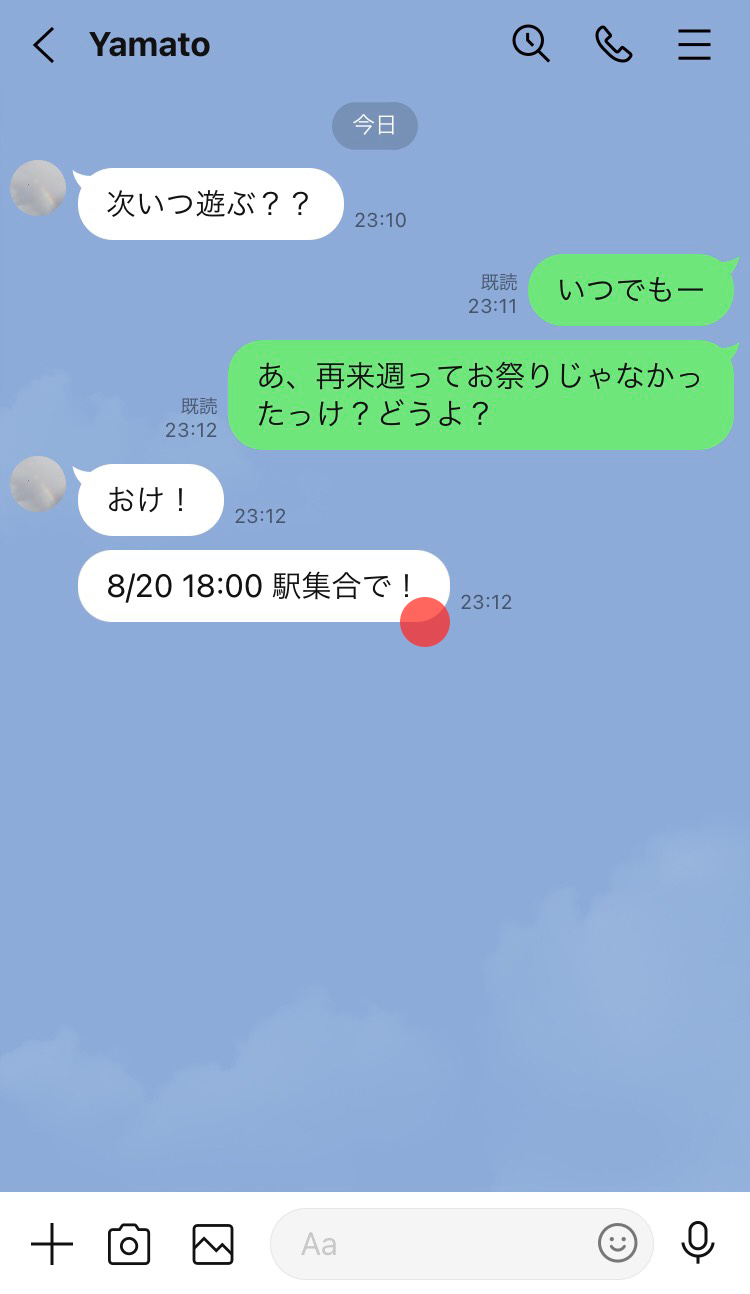
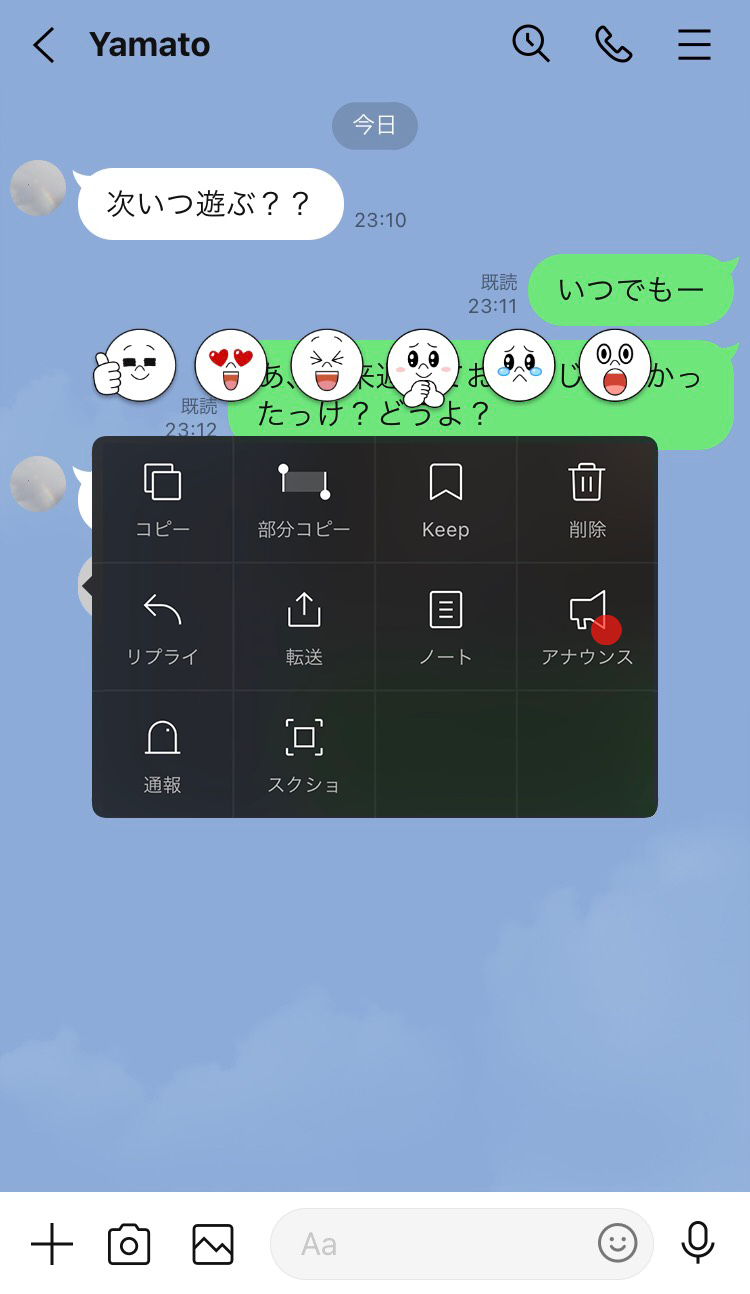
① トークルーム内で、上部に固定したいメッセージを長押しします。
② 表示されたコンテキストメニュー(吹き出しメニュー)の中から「アナウンス」をタップします。
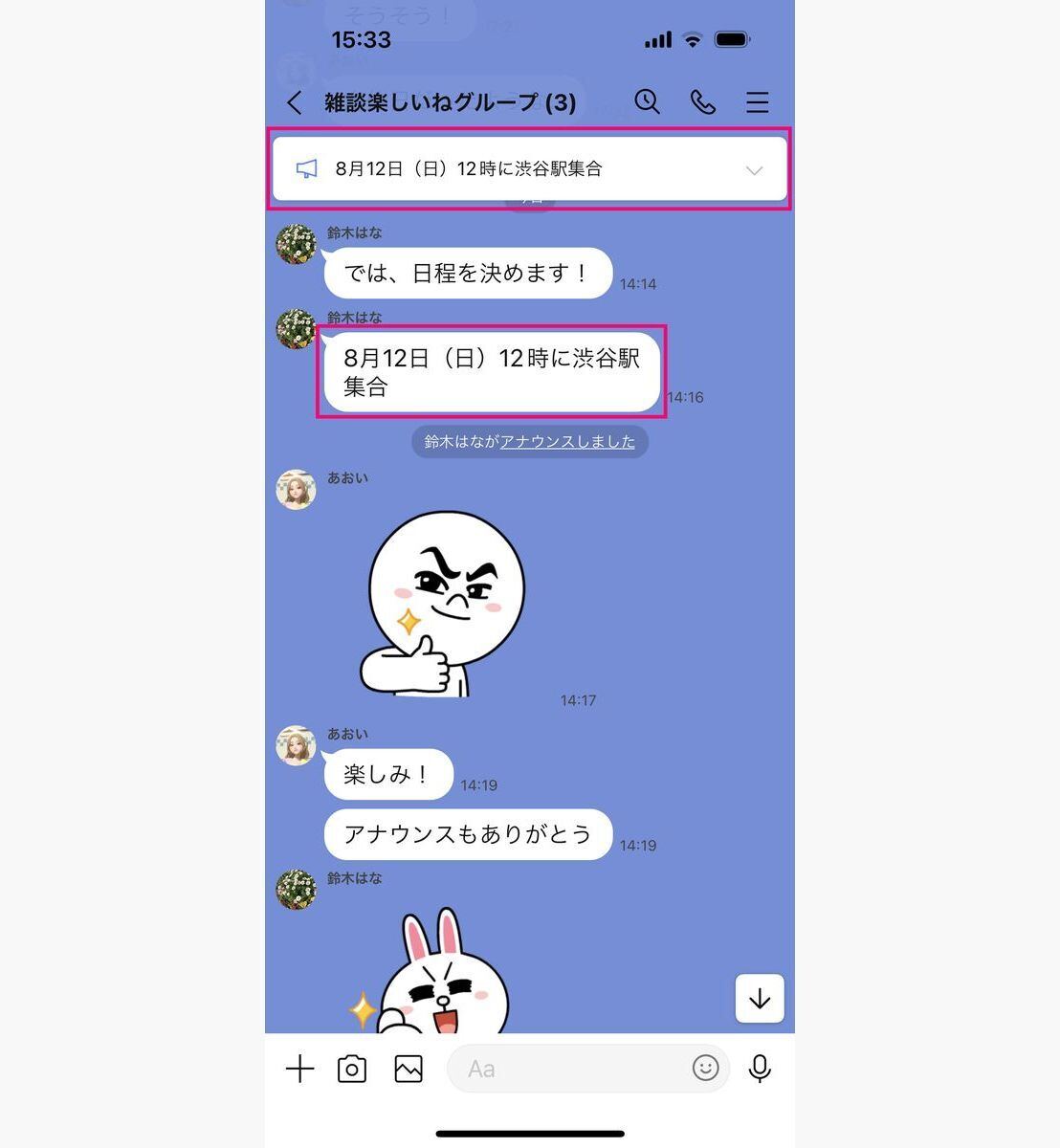
③ トーク画面の最上部にメガホンマークとともにメッセージが表示されれば、LINEアナウンスピン留めが完了します。
2. LINEアナウンス消し方・解除の2つの選択肢
画面上部に表示されているアナウンスをタップすると、右側に展開用の下矢印(∨)が表示されます。ここをタップしてアナウンス詳細を開いた後、対象のメッセージを指で左へスワイプするか、長押しすることで次の2つの選択肢が出現します。
①「今後は表示しない」(LINEアナウンス非表示)
これは自分のスマホ画面上だけでアナウンスを折りたたみ、非表示にするための操作です。他のメンバーのトーク画面にはアナウンスが残り続けます。「自分は集合場所と時間を把握したから、画面を広く使いたい」という場面ではこちらを選択します。相手の画面には影響を与えないため、気兼ねなく実行できる安全な操作です。
②「アナウンス解除」(LINEアナウンス解除方法)
こちらはトークルームに参加している全員の画面からアナウンスを完全に消去する操作です。イベントが終了した、あるいは決定事項が変更になって固定しておく必要がなくなった際には「アナウンス解除」を実行します。解除した場合もプッシュ通知は飛びませんが、全員の画面から固定バーが消失するため、まだ確認していないメンバーがいる段階で勝手に解除すると情報伝達が滞るリスクがあります。
【徹底比較】アナウンス・ノート・リプライ・ピン留めの違いと使い分け
LINEには情報を整理・強調するための機能が複数備わっています。「アナウンス」「ノート」「リプライ」「トークのピン留め」の4つは混同されやすいため、その特性と用途の違いを比較表にまとめました。
| 機能名 | 表示場所と保存期間 | 相手への通知有無 | 最適な活用シーン・編集部評価 |
|---|---|---|---|
| アナウンス | トーク画面最上部に常時固定(最大5件、手動解除まで維持) | 通知なし(画面表示のみで伝達) | 直近数日〜当日の集合場所、締め切り、緊急連絡の一時固定に最適。即効性が極めて高い。 |
| ノート | トークとは独立した専用ページ(期限なしで永続保存) | 作成時にトーク上に通知が投稿される | 長期的なルール共有、写真アルバムのストック、議事録向け。後から参加した新メンバーも閲覧可能。 |
| リプライ | 通常のタイムライン内に引用表示(ログと共に流れる) | 相手にリプライ通知が届く(設定による) | 過去の発言に対する具体的な回答や、話題の文脈を保つためのピンポイントな応答向け。 |
| トーク自体のピン留め | トーク一覧画面の最上位に固定(自分の端末のみ) | 通知なし(相手側には影響皆無) | 頻繁にやり取りする特定の相手や重要グループを素早く開くための個人専用UIカスタマイズ。 |
このように、短期的な視認性を最大化したいなら「アナウンス」、数週間〜数カ月単位で参照したい決定事項なら「ノート」と、情報の寿命に合わせて明確に使い分けることが、情報迷子を防ぐベストプラクティスとなります。
【トラブル対策】LINEアナウンスが消せない・解除できない原因と対処法
ネット上の掲示板やSNSでは、「アナウンスを消したいのに消せない」「一度非表示にしたアナウンスが戻らない」といったトラブルが定期的に報告されています。LINEアナウンス消せない現象が発生した場合、考えられる主な原因は以下の通りです。
1. 「最小化」されているだけで解除されていない
アナウンス右側の矢印(∧)をタップすると、アナウンスが細いメガホンアイコンだけの状態に折りたたまれます。これは「最小化」されただけであり、消去されたわけではありません。もう一度メガホンアイコンや下矢印をタップして展開し、メッセージを左にスワイプして「アナウンス解除」を選択してください。
2. 「今後は表示しない」で消したアナウンスを再表示したい場合
一度「今後は表示しない」を選んで自分側の画面から非表示にしたアナウンスは、自分の端末側の操作だけでは元に戻せません。再表示させたい場合の唯一の解決策は、トーク内の元のメッセージを探してもう一度長押しし、「アナウンス」を再設定することです。これにより、再び画面上部へアナウンスとして呼び戻すことができます。
3. オープンチャットにおける権限の制限
通常の友だち同士のトークや一般的なグループトークでは、誰でも自由にアナウンスの設定・解除が可能です。しかし、「LINEオープンチャット」では仕様が異なり、管理者または共同管理者しかアナウンスの固定・解除ができないように権限設定されているケースがあります。一般メンバーの立場でアナウンスを解除しようとしてもメニューが表示されない場合は、オープンチャットの管理ポリシーによる制限です。
4. アプリの一時的なキャッシュや通信同期の不具合
複数人が同時に操作したり、電波環境が悪い場所で解除操作を行ったりすると、サーバー側とローカル端末の同期がズレて画面にアナウンスが残り続けることがあります。LINEアプリを一度タスクキルして再起動するか、アプリ内の「設定」>「トーク」>「データの削除」からキャッシュデータを消去することで解消されます。
【実態検証】利用者の生の声と現場目線で見えたリアル
大手ネット掲示板や知恵袋、X(旧Twitter)などをリサーチすると、LINEアナウンスに対するリアルな感情や現場ならではの摩擦が浮かび上がってきます。
肯定的な意見としては、「仕事のシフトや飲み会の集合場所をノートに書くより、アナウンスにしてくれた方が絶対に遅刻しない」「飲み会の幹事をやるとき、リマインドを何度も送るよりアナウンスに固定しておく方が心理的負担が少ない」といった、実用面での利便性を評価する声が圧倒的多数を占めます。
一方で、グループ特有の人間関係におけるネガティブな摩擦も散見されます。特にPTA、部活動の保護者会、サークルなどの大規模なグループチャットでは、以下のような生々しいトラブルが報告されています。
「誰かが親切心で業務連絡をアナウンスに設定したら、役員の先輩が『勝手なことをしないで』と無言で解除した」
「大した連絡でもない愚痴やどうでもいい雑談を固定するメンバーがいて、画面が狭くなって鬱陶しい」
「誰がアナウンスに設定したのか名前が出ないため、『誰がやったの?』と疑心暗鬼になり、グループの空気がギスギスした」
発信者の名前が表示されないという「匿名性」は、気軽に使えるメリットである反面、関係性が成熟していない組織においては「誰の意思決定なのか分からない」という不安や不快感を生む要因にもなり得ます。
【プロの結論】デジタルバウンダリーと円滑なグループ運用の心得
デジタルコミュニケーションにおけるトラブルの本質は、機能そのものの不備ではなく「心理的バウンダリー(境界線)」の侵害にあります。アナウンス機能は、他人のスマートフォンの表示領域を強制的に占有する行為です。通知音こそ鳴らないものの、相手の視覚的スペースに無言で割り込む力を持っています。
したがって、健全なグループ運営を保つためには、以下の判断基準を持つことが不可欠です。
【アナウンスの活用が推奨される人・場面】
- イベントの幹事や進行役を務めており、期限付きの重要事項(日時・集合場所・集金期限)を共有する場合
- 1対1のトークで、お互いに忘れてはならないToDoや買い物リストを合意のうえで可視化する場合
- 情報の見落としが実害(遅刻や作業漏れ)に直結するプロジェクト管理
【アナウンスの利用に慎重になるべき人・場面】
- 上下関係や派閥が存在する組織で、管理者の許可を得ずに個人的な連絡を固定しようとする場合
- 単なる個人的な感想や、翌日には価値を失う一時的なつぶやきを固定する場合
- 「誰が解除したか」を巡って犯人探しが起きるような、心理的安全性の一切ないギスギスしたグループ
「アナウンスに固定するね」と一言メッセージを添えてから設定するだけでも、無用な警戒心や同調圧力を劇的に和らげることができます。機能の仕組みを理解したうえで、他者の視覚的領域への配慮を忘れない姿勢こそが、スマートな大人のデジタルマナーです。
【ライン アナウンス と は】に関するよくある質問(FAQ)
Q1:1対1の個人トークでアナウンスを使うと、相手に「重い」「監視されている」と思われませんか?
A1:旅行の旅程や共有のToDoなど実用的な連絡であれば非常に喜ばれます。ただし、個人的な約束事や返信を急かすような内容を無断で固定すると、心理的圧迫感を与えるリスクがあります。「忘れないように上に入れておくね」と一言添えて設定するのが円滑なコミュニケーションの秘訣です。
Q2:自分が「アナウンス解除」をした場合、相手の画面に「〇〇が解除しました」と表示されますか?
A2:表示されません。解除した際もプッシュ通知は送信されず、トーク履歴にも解除者の名前は記録されません。ただし、相手の画面からも固定バーが消えるため、「誰かが解除した」という結果だけは全員に伝わります。
Q3:アナウンスに設定できるメッセージに文字数制限はありますか?
A3:長文メッセージであってもアナウンスに固定すること自体は可能です。ただし、固定バーに表示されるのは冒頭の数十文字程度であり、全文を読むにはタップして展開する必要があります。重要な要点(日時や場所)が冒頭に書かれた短く簡潔なメッセージを固定するのが最も効果的です。
Q4:間違えて自分側の表示を「今後は表示しない」にしてしまいました。他の人にはどう見えていますか?
A4:他のメンバーの画面には何の影響もなく、アナウンスは固定されたまま残っています。自分の画面上だけで折りたたまれている状態ですので、相手に迷惑がかかることはありません。
まとめ:最新仕様を理解してスマートなトーク管理を
LINEのアナウンス機能は、散乱しがちなタイムラインの情報を整理し、メンバー間の認識ズレを未然に防ぐ極めて強力なツールです。設定・解除に伴うプッシュ通知はなく、匿名性が保たれているため、基本的には誰でも気軽に活用できます。
しかし、相手の画面領域を占有する機能だからこそ、「自分だけの非表示」と「全員分の解除」の仕様の違いを正しく把握し、組織やグループの文脈に配慮した使い方を心がけることが欠かせません。仕組みを正しく味方につけて、無駄なすれ違いのないスマートなやり取りを実現していきましょう。 (出典: ライン アナウンス と は(Yahoo!ニュース))
Webメディアの編集およびコンテンツ作成に従事。正確で質の高い情報発信を心掛けています。
