履歴書PDFの作成・印刷・メール完全ガイド【2026年最新マナー】
採用選考のデジタル化が完全に定着した2026年、応募書類の提出形態は紙の手渡しからPDFデータの送信へとシフトしました。中途採用はもちろん、新卒採用やアルバイト応募においても「履歴書をPDF形式で送付してください」と指定されるケースが日常茶飯事となっています。
しかし現場の採用担当者からは、「スマホで作成したためレイアウトが激しく崩れている」「パスワードが別送されてきて確認の手間が増えた」「コンビニ印刷で見開き設定を間違えて読めない」といった困惑の声が依然として多く寄せられています。本稿では、無料テンプレートの選び方からスマホ編集、写真の貼り付け、メール送信の文面、コンビニ印刷の具体的な設定まで、選考で確実に好印象を残すための実務手順を徹底解説します。
📌 【この記事の重要ポイントまとめ】
- 要点1:PDF化する際は「A4サイズ2枚」または「A3サイズ見開き1枚」を用途に応じて正しく使い分け、ファイル名は「日付+氏名+応募書類名」で統一する。
- 要点2:スマホアプリやWordでの作成時はフォント崩れと証明写真の比率(4:3)に注意し、パスワード設定は企業のセキュリティ方針に合わせる。
- 要点3:メール送付時は簡潔な添え状テキストを添え、コンビニ印刷時はマルチコピー機の「フチなし」「用紙設定」を間違えないことが鉄則。
【2026年最新】履歴書PDFの基本規格とファイル名マナー
企業の採用管理システム(ATS)や人事担当者のPC環境は多種多様です。どのような端末で閲覧・印刷されても作成者の意図通りのレイアウトを保てる点がPDF形式の最大の利点ですが、規格の選択を誤ると視認性が著しく低下します。
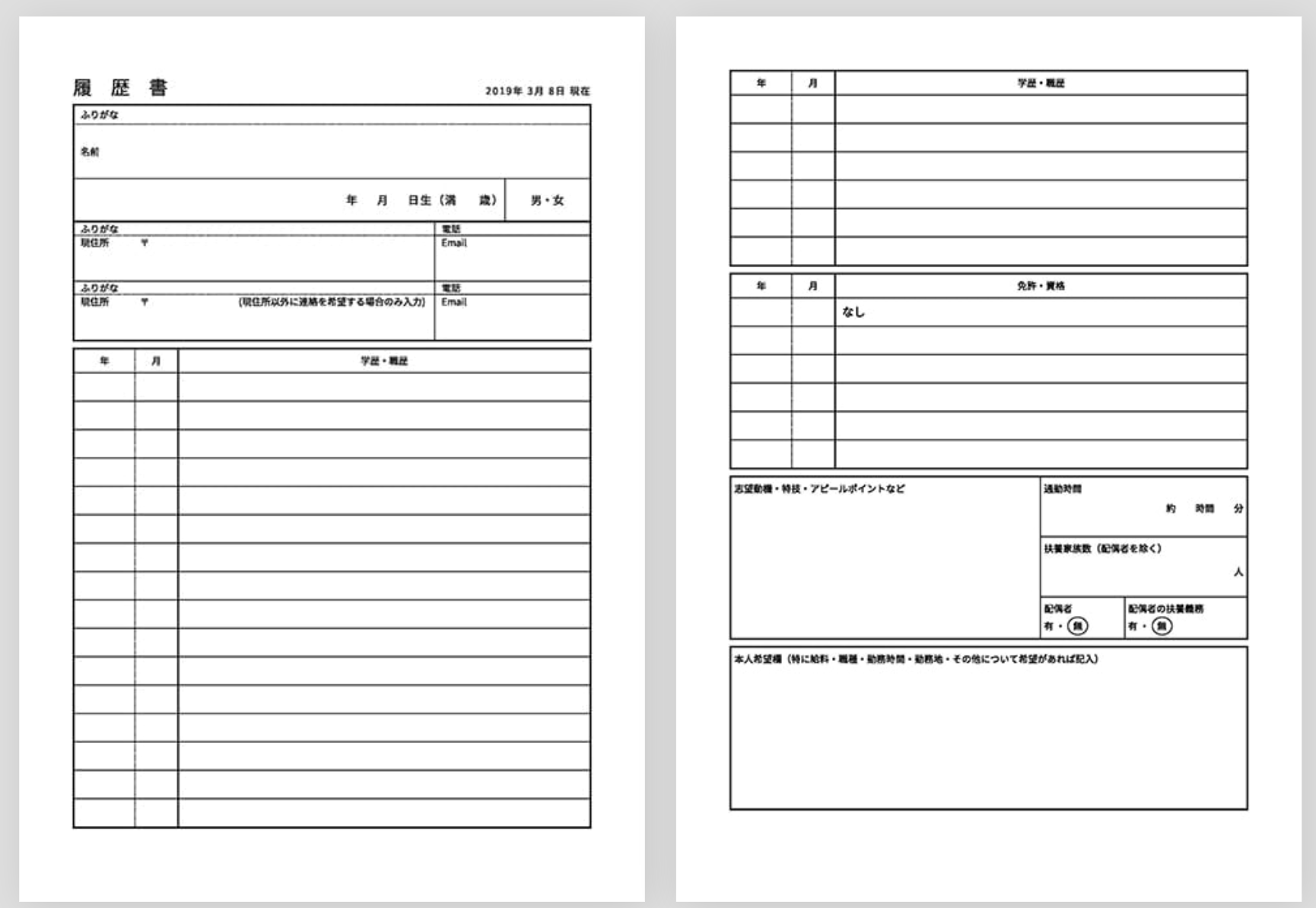
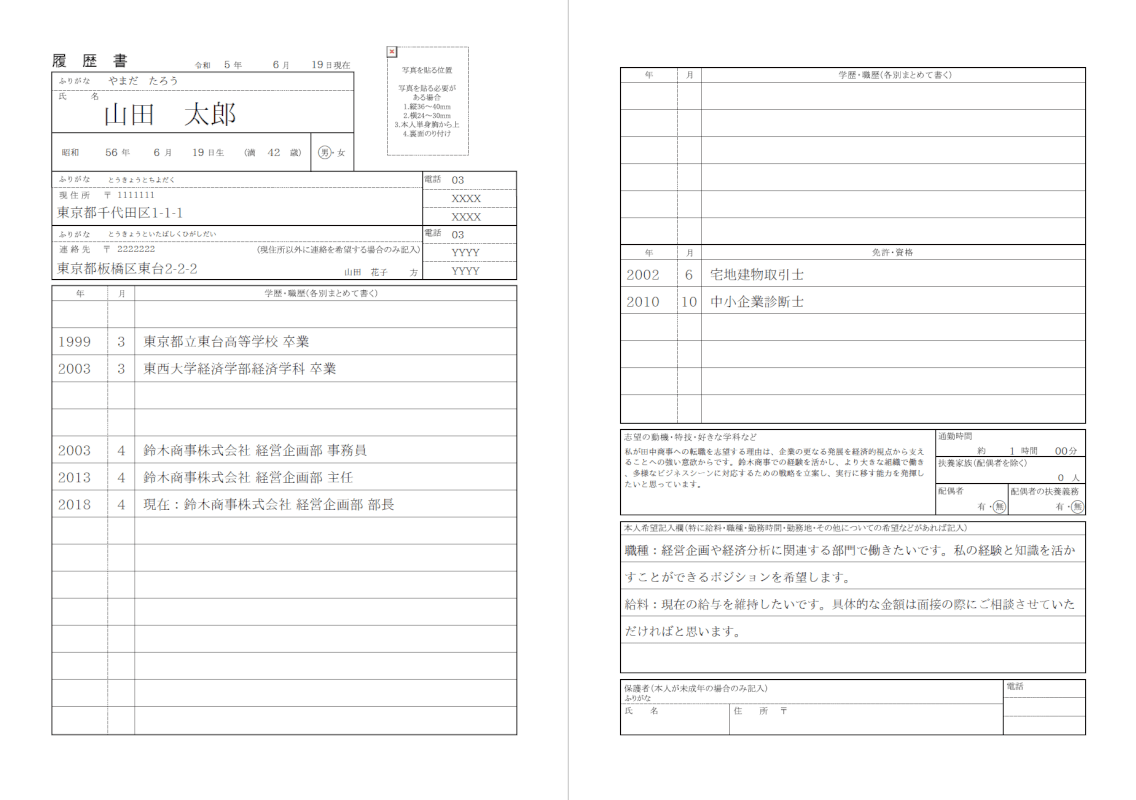
まず押さえるべきは、履歴書PDFサイズA4A3の適切な使い分けです。データ送信のみで完結する場合は、PCモニター上で縦スクロールしながら確認しやすい「A4サイズ(2ページ)」が最も好まれます。一方、面接当日に持参して紙で提出する場合や、企業側が紙に出力して面接官に配る可能性がある場合は、二つ折りで1枚にまとまる「A3サイズ(見開き1ページ)」での作成が適しています。
パソコンでWordやExcelを用いて作成した場合、標準機能から簡単に履歴書WordをPDFに変換できます。Wordの「ファイル」メニューから「エクスポート」を選択し、「PDF/XPSの作成」を実行するだけで、レイアウトの固定されたPDFが生成されます。その際、印刷プレビュー画面で文字のはみ出しや改ページのズレがないかを必ず確認してください。
また、盲点になりがちなのが履歴書PDFファイル名マナーです。スマートフォンやダウンロード時の初期設定のまま「履歴書.pdf」や「新規ドキュメント(1).pdf」などの名称で送付すると、採用担当者のフォルダ内で他の応募者のデータと混ざり、紛失や管理ミスの原因になります。
ファイル名は以下のように、半角アンダーバーで区切って「日付+氏名+書類名」を明記するのが鉄則です。
【推奨されるファイル名の命名規則】
・20260401_山田太郎_履歴書.pdf
・20260401_山田太郎_職務経歴書.pdf
【スマホ&PC対応】無料テンプレートの選び方と写真貼り付けの極意
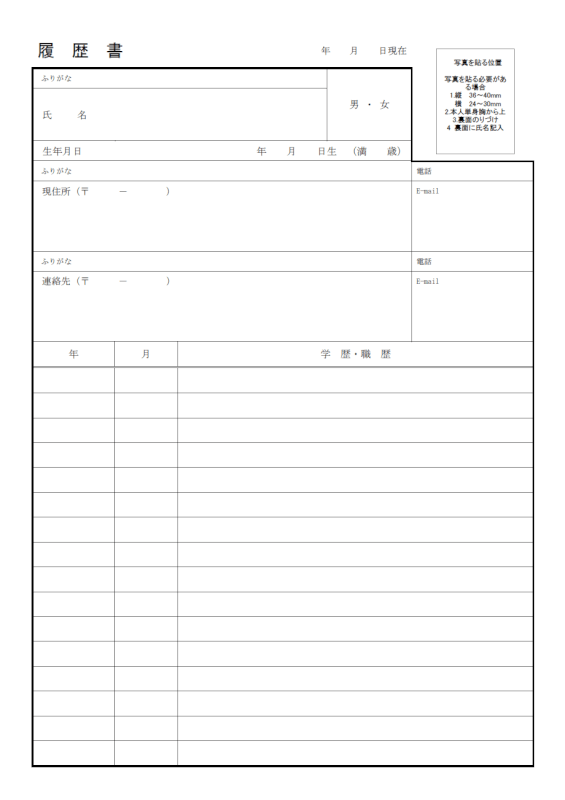
ゼロから履歴書のフォーマットを自作する必要はありません。ウェブ上で提供されている履歴書PDFテンプレート無料配布サイトを活用すれば、JIS規格、厚生労働省推奨様式、転職用(職歴・自己PR欄重視型)など、自身のキャリアに合わせた最適なフォーマットを即座に入手できます。
公式な転職サイトや求人ポータルから履歴書PDFダウンロードを行う際は、入力可能なPDF(フォーム入力対応形式)か、Word/Excel形式のテンプレートを選びましょう。直接書き込むタイプのPDFは手書き風フォントとの相性問題があるため、PCやスマホで入力するならOffice形式や専用アプリ経由の編集が確実です。
作成にあたり、多くの求職者が悩むのが履歴書PDF写真貼り付けの処理です。証明写真は「縦40mm×横30mm(比率4:3)」が標準規格です。スマホで撮影した写真をそのまま挿入すると、比率が歪んで顔が伸びたり、解像度が低すぎて印刷時に粗くなったりする失敗が頻発します。
写真加工アプリやWord上で挿入する際は、縦横比を必ず固定(ロック)した状態で枠内に収めてください。背景色は「白」「薄いブルー」「グレー」のいずれかを選択し、胸から上がバランスよく収まっている写真をセレクトします。最近では履歴書スマホ作成PDFサービスや履歴書PDF編集アプリ(Canva、Pages、Adobe Acrobat Reader、各種履歴書作成専用アプリ)を利用して、スマートフォン1台で写真のトリミングから文字入力、PDF出力まで完結させる手法も広く普及しています。
【徹底比較】PDF履歴書の作成・出力手段ごとのメリットとコスト一覧
求職者の作成環境に応じた主な履歴書作成・出力手段を比較しました。自身のデバイス環境や応募先の業界カルチャーに合わせて最適な方法を選択してください。
| 作成・出力手法 | 詳細・費用データ | 一般的な基準・所要時間 | 編集部の見解・評価 |
|---|---|---|---|
| PC(Word/Excel)+PDF出力 | 費用:0円(ソフト保有時) 自由度:極めて高い | 作成時間:30〜60分 中途採用の標準規格 | 最も誤作動が少なく、レイアウトの微調整が自在。ビジネス文書としての信頼性が最高ランク。 |
| スマホ専用作成アプリ | 費用:基本無料(一部課金あり) 手軽さ:非常に高い | 作成時間:15〜30分 若手・アルバイト層に人気 | フォーマットに沿って入力するだけで美しく仕上がる。長文の自己PRを書く場合は文字数制限に注意。 |
| コンビニネット印刷(白黒/カラー) | 白黒:1枚20円前後 カラー:1枚60〜100円 | 出力時間:約3分 面接直前の緊急出力に対応 | 写真入り履歴書は「フルカラー印刷」が必須。普通紙でも高品質だが用紙の厚みにやや注意が必要。 |
| 自宅インクジェット印刷 | インク・用紙代:約15〜30円 用紙:上質紙の選択が可能 | 出力時間:約2分 A4サイズ中心 | A3見開き印刷に対応する家庭用プリンタは少数。水濡れによるインクにじみリスクに配慮が必要。 |
【実態検証】採用担当者の本音とパスワード送信の決定的な盲点
就職・転職の現場における最大の議論ポイントの一つが、履歴書PDFパスワード設定の是非です。かつて日本企業の間で慣習化していた「暗号化zipファイルをメールで送り、直後に別メールでパスワードを送る手法(通称PPAP)」は、セキュリティ上の有効性が乏しいとして中央省庁や大手IT企業を中心に原則廃止の動きが完了しました。
取材した複数の大手・中堅企業の人事担当者へのヒアリングでも、次のようなリアルな本音が浮かび上がっています。
「1日に何十通もの応募書類をチェックする中で、パスワード解除の手間が二重にかかるのは正直なところ業務効率を下げる要因になっています。特にATS(採用管理システム)に直接アップロードしてもらう選考フローの場合、パスワード付きPDFはシステム側でプレビュー生成エラーを起こし、再提出をお願いせざるを得ないケースもあります」(ITメガベンチャー採用責任者)
こうした実態を踏まえた履歴書PDF提出注意点として、以下の指針を意識してください。
・応募フォームからの提出:原則としてパスワード設定は不要(システム側で暗号化されるため)。
・メール添付での提出(企業から指定がない場合):個人情報が含まれるためパスワードをかけること自体は間違いではないが、本文内に「パスワードは追ってご連絡いたします」と書くか、安全なファイル転送ストレージを活用する。
・企業から明示的な指示がある場合:「パスワード必須」「暗号化不要」など、募集要項の指定に100%従う。
【即実践】メール添付の送り方テンプレートとコンビニ印刷の失敗ゼロ手順
履歴書が完成したら、送信または印刷の実務に移ります。形式面での小さなミスが選考結果を左右することのないよう、正しいステップを踏んでください。
1. 失敗しない「履歴書PDFメール送り方」文面構成
メールで応募書類を送る際は、件名だけで「誰から・何の目的で届いたか」がひと目で分かるように記載します。
【メール件名と本文テンプレート】
件名:【応募書類の送付】中途採用応募の件(氏名:山田太郎)
〇〇株式会社
採用担当 〇〇様(※担当者名が不明な場合は「採用ご担当者様」)
お世話になっております。
〇〇職の募集に応募いたしました、山田太郎と申します。
ご指示いただきました履歴書および職務経歴書のPDFファイルを添付いたしましたので、
ご査収のほどよろしくお願い申し上げます。
【添付ファイル】
1. 20260401_山田太郎_履歴書.pdf
2. 20260401_山田太郎_職務経歴書.pdf
ご多忙の折、大変恐縮ではございますが、
何卒よろしくお願い申し上げます。
--------------------------------------------------
山田 太郎(ヤマダ タロウ)
〒100-0001 東京都千代田区〇〇 1-2-3
電話番号:090-XXXX-XXXX
メールアドレス:yamada@example.com
--------------------------------------------------
2. 失敗しない「履歴書PDFコンビニ印刷方法」
面接に持参するために急ぎ紙の履歴書が必要になった場合、セブン-イレブン(ネットプリント)やローソン・ファミリーマート(ネットワークプリント)のマルチコピー機が非常に便利です。
コンビニ印刷を行う際、最も多い失敗が「白黒で印刷してしまい写真が暗く潰れる」「A4用紙2枚をクリップ留めせずバラバラのまま持参する」「履歴書PDF見開き印刷の設定を誤り、A4用紙にA3のデータが縮小印刷されて読めなくなる」というトラブルです。
【コンビニ印刷の確実な手順】
1. スマホアプリにPDFを登録し、プリント予約番号を発行する。
2. コピー機で「普通紙プリント」を選択し、カラーモードは必ず「フルカラー」を指定する。
3. A3見開き1枚で仕上げる場合は、用紙サイズ「A3」、ページ集約機能を使って「2in1」または見開き設定を正確に選ぶ。
4. A4サイズ2枚で出力した場合は、左上を無地のゼムクリップで留め、クリアファイルに挟んで持参する(ホチキス留めは採用担当者がスキャンする際に針を外す手間が生じるため避けるのが通例)。
【プロの結論】PDF作成で選考通過率を分ける判断基準と適性チェック
採用の現場において、履歴書は単なる経歴の確認資料にとどまりません。「相手の立場に立った配慮ができるか」「基本的なデジタルリテラシーを備えているか」を測る最初のテストでもあります。
書類選考をスムーズに通過する応募者は、受け取る側の「認知負荷(情報を理解するために要する労力)」を最小限に抑える工夫を徹底しています。文字のフォントサイズは10.5〜11ptで統一され、行間が詰まりすぎておらず、ファイルを開いた瞬間に職歴と志望動機がクリアに飛び込んでくる書類は、それだけで業務遂行能力の高さを雄弁に物語ります。
【向いている人・おすすめできる手法の選択基準】
・Word/PC作成が向いている人:職歴が多く、自己PRや実績の数値を細かく調整したい中途転職者。IT・コンサル・大手企業志望者。
・スマホアプリ作成が向いている人:経歴がシンプルで、スピード重視で応募を完了させたい若手・第二新卒・アルバイト応募者。
・コンビニ印刷が向いている人:自宅にプリンタがない、またはプリンタのインクかすれ・用紙詰まりのリスクを排除して確実に高画質なカラー印刷を手に入れたい面接直前の求職者。
【pdf 履歴 書】に関するよくある質問(FAQ)
Q1:PDF履歴書を作成した後、誤字を見つけました。PDFを直接編集しても大丈夫ですか?
A1:Adobe Acrobatなどの専用ソフトで軽微な修正を行うことは可能ですが、フォントのズレや行間の崩れが発生しやすくなります。原則として、元のWordやExcel、作成アプリの元データを修正し、再度PDFとしてエクスポートし直すのが最も安全で綺麗な仕上がりになります。
Q2:履歴書のPDFをスマートフォンで作成した場合、手抜きだと見なされることはありますか?
A2:最終的に出力されたPDFのレイアウトが整っており、写真や文字に歪みがなければ、作成デバイスがスマートフォンであること自体を採用側が見分けることは極めて困難であり、手抜きと判断される心配はありません。ただし、誤字脱字の自動変換ミスや極端な文字数の少なさには十分配慮してください。
Q3:面接持参用の履歴書は、A4で2枚印刷するのとA3で1枚にまとめるのとどちらが好印象ですか?
A3:市販の履歴書と同じように二つ折りでスマートに閲覧できる「A3サイズ1枚(見開き)」が最も見やすく、採用担当者からの評価も高くなります。A4サイズ2枚で印刷した場合は、ホチキスを使わずクリップ留めにしてクリアファイルに入れて提出してください。
Q4:PDFファイルに電子印鑑(印鑑画像)の捺印は必要ですか?
A4:現在の厚生労働省推奨様式をはじめ、大半の履歴書フォーマットでは押印欄そのものが廃止されています。募集要項に「捺印必須」の指定がない限り、電子印鑑を押す必要はありません。
まとめ:デジタル履歴書で確実に好印象を掴むためのチェックリスト
履歴書のPDF提出は、応募者の第一印象を決定づける重要なビジネスコミュニケーションです。どれほど素晴らしい経歴や熱意を持っていても、ファイル名が乱雑であったり、写真の縦横比が崩れていたりするだけで、雑な仕事ぶりを連想させてしまうリスクを孕んでいます。
送信ボタンを押す前、あるいは印刷機から用紙を取り出す前に、以下の最終チェックを実施してください。
・ファイル名は「日付_氏名_履歴書.pdf」になっているか
・写真の比率は崩れておらず、背景や服装は適切か
・A4(2ページ)またはA3(見開き1ページ)のレイアウトが崩れていないか
・誤字脱字、年号(西暦・和暦)の統一が取れているか
・メール送信時の宛名・件名・署名は整っているか
基本のマナーと正確な手順を踏まえた完成度の高いPDF履歴書を用意し、自信を持って選考に臨んでください。 (出典: pdf 履歴 書(Yahoo!ニュース))
テクノロジーやライフスタイル領域を中心に執筆活動を行っています。趣味は写真撮影と旅行です。
