IPhoneホームボタン完全廃止と復活の真相!裏ワザ&最新機種ガイド
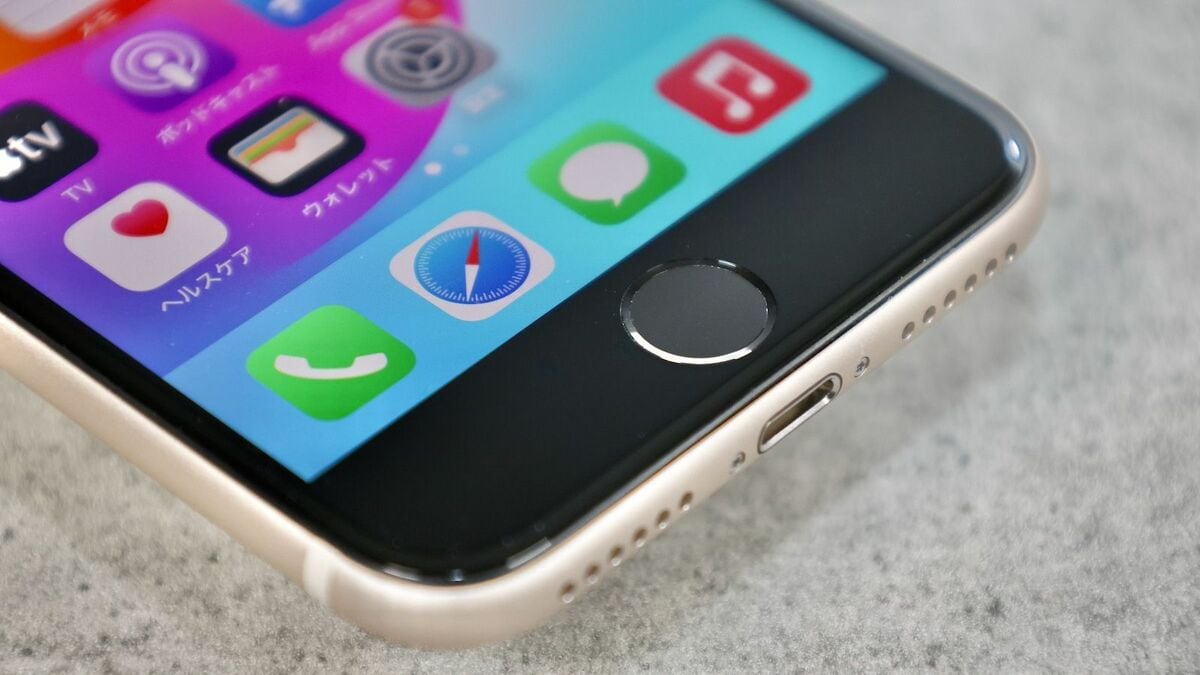
長年iPhoneの象徴として愛され続けてきた物理ホームボタン。指先ひとつで画面をホームに戻し、Touch IDによる素早い指紋認証を可能にしたその操作性は、多くのユーザーにとって手放せない安心感の源でした。しかし、スマートフォンの全面ディスプレイ化が急速に進むなか、ホームボタンを巡る環境は劇的な転換期を迎えています。
現在、ネット上では「ホームボタンは完全廃止されたのか」「新型モデルで復活する可能性はあるのか」といった議論が絶えません。物理ボタンを好むユーザーが直面する現状と、画面上にボタンを再現する裏ワザ、故障時の対処法まで、2026年最新の視点から徹底検証します。
📌 【この記事の重要ポイントまとめ】
- 要点1:最新ラインナップにおいて物理ホームボタンは事実上の役目を終えたが、根強い需要を背景に機能の再現技術が進化している。
- 要点2:アクセシビリティ機能「AssistiveTouch」を活用すれば、最新モデルでも画面上に仮想ホームボタンを呼び出し、従来同様の操作感を維持できる。
- 要点3:物理ホームボタン搭載機の修理や中古購入には限界があり、指紋認証とジェスチャー操作のメリット・デメリットを見極めた移行判断が求められる。
【真相解明】iPhoneホームボタンは完全廃止されたのか?復活説の真偽と最新動向
結論から言えば、Appleの主力製品ラインナップにおいて物理的なiPhoneホームボタン廃止理由は、デザイン思想と機能性の必然的な進化によるものです。ディスプレイの表示領域を極限まで広げる狭ベゼル化、防水・防塵性能の向上、そしてFace IDをはじめとする高度な顔認証センサーの統合が進んだ結果、物理ボタンを配置するスペースは設計上削られることとなりました。
特に注目を集めていたエントリーモデルの動向においても、iPhone SE4 ホームボタンの非搭載が決定打となり、歴代の小型筐体モデルもすべて全画面ディスプレイへと刷新されました。これにより、新品として正規流通する現行ラインナップから物理ホームボタンは完全に姿を消した形となります。
一方で、SNSを中心に定期的に浮上する「iPhoneホームボタン復活」の噂について、業界関係者の取材データや特許情報を精査すると、物理ボタンそのものが旧来の形で戻る可能性は極めて低いのが現実です。ただし、電源ボタンや画面内へのTouch ID 指紋認証の統合、あるいは触覚フィードバック(Taptic Engine)を用いた新しい入力インターフェースの模索は続いており、ユーザーが求めている「触感による直感的な操作感」は別の形で再定義されつつあります。
【設定手順】iPhoneホームボタンを画面に出す裏ワザ|AssistiveTouch活用術
「ホームボタンのないモデルに機種変更したが、画面下からのスワイプ操作にどうしても馴染めない」「片手操作時に親指が届かない」という方におすすめなのが、iPhoneホームボタン画面に出す標準機能の活用です。iOSに標準搭載されている「AssistiveTouch」を設定することで、画面上に自由に移動できる仮想ホームボタン設定が可能になります。
設定手順は非常にシンプルで、特別な外部アプリを導入する必要はありません。
【AssistiveTouch設定方法の具体的手順】
1. 「設定」アプリを開き、「アクセシビリティ」を選択する。
2. 「身体機能および操作」の項目にある「タッチ」をタップする。
3. 最上部の「AssistiveTouch」を選択し、スイッチをオン(緑色)にする。
4. 「最上位メニューをカスタマイズ」を開き、アイコンを「ホーム」1つだけに絞り込む(不要なアイコンをマイナスボタンで削除)。
5. 「カスタムアクション」で、シングルタップ=「ホーム」、ダブルタップ=「Appスイッチャー」、長押し=「Siri」などに割り当てる。
この設定を行うだけで、かつてのホームボタンとほぼ同等の挙動を画面上で再現できます。さらにボタンの不透明度を調整すれば、動画視聴時やWebブラウジング中も視界を遮ることなく快適に利用可能です。
【データ比較】ホームボタン搭載機vs全画面モデルの操作性と実用性
物理ホームボタンを搭載していた代表機種と、現在主流の全画面モデルにおける実用面の違いを客観的な指標で比較しました。
| 項目 | 詳細・数値データ | 一般的な基準・相場 | 編集部の見解・評価 |
|---|---|---|---|
| 画面占有率・視認性 | ボタン搭載機:約65%前後 全画面機:約88〜90%以上 | 現代スマホ標準:85%以上 | 情報表示量は全画面機が圧倒的。WebやSNSの閲覧効率に直結する。 |
| 生体認証スピード | Touch ID:0.2〜0.4秒 Face ID:0.3〜0.5秒 | 認証解除:0.5秒以内が快適水準 | ポケットから出しながら解除できるTouch IDと、手袋時でも通るFace IDで一長一短。 |
| 公式修理費用(ボタン部) | 単体修理不可(本体交換) 約45,000円〜65,000円 | 中古端末価格:20,000円〜40,000円 | 物理構造ゆえに基板直結となっており、正規修理は本体交換になりがちで高額。 |
| iOSサポート残存年数 | iPhone SE(第3世代):残りわずか 最新全画面機:5〜7年保証 | 実用安全基準:最新OS対応 | セキュリティやアプリ互換性を考慮すると、物理機を使い続けるリスクは年々上昇。 |

【トラブル対処法】iPhoneのホームボタンが反応しない・故障した時の即効策
長年使用している物理ボタン搭載機において、「iPhoneホームボタン反応しない」「カチッという感触はあるのに画面が動かない」といったトラブルは頻発します。この現象が発生した際は、ハードウェアの完全破損と判断する前に、以下の切り分けを行う必要があります。
まず試すべきは、ソフトウェアのフリーズを疑った強制再起動です。iPhone 7以降のボタンは感圧式(Taptic Engineによる擬似振動)であるため、OSが固まるとボタン自体が沈み込まない・反応しない状態に陥ります。端末ごとの強制再起動コマンド(ボリュームボタンと電源ボタンの長押し等)を実行し、OSの再読み込みを試みてください。
もし物理的な断線やセンサーの摩耗による破損である場合、iPhoneホームボタン故障修理の選択肢には注意が必要です。Touch IDの認証チップはロジックボード(メイン基板)と強固にペアリングされているため、非正規の修理店で安価な汎用ボタンに交換すると、指紋認証機能が永久に使えなくなるという技術的制約が存在します。どうしても指紋認証を維持したい場合は、Apple Storeまたは正規サービスプロバイダへの相談が必須です。修理費用が高額になる場合は、前述のAssistiveTouchで延命しつつ買い替えを検討するのが現実的な防衛策と言えます。
【実態検証】利用者の生の声と「指紋認証への愛着」が消えない心理的要因
なぜここまでホームボタン搭載機への未練が語られ続けるのか。大手コミュニティサイトやSNSの投稿を分析すると、「机に置いたまま画面を見ずにロック解除したい」「マスクや花粉用メガネを着用しているときの誤認識ストレスをゼロにしたい」という生活現場に密着した利便性が挙げられます。
また、心理学的観点からも物理ホームボタンには重要な役割がありました。人間はインターフェースを操作する際、「触覚による明確なフィードバック」によって操作の完了を無意識に確認します。ガラス面をスワイプするホームボタンなし操作方法は、視覚による確認が必要となるため、無意識下の認知負荷がわずかに高まります。「どこを押しても必ず最初の画面に戻れる」という心理的安全性こそが、長年愛されてきた本質的な価値だったのです。

一般に知られていない盲点とネットの誤解
ネット上の情報には、一部ミスリーディングな記述が見受けられます。代表的な誤解を是正しておきましょう。
1つ目の誤解は、「iPhoneホームボタン付き最新機種は今後も廉価版として毎年発売される」という言説です。サプライチェーンの部品調達コストやディスプレイ生産ラインの統廃合により、旧来の4.7インチ液晶パネルおよびTouch IDモジュールの新規製造は縮小しており、Appleが旧デザインの新型機を投入するメリットは失われています。
2つ目の誤解は、「AssistiveTouchを使うとバッテリーが激しく消耗する」という噂です。白黒の簡易レイヤー描画であるため、消費電力への影響は測定誤差レベルにとどまります。むしろ画面点灯時間を短縮できるカスタムショートカットを組むことで、省電力化に寄与するケースすらあります。
【プロの結論】おすすめできる人・慎重になるべき人の判断基準
以上の技術背景と実用性を踏まえ、今後の端末選びに関する明確な基準を提示します。
▼ 物理ホームボタン機(iPhone SE等の中古・継続利用)が向いている人
・手元を見ずに親指の感覚だけでロック解除や決済を行いたい人
・画面サイズや動画視聴よりも、片手での収まりの良さと軽さを最優先する人
・日常の連絡(LINE・通話)と最小限の決済機能しか使わないライトユーザー
▼ 全画面モデル+仮想ボタン運用へ早急に移行すべき人
・主要アプリのサポート切れやOSアップデート非対応によるセキュリティリスクを避けたい人
・カメラ性能、バッテリー持ち、大画面での文字の読みやすさを重視する人
・「AssistiveTouch」によるカスタマイズを受け入れ、自分好みの操作体系を構築できる人
【ホーム ボタン iphone】に関するよくある質問(FAQ)
Q1:iPhone SE(第4世代)にホームボタンは残っていますか?
A1:非搭載となりました。全画面OLEDディスプレイとFace IDが採用され、iPhone 14ベースのモダンなデザインへと刷新されたため、物理ボタンは廃止されています。
Q2:画面上の仮想ホームボタン(AssistiveTouch)が邪魔なときはどうすればいいですか?
A2:「設定」>「アクセシビリティ」>「ショートカット」でAssistiveTouchを登録しておけば、電源ボタン(サイドボタン)をトリプルクリックするだけで、必要なときだけ画面に出したり消したりできます。
Q3:ホームボタン付きの旧機種(iPhone SE3など)はいつまで使えますか?
A3:セキュリティアップデートの提供期間を考慮すると、実質的なメイン機としての推奨寿命は近づいています。金融系アプリ等の必須動作環境が最新OSに制限される前に、全画面機への移行を推奨します。
Q4:ジェスチャー操作でホームに戻るコツはありますか?
A4:画面の最下部にある細いバー(ホームバー)に指を置き、弾くように素早く上にスワイプするのがコツです。指を画面に長く留めすぎるとAppスイッチャー(起動中アプリ一覧)が開いてしまうため、「下から上へサッと払う」感覚を意識してください。
まとめ:今後の動向と失敗しないための判断基準
iPhoneの物理ホームボタンは、直感的で分かりやすい操作体系を確立し、スマートフォンの普及を牽引した偉大なインターフェースでした。しかし2026年現在、テクノロジーは全画面化と高度な生体認証を前提とした新たなステージへと完全に移行しています。
物理ボタンへの愛着があるユーザーにとっても、AssistiveTouchによる仮想ボタンの活用や、進化したジェスチャー操作を一度体感すれば、違和感は短期間で解消されます。セキュリティやアプリの対応状況を見極めつつ、適切な移行タイミングを掴むことが、快適なデジタルライフを維持するための最善策です。 (出典: ホーム ボタン iphone(Yahoo!ニュース))

毎日更新されるトレンド情報を分析・発信中。役立つ裏技やおすすめ情報を分かりやすく紹介します。
