Galaxyアプリアイコンの変更と消えた時の復元術【2026年最新】
Galaxyスマートフォンのホーム画面を自分好みに洗練させる際、最も視覚的な変化を実感できるのが「アプリアイコンのカスタマイズ」です。しかし、近年のOne UIアップデートに伴い、「設定項目がどこにあるかわからない」「突然ホーム画面からアイコンが消えてしまった」「サードパーティ製のアイコンパックを標準ホームで使いたいのに反映されない」といった戸惑いの声も少なくありません。
現在提供されている最新のOne UI環境では、標準のカラーパレット機能から公式カスタマイズツール「Good Lock(Theme Park)」に至るまで、かつてないほど高度かつ柔軟なアイコン編集が可能になっています。本稿では、基本の変更・復元手順から、アイコンを小さくして画面を広く使うグリッド調整、さらにはPlayストアの無料アイコンパックを活用する裏ワザまで、検証データをもとにわかりやすく解説します。
📌 【この記事の重要ポイントまとめ】
- 要点1:Galaxyのアイコン変更は「Galaxy Themes」「カラーパレット」「Theme Park(Good Lock)」の3通りが存在し、目的に応じた使い分けが不可欠。
- 要点2:アイコンが消えたトラブルの大半は「アプリの非表示設定」または「ホーム画面からのショートカット削除」であり、設定画面から数タップで復元可能。
- 要点3:標準ホーム画面のまま無料の外部アイコンパックを適用したり、丸型・角丸へ形状変更したりするには公式拡張機能「Theme Park」が最も安全かつ確実。
【基本から応用まで】Galaxyのアプリアイコン変更方法と最新カスタマイズ術
Galaxyでアプリアイコンのデザインを変更するには、端末標準の機能を使う方法と、サムスン公式の高度なカスタマイズアプリを使う方法があります。まずは基本となる3つのアプローチを押さえましょう。
第1の手段は、端末標準の「Galaxy Themes(Galaxyテーマ)」を利用した一括変更です。ホーム画面の何もない場所を長押しし、画面下部に表示される「テーマ」をタップしてストアへアクセスします。「アイコン」タブを選択すると、無料から有料まで数千種類以上のアイコンセットが提供されており、ダウンロード後に「適用」を押すだけで、電話・メッセージ・カメラ・設定といった標準アプリの見た目を一瞬で刷新できます。
第2の手段は、壁紙の色調に合わせてアプリアイコンの色味を自動統一する「カラーパレット機能」です。派手なイラストアイコンではなく、ミニマルで統一感のあるミニマリズムデザインを好むユーザーに支持されています。
【カラーパレットの適用手順】
1. ホーム画面の空きスペースを長押しし、「壁紙とスタイル」を選択。
2. 「カラーパレット」をタップして機能をオンにする。
3. 壁紙から抽出されたカラーパターン、または基本カラーから好みの配色を選択。
4. 「アプリアイコンにパレットを適用」のトグルをオンにして「適用」をタップ。
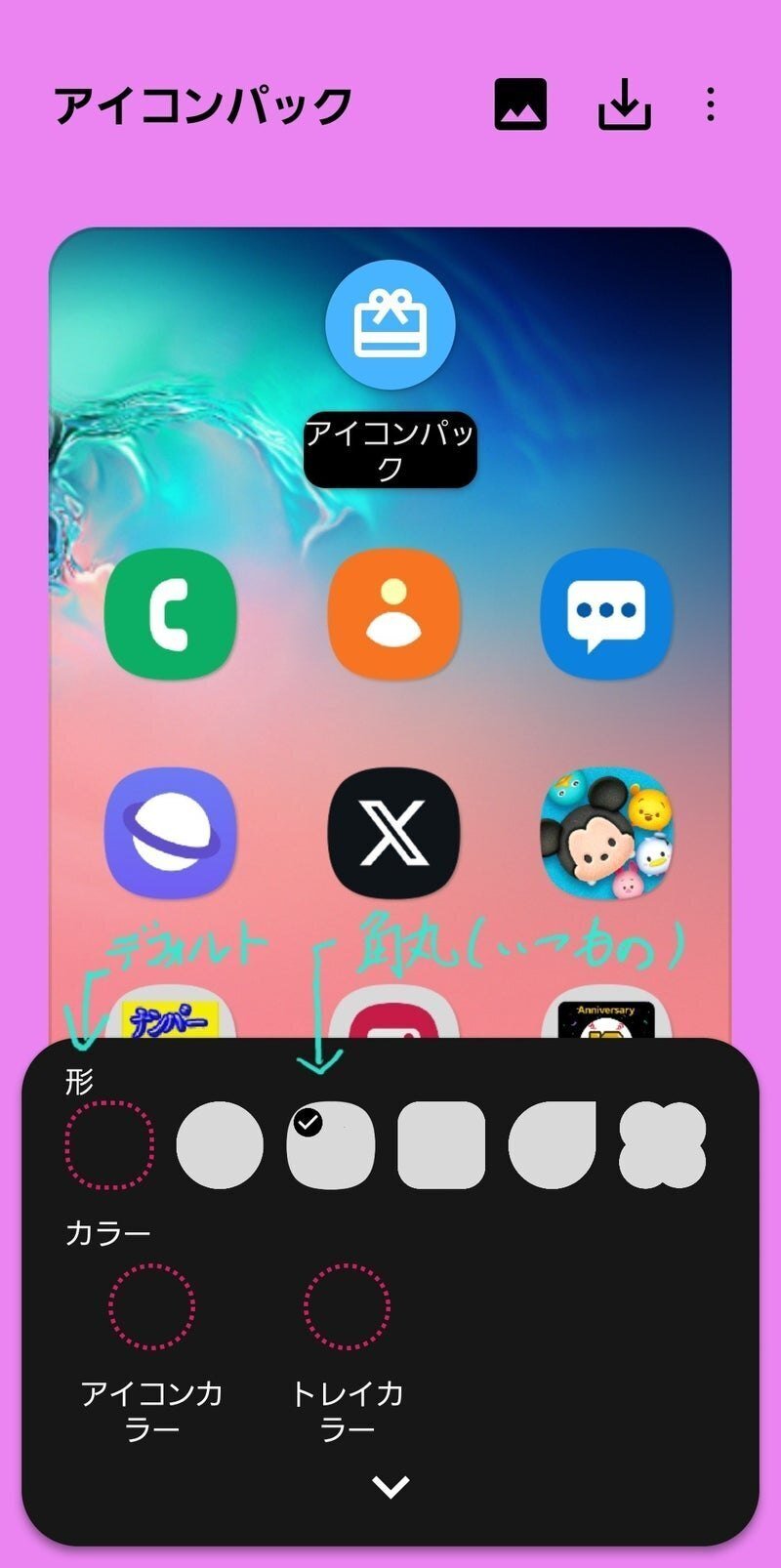
適用したデザインを元の初期状態に戻したい場合(Galaxy アプリ アイコン 戻し方)は、Galaxy Themesの「マイページ(メニュー > マイアイテム)」を開き、「アイコン」項目から一番左にある「デフォルト」を選択して適用するだけで、初期状態へ安全に復帰します。

【無料の裏ワザ】Good Lock「Theme Park」で丸型変更&アイコンパック適用
「Playストアで配布されている洗練されたアイコンパックを使いたいが、Nova Launcherなどのサードパーティ製ランチャーに切り替えるとジェスチャー操作が不安定になる」という悩みを抱えるユーザーは少なくありません。この問題を完全にクリアするのが、Samsung公式の開発チームが提供する高度カスタマイズアプリ「Good Lock」内のモジュール「Theme Park(テーマパーク)」です。
Theme Parkを活用すれば、Galaxyの標準ホーム(One UIホーム)を維持したまま、Google Playストアから入手した無料のアイコンパックを一括適用したり、アイコンの形状を完全な丸型(サークル)やスクエア型に変更したりできます。
| カスタマイズ手法 | 自由度・対応範囲 | 導入難易度・費用 | 編集部の見解・評価 |
|---|---|---|---|
| One UI カラーパレット | 壁紙連動の単色化(標準アプリ+対応主要アプリ) | 極めて簡単/完全無料 | 最も手軽。シンプルで落ち着いたトーンを求める層に最適。 |
| Galaxy Themes(ストア) | パッケージ全体のデザイン変更(サードパーティ非対応あり) | 簡単/無料・有料あり | ワンタップで適用可能だが、自作アプリや一部SNSで見た目が浮く場合がある。 |
| Theme Park(Good Lock) | 丸型変更、個別アプリアイコン変更、外部パック完全対応 | 中級/完全無料(公式) | 最強のカスタマイズ性。標準ホームの軽快さを損なわずに細部まで作り込める。 |
| サードパーティ製ランチャー | グリッド、ドロワー、アニメーションを含めた全面変更 | 上級/無料・有料あり | One UI固有の機能(エッジパネル等)との競合リスクがあり、慎重な設定が必要。 |
Theme Parkを使用したアイコン変更の具体的なステップは次の通りです。Galaxy Storeから「Good Lock」および「Theme Park」をインストールし、アプリを起動します。
【Theme Parkでの丸型変更・アイコンパック適用手順】
1. Theme Parkを起動し、下部メニューの「Icon」タブを選択。
2. 「Create New(新規作成)」をタップ。
3. 画面上部の「Iconpack」をタップし、Galaxy StoreまたはGoogle Playストアから事前にダウンロードした好みのアイコンパックを選択。
4. 形状を変更したい場合は、上部に並ぶシェイプ(円形、角丸正方形、ティアドロップ型など)から好みの形状を選択(Galaxy アプリアイコン 丸型 変更)。
5. 右上のダウンロード(保存)アイコンをタップし、テーマ名を入力して保存。
6. 保存されたアイコンセットを選択し、「Apply(適用)」をタップ。
この手順を踏むことで、未対応アプリが存在する場合でも、Theme Parkが自動的にアイコンの背景形状を揃えてくれるため、ホーム画面全体の統一感が劇的に向上します。
【突然消えた?】Galaxyアプリアイコンの復元と非表示解除の決定打
「昨日までホーム画面にあったLINEやカメラのアイコンが突然消えた」「アプリ自体はアンインストールしていないのに見つからない」というトラブルは、Galaxyユーザーのコミュニティでも頻繁に報告される事例です。端末の故障を疑う前に、以下の3つのポイントを順に確認してください。
1. 単なる「ホーム画面からのショートカット削除」の確認
GalaxyのOne UIは、「ホーム画面」と「アプリ画面(ドロワー)」が分離された二層構造が標準設定です。画面下部から上へスワイプしてアプリ一覧(ドロワー画面)を開き、消えたアプリを探してください。見つかった場合は、そのアイコンを長押しして「ホーム画面に追加」を選択すれば即座に復元されます。
2. 「アプリの非表示設定」に入っていないかの確認
誤操作や意図しない設定変更により、アプリ自体が非表示リストに登録されているケースです。以下の手順で非表示設定を解除できます。
【非表示アプリの復元手順】
1. ホーム画面の空きスペースを長押しし、右下の「設定(歯車マーク)」をタップ。
2. 「ホーム画面とアプリ画面でアプリを非表示」を選択。
3. 画面上部の「非表示のアプリ」欄に、消えたアプリが入っていないか確認。
4. 該当するアプリの左上にある「マイナス(ー)マーク」をタップしてリストから除外。
5. 画面最下部の「完了」を必ずタップ。
3. 「無効化」または「簡単モード(イージーモード)」の誤作動
端末の「設定」>「アプリ」を開き、該当アプリを検索します。もし状態が「無効」になっている場合は、画面下部の「有効にする」をタップしてください。また、「設定」>「ディスプレイ」>「簡単モード」がオンになっていると、アイコン表示が極端に制限され一部のアプリが見えなくなるため、不要な場合はオフに切り替えます。

【サイズ&通知管理】アイコンを小さくするグリッド設定とバッジ調整
「1画面により多くのアプリを並べたい」「アイコンが大きすぎて画面が窮屈に感じる」という場合は、ホーム画面のグリッド数を変更してアプリアイコンの表示サイズを小さく調整します。
【アイコンを小さくするグリッド変更手順】
1. ホーム画面の何もない場所を長押しし、「設定」をタップ。
2. 「ホーム画面グリッド」を選択。
3. 「4×5」「4×6」「5×5」「5×6」などの選択肢から、密度が高い配置(例:5×6)を選択。
4. 「保存」をタップ。
数字が大きくなるほど1画面に配置できるマス目が増え、それに比例してアプリアイコン自体のサイズが自動的に縮小されます。同様に「アプリ画面グリッド」や「フォルダグリッド」も変更することで、端末全体の情報密度を自分好みに最適化できます。
さらに、アイコン右上に表示される未読通知のマーク(Galaxy アイコン バッジ 設定)も細かく制御可能です。「設定」>「通知」>「詳細設定」>「アプリアイコンのバッジ」から、表示形式を「件数(数字)」にするか「ドット」にするかを選択できます。数字に追われるストレスを軽減したい場合は「ドット」に、未読数を正確に把握したい場合は「件数」を選択すると快適です。
【実態検証】ネットの誤解と現場で起きがちなトラブルの真相
SNSやネット掲示板では、Galaxyのカスタマイズに関して一部誤った情報や古い仕様に基づく解説が散見されます。実機検証に基づく注意点を整理します。
誤解1:「Galaxy Themesの有料アイコンを購入すれば全アプリのデザインが変わる」
これは初心者が最も陥りやすい罠です。Galaxy Themesで配信されているアイコンパックの多くは、電話・メッセージ・設定・Samsungブラウザなど「Samsung純正アプリ+ごく一部の世界的メジャーアプリ」のみを対象としています。日本のQRコード決済アプリ、銀行アプリ、国内ゲームなどはデザインが書き換わらず、標準アイコンの周りにテーマ特有の枠線が付くだけになるケースが一般的です。すべてのアプリを統一感あるデザインで統一したい場合は、前述の「Theme Park」を利用してPlayストア製アイコンパックを被せるのが確実な解決策となります。
誤解2:「アイコン変更ツールを使うとバッテリー消費が激増する」
サードパーティ製の非公式常駐アプリを使ってアイコンを無理やり書き換える場合はバッテリー消費や発熱の原因になりますが、Samsung公式の「Good Lock / Theme Park」はOne UIの描画エンジンに直接システムレベルでリソースを組み込む仕組みです。そのため、バッテリー消費量やメモリ負荷の増加は測定限界レベル(日常利用で体感差ゼロ)に抑えられています。
【プロの結論】おすすめできる人・慎重になるべき人の判断基準
Galaxyのアプリアイコンカスタマイズは選択肢が非常に広いからこそ、自身の利用スタイルに合わせた手法を選ぶことが重要です。
【標準機能(カラーパレット/Galaxy Themes)が向いている人】
・設定に時間をかけず、数タップで統一感を出したい人
・壁紙の変更に合わせて自動的に落ち着いたトーンへ切り替えたい人
・余計な追加アプリをインストールせず、OSの標準状態を維持したい人
【高度機能(Theme Park / Good Lock)を導入すべき人】
・Playストアで販売・配布されている高品位なミニマルアイコンパックを使いたい人
・アイコンの形状を完全な正円(丸型)や特定のアスペクト比に徹底して揃えたい人
・サードパーティ製アプリを含め、ホーム画面の視覚的ノイズを極限まで排除したいこだわり派
自身のITリテラシーや求めるデザインの完成度に応じて、まずは標準の「カラーパレット」から試し、物足りなさを感じた段階で「Theme Park」へとステップアップするのが最も失敗のないアプローチです。
【galaxy アプリ アイコン】に関するよくある質問(FAQ)
Q1:Galaxy Themesでダウンロードしたアイコンだけを個別に元のデフォルトに戻せますか?
A1:Galaxy Themesの仕様上、適用はパッケージ単位となるため、1つのアプリだけを標準に戻すことはできません。ただし、公式拡張機能「Theme Park」を使用すれば、アイコンパックを適用した状態のまま、特定のアプリ(例:カメラだけ元の公式アイコンにする等)を個別に指定して元の画像や別画像へ差し替えることが可能です。
Q2:Playストアで入手したアイコンパックは、One UIホームのままで使えますか?
A2:はい、可能です。従来は外部ランチャーアプリが必要でしたが、現在はSamsung公式のカスタマイズアプリ「Good Lock」内にある「Theme Park」モジュールを利用することで、標準のOne UIホーム画面を維持したままPlayストア製アイコンパックを直接適用できます。
Q3:アプリアイコンの右上に表示される未読バッジが消えません。どうすれば直りますか?
A3:端末の「設定」>「通知」>「詳細設定」>「アプリアイコンのバッジ」がオンになっているか確認してください。それでも数字が消えない場合は、通知パネル(画面上部から引き下げる画面)に残っている該当アプリの通知を消去(スワイプ)するか、一度アプリを起動して未読項目を開くことで解消されます。
Q4:ホーム画面のアプリを非表示にした場合、通知やバックグラウンド動作はどうなりますか?
A4:ホーム画面やアプリ画面(ドロワー)から非表示にしても、アプリ自体は正常に動作し続けます。プッシュ通知も通常通り届き、バックグラウンドでの同期処理にも影響はありません。完全に動作を止めたい場合は、非表示ではなく「設定」>「アプリ」から「無効化」または「強制停止」を行う必要があります。
まとめ:One UIの自由度を活かして理想のホーム画面を構築する
Galaxyスマートフォンが持つ最大の強みの一つは、洗練されたインターフェースと圧倒的なカスタマイズ性の両立にあります。アプリアイコンの見た目を少し整えるだけでも、日々の操作性や端末を開いたときの満足度は格段に向上します。
万が一アイコンが消えてしまった場合も、非表示リストやドロワー画面を確認すれば簡単に復元可能です。まずは手軽なカラーパレットやグリッド調整から試し、さらなるこだわりを追求したくなったらTheme Parkを活用して、世界に一つだけの洗練されたホーム画面を作り上げてください。 (出典: galaxy アプリ アイコン(Yahoo!ニュース))
テクノロジーやライフスタイル領域を中心に執筆活動を行っています。趣味は写真撮影と旅行です。
