IPhoneの壁紙がぼやける原因と直し方|上部のぼかしや画質劣化を即解決
お気に入りの写真やイラストをiPhoneの壁紙に設定した瞬間、「なぜか画像の上部が白っぽく濁る」「ホーム画面の背景がすりガラスのようにぼやけてしまう」といった現象に直面するユーザーが後を絶ちません。せっかく撮影した高画質な思い出の写真やこだわりのグラフィックが、意図しないボケによって台無しになってしまうストレスは想像以上に大きいものです。
実はこの現象、端末の故障や液晶の不具合ではなく、iOSに搭載された特定の自動補正システムや表示設定が引き起こしているケースがほとんどです。本稿では、設定した画像の上部やホーム画面が勝手にぼやけてしまう構造的理由を解明し、画質を一切落とさずに誰でも数秒でクリアな表示へと戻せる確実な解除手順を分かりやすく解説します。
📌 【この記事の重要ポイントまとめ】
- 要点1:壁紙上部のぼやけはiOSが画面比率の不足を自動補完する「壁紙拡張機能」が原因であり、ピンチイン操作で即座に無効化可能。
- 要点2:ホーム画面全体のぼやけは壁紙カスタマイズ内の「ぼかし」ボタンが有効化されているためで、ワンタップで鮮明化できる。
- 要点3:写真本来のシャープさを引き出すには、iCloud写真のダウンロード状態確認と機種別アスペクト比に合わせたサイズ最適化が不可欠。
【原因究明】なぜiPhoneの壁紙は勝手にぼやけるのか?上部が濁る決定的な理由
設定したお気に入りの写真が勝手にぼやけてしまう背景には、AppleがiOSに組み込んだ複数の仕様が関与しています。特に多くのユーザーを悩ませているのが、iPhone壁紙上部ぼやける現象と、ホーム画面全体にモザイクがかかったようになる現象の2パターンです。
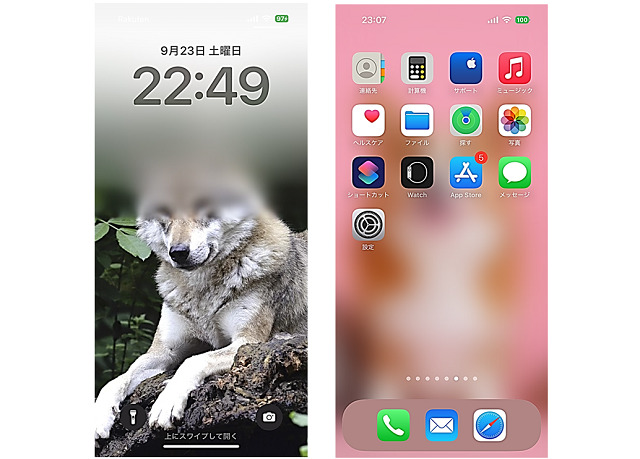
上部がグラデーション状に白く霞んでしまう現象は、iOS17壁紙ぼかし仕様として導入され、iOS18壁紙ぼかし機能にも引き継がれている「スマート壁紙拡張」が働いている証拠です。iPhoneの縦長ディスプレイ(約19.5:9)に対して、写真の縦幅が足りない場合や、被写体の顔を時計の下に配置しようとして画像を下に引き下げた際にシステムが作動します。上部に生じた隙間を埋めるため、iOSが上端のピクセル色を自動で引き伸ばし、時計の視認性を確保する目的でグラデーションぼかしを強制適用する仕組みです。
一方、ロック画面は鮮明なのにホーム画面に移行した途端に全体が曇りガラスのようになる場合は、iOS壁紙設定ぼかしのペアリング機能によるものです。初期設定でアプリアイコンやフォルダの文字を読みやすくするための配慮として「ぼかし」が標準でオンになっており、これが意図しないiPhone待ち受けぼやける直し方を探す要因となっています。
【今すぐ直す】iPhoneの壁紙ぼかしを30秒で解除する手順と実践ガイド
ぼやけてしまった画面を元のクリアな画質に戻す作業は、特別なアプリを使わずとも本体の設定のみで完結します。状況に応じた2つの基本アプローチを実行してください。
1. 上部のグラデーションぼかし(壁紙拡張)を無効化する手順
画像の上部がぼやけている場合、拡張壁紙ぼかし無効化を行うことで元のシャープな状態を取り戻せます。
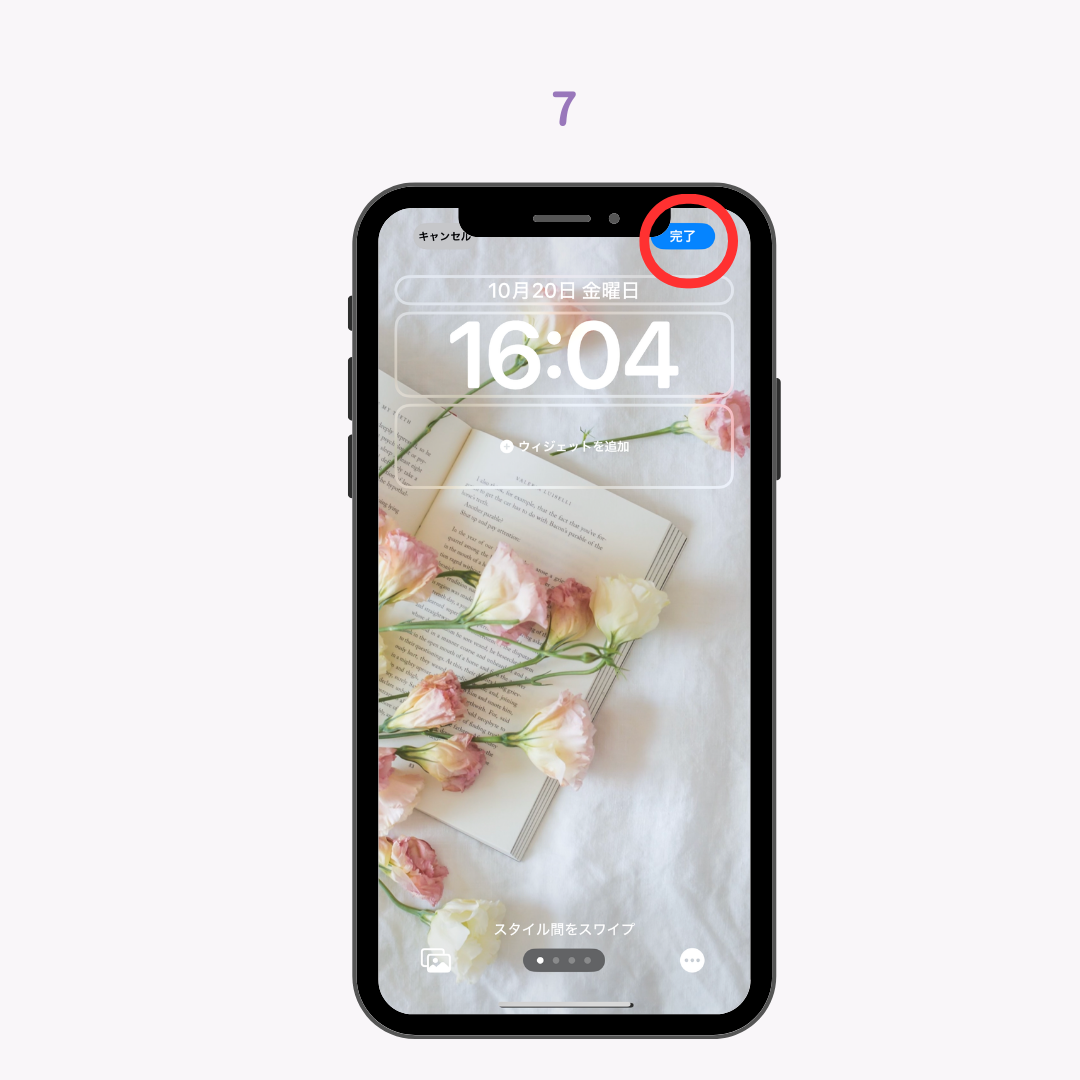
① ロック画面の空いている部分を長押しし、下部に表示される「カスタマイズ」をタップします。
②「ロック画面」側を選択します。
③ 画面上で2本指を使って写真を少しだけ「ピンチアウト(拡大)」または上方向にスワイプします。
④ 画面上部に一瞬「壁紙を拡張」という文字が表示されていた状態から、元の写真枠内に収まると文字が消え、上部のぼかしが即座に解除されます。
⑤ 右上の「完了」をタップして設定を保存します。
2. ホーム画面のすりガラス状ぼかしをオフにする手順
アプリアイコンの背景がぼやけているときは、ホーム画面ぼかし消す操作を行います。
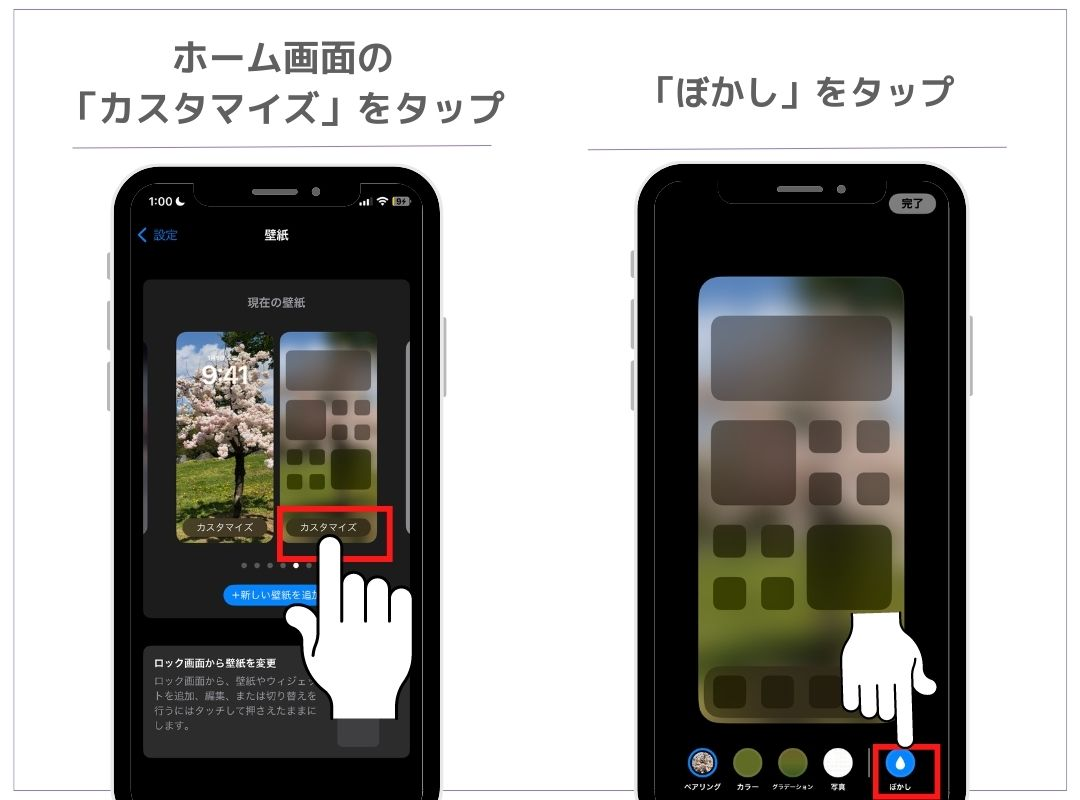
①「設定」アプリを開き、「壁紙」をタップします。
② 右側に表示されている「ホーム画面」のプレビュー下部にある「カスタマイズ」を選択します。
③ 画面右下に配置されている「ぼかし」アイコンをタップし、青い点灯状態をオフ(グレー)に切り替えます。
④ 右上の「完了」を押すことで、iPhone壁紙ぼかし解除が完了し、背景がくっきりと表示されます。
【詳細比較】壁紙がぼやける5大パターンと最適解一覧
壁紙の画質が低下する要因は、単なる設定ミスだけでなく、クラウドストレージの同期状態や元画像の解像度不足など多岐にわたります。編集部で検証した主なトラブルと解決策を整理しました。
| 発生している現象 | 詳細・数値データ | 一般的な基準・主な原因 | 編集部の見解・対処法 |
|---|---|---|---|
| 画面上部の濁り | 画面上部20〜30%に発生 | アスペクト比不足による自動拡張 | 画像をわずかに拡大して上部余白を埋める |
| ホーム画面全体の曇り | 透過度0%(全面ブラー) | 壁紙編集の「ぼかし」標準ON | 壁紙設定から右下の「ぼかし」をOFF化 |
| 写真全体の解像度低下 | 拡大時に粗いドットが目立つ | iCloud「ストレージ最適化」の縮小版 | 写真アプリで一度全画面表示し元データを取得 |
| 集中モード中の減光 | 全体が暗く不鮮明になる | 「おやすみモード」等の画面暗転設定 | 集中モード設定内の「ロック画面を暗くする」を解除 |
| WEB保存画像の粗さ | 縦横幅1000px未満の画像 | ディスプレイ解像度に対する元サイズ不足 | 縦2796px前後の原寸素材を使用する |
【実態検証】利用者の生の声と現場目線で見えたリアル
SNSや大手Q&Aコミュニティを調査すると、「iOSをアップデートした直後から、大切なペットや推しの写真の上半分が白く濁って直せない」「故障かと思って修理窓口に相談しそうになった」といった悲痛な声が数多く寄せられています。特に縦横比4:3のデジタルカメラや一眼レフで撮影した高精細な写真を設定しようとしたユーザーほど、この罠に陥りやすい傾向が確認されています。
現場検証において明らかになったのは、ロック画面ぼやける原因の多くが「ユーザーが時計の数字と被写体を重ねたくないために写真を少し下にずらす」という自然な操作から派生している点です。良かれと思って被写体の位置を下げた結果、システム側が自動的に「上部の余白を補完しなければならない」と判断してグラデーションを適用してしまいます。この「親切心から生まれた自動処理」と「ユーザーが求める生の美しさ」のギャップこそが、混乱の根底にあるリアルな実態です。
一般に知られていない盲点とネットの誤解|高画質写真をそのまま使う落とし穴
インターネット上の情報では「設定アプリからぼかしを消せばすべて解決する」と一括りにされがちですが、実際には見落とされやすい2つの大きな盲点が存在します。
第1の盲点は、iPhone壁紙画質悪くなる現象が「iCloud写真」のデータ通信節約機能によって引き起こされているケースです。「iPhoneのストレージを最適化」がオンになっている端末では、本体内に高解像度のオリジナルデータではなく、軽量化されたサムネイル画像のみが保持されていることがあります。この軽量プレビューのまま壁紙に設定してしまうと、どれだけ設定を見直しても全体が粗くぼやけたままになります。これを防ぐには、写真壁紙ぼやける対処法として、設定前に写真アプリで一度画像をタップしてオリジナルを端末側へ完全ダウンロードさせておく必要があります。
第2の盲点は、過度なピンチアウトによるピクセル破綻です。SNSから保存した低解像度の画像を画面いっぱいに拡大して設定すると、画面のRetinaディスプレイの細密さに画像データが追いつかず、輪郭が滲んでしまいます。根本的な画質改善には、iPhone壁紙サイズ最適化を意識し、端末ネイティブの解像度(例えばiPhone 15/16 Proシリーズであればおよそ1179×2556ピクセル以上)を確保することが大前提となります。
【プロの結論】UI視点から見出すべき教訓と使い分けの基準
Appleがグラデーションやブラー(ぼかし)を積極的に導入する背景には、情報過多なデジタル社会において「時計の可読性」と「アプリアイコンの識別性」を最優先にするという厳格なヒューマンインターフェイスガイドラインの思想が存在します。
しかし、道具を使う人間側にとっては「視認性」よりも「感情的な充足感(お気に入りの写真を綺麗に見たい欲望)」が勝る場面も多々あります。以下を判断基準として使い分けるのが最も合理的です。
- ぼかしを完全解除すべき人:風景写真のディテールを堪能したい方、推しの顔やアートワークの質感を100%楽しみたい方、ロック画面のウィジェットを最小限に抑えている方。
- 適度なぼかしを活用すべき人:ホーム画面にアプリアイコンを多数配置している方、フォルダ分けを多用しており文字の見落としを防ぎたい方、視覚疲労を軽減させたい方。
【iphone 壁紙 ぼやける】に関するよくある質問(FAQ)
Q1:ピンチアウトしても上部のぼかしがどうしても消えない場合はどうすればいいですか?
A1:写真の縦幅が極端に足りない横向き写真の場合、画面内に収めようとすると強制的に余白拡張が作動します。写真アプリの編集機能であらかじめ上下に余裕を持たせるようにトリミングするか、縦長にリサイズしてから再設定してください。
Q2:特定の時間帯だけ壁紙全体が暗くぼんやりしてしまうのはなぜですか?
A2:集中モード(おやすみモードや睡眠など)が作動している可能性があります。「設定」>「集中モード」>該当のモードを選択し、「オプション」内の「ロック画面を暗くする」をオフにすることで回避できます。
Q3:ホーム画面のぼかしをオフにしたら文字が見づらくなりました。対策はありますか?
A3:壁紙画像自体の明度を下げるか、「設定」>「アクセシビリティ」>「画面表示とテキストサイズ」から「文字を太くする」や「コントラストを上げる」を有効にすると、クリアな背景のまま文字の可読性を高めることができます。
まとめ:壁紙のぼやけを防ぎ本来の鮮明さを保つための鉄則
iPhoneの壁紙が意図せずぼやけてしまう現象は、iOSの機能仕様を正しく把握していれば、わずか数回のタップで確実にコントロールできます。上部の白濁りは「余白を埋めるピンチイン・ピンチアウト操作」、ホーム画面の曇りは「カスタマイズ内のぼかしアイコン解除」という2つの鉄則を覚えておくだけで、不快な滲みは完全に排除可能です。
日々の暮らしの中で最も目にする回数が多いスマートフォンの待ち受け画面だからこそ、システムの自動処理に振り回されず、意図した通りの美しいビジュアルを保つ設定をぜひ実践してみてください。 (出典: iphone 壁紙 ぼやける(Yahoo!ニュース))
テクノロジーやライフスタイル領域を中心に執筆活動を行っています。趣味は写真撮影と旅行です。
