IPhone電話番号の確認方法完全版|不明時の原因とeSIM最新手順
契約書類を探し回ることなく、手元の端末だけで自らの電話番号を把握したい場面は、日常のあらゆる手続きで突発的に訪れます。飲食店の予約やWebサービスの本人確認、新生活に伴う各種申請など、自分の番号を即座に入力しなければならない瞬間、iPhoneのどこをタップすれば最短で番号が表示されるのか迷ってしまうユーザーは少なくありません。
特に近年のiOSアップデートに伴うインターフェースの洗練や、eSIM・デュアルSIM運用の急速な普及によって、画面上の表示箇所や確認ルートには細かな仕様変更が加えられています。本稿では、標準の「設定」や「電話」アプリから一瞬で呼び出す裏ワザをはじめ、番号欄に「不明」と表示されてしまうトラブルの根本原因と解消法、大手キャリア別の注意点までを体系的に整理してお届けします。
📌 【この記事の重要ポイントまとめ】
- 要点1:iPhoneの電話番号は「設定>電話」または「電話アプリ>連絡先最上部」から最短3秒で確認可能。
- 要点2:番号が「不明」になる主因はSIMの接触不良、MNP開通直後の通信ラグ、またはApple IDの同期不整合。
- 要点3:デュアルSIM・eSIM運用時は「モバイル通信」設定から回線ごとのラベルと番号の紐付け把握が必須。
【最速3秒】iPhoneの電話番号確認はどこから見る?3つの基本ルート
手元の端末で自身の番号を呼び出す方法は、主に3つのルートが存在します。もっとも直感的で迷いにくいのがiPhone電話アプリ自分の番号を表示させる手順です。「電話」アプリを起動し、下部メニューの「連絡先」タブをタップすると、リストの一番上に「マイカード(自分の名前)」が表示されます。ここをタップするだけで、端末に登録されている自身の電話番号やメールアドレスが一目で確認できます。
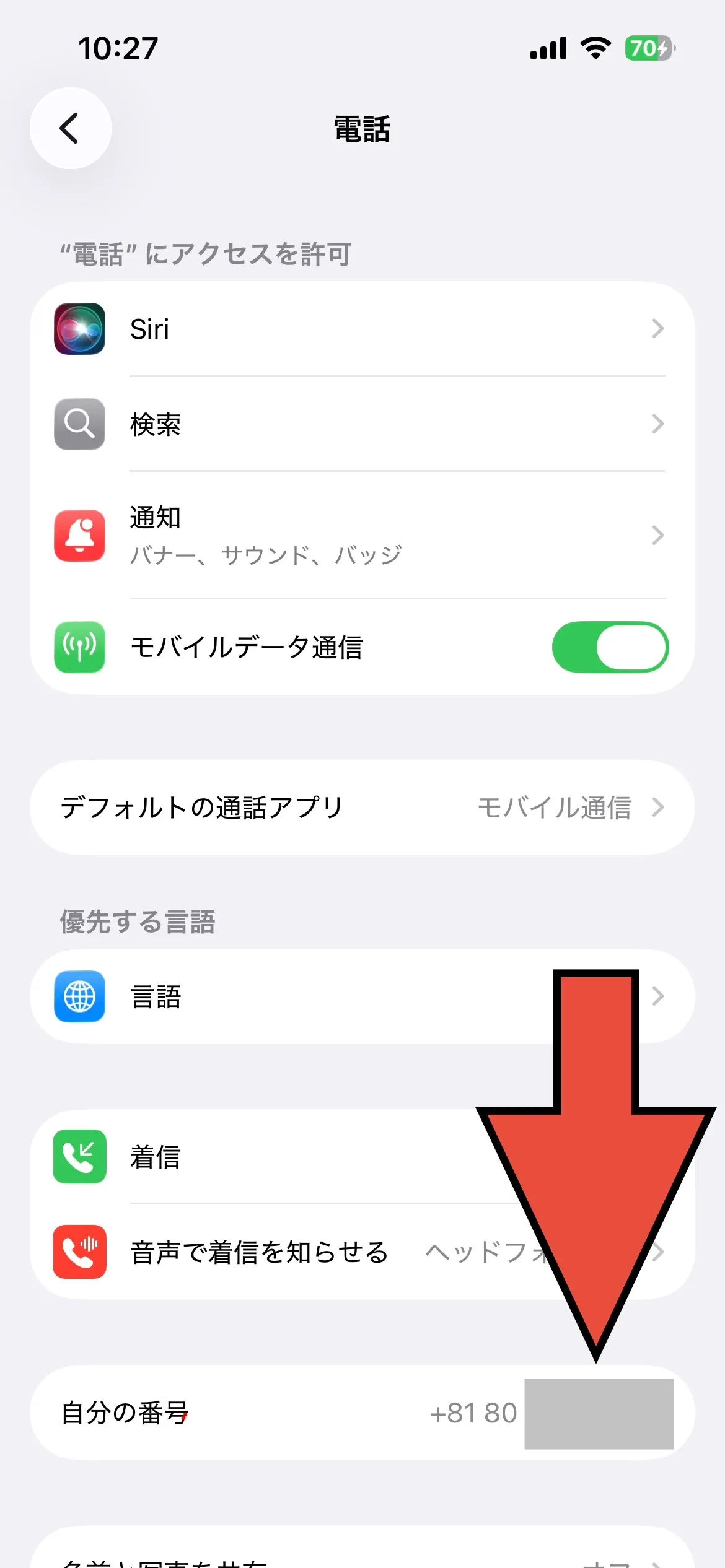
2つ目は、システムの基本情報から辿るiPhone電話番号確認方法です。ホーム画面から「設定」アプリを開き、スクロールして「電話」項目を選択します。画面最上段の「自分の番号」という欄に、現在有効化されている11桁の番号が明記されています。このルートは端末がSIMカードから直接読み取った正規の通信情報を反映しているため、確実性の高い確認手段となります。
3つ目は「設定」>「メッセージ」もしくは「Apple ID(画面最上部のユーザー名)」>「サインインとセキュリティ」へ進むアプローチです。ここではAppleID電話番号確認と連動したiMessage・FaceTime用のアクティベーション番号が把握でき、Appleエコシステム全体でどの番号がメインとして認証されているかを点検する際に重宝します。

【2026年最新比較】確認方法ごとの所要時間とデュアルSIM対応状況
ユーザーの利用環境(物理SIM単体、eSIM、あるいはデュアルSIM)によって、最適な確認手順は異なります。以下の比較表で各手法の特性と所要時間、メリット・注意点を整理しました。
| 確認ルート・手法 | 詳細・確認にかかる時間 | デュアルSIM・eSIM対応 | 編集部の見解・評価 |
|---|---|---|---|
| 電話アプリ(連絡先) | 最上部の「マイカード」タップ(約3秒) | 手動登録内容に準拠(単一表示) | 日常使いで最速。手動修正も効くため実用性が極めて高い。 |
| 設定 > 電話 | 「自分の番号」欄を目視(約5秒) | 主回線/副回線が分離して表示 | SIMの生データを直読するため、契約上の正確性を担保できる。 |
| 設定 > モバイル通信 | SIMスロットごとの詳細確認(約7秒) | 完全対応(ラベル・回線別に並列表示) | eSIM複線化ユーザーに最適。データ通信用・音声用の区別に必須。 |
| Apple ID 管理画面 | サインインとセキュリティ内(約10秒) | 2段階認証・受信用番号を表示 | セキュリティ連携確認用。機種変更時のトラブル防止に有効。 |
番号が「不明」と表示される意外な原因と即効性のある解決策
設定画面を開いたものの、あるはずの番号欄に「iPhone電話番号不明」と表示されたり、空欄になっていたりする現象は多くのユーザーを悩ませます。このトラブルが発生する技術的要因は、決して端末の故障ばかりではありません。
最大の要因として挙げられるのが、iPhone電話番号表示されない原因の約6割を占める「SIMカード情報の読み込み遅延・接触不良」です。物理SIMの場合、端子部分に付着した微細な皮脂やホコリが原因でデータ通信は行えても番号情報の読み出しに失敗することがあります。一度電源を切り、SIMトレイをピンで引き出して柔らかい布で優しく清掃した上で再挿入すると改善するケースが大半です。
もうひとつの盲点が、他社からの乗り換え(MNP)や契約直後のプロファイル未完了状態です。回線切り替え手続きから端末側で通信プロビジョニングが完了するまでに15分〜数時間のタイムラグが生じることがあります。この状態を打破するには、機内モードのオン/オフ(10秒待機)を実行するか、最新のキャリア設定アップデートを適用するため「設定」>「一般」>「情報」を開いてポップアップの有無を確認するのが有効です。
また、iPhone連絡先マイカードに番号が書き込まれていないケースもあります。これは「連絡先」アプリ内のマイカードを手動で開き、「編集」から正しい番号を入力・保存することで即座に表示を正常化させることが可能です。

【実態検証】デュアルSIM・eSIM利用時の落とし穴とユーザーのリアルな声
仕事用とプライベート用、あるいは通信障害対策として2つの回線を併用するユーザーが急増しています。しかし、デュアルSIM電話番号確認やeSIM電話番号確認iPhoneにおいては、特有の混乱がコミュニティやSNS上で多数報告されています。
大手ネット掲示板や知恵袋の投稿を検証すると、「主回線と副回線の番号がどちらか分からなくなった」「eSIMを再発行した直後に設定アプリ側の番号が空欄のまま消えない」といったトラブル相談が後を絶ちません。物理的なカードの抜き差しがないeSIMでは、プロファイルのダウンロード状態が視覚化されにくいため、心理的な不安を抱えやすい傾向があります。
iOS環境で複数回線を正しく判別するには、「設定」>「モバイル通信」>「SIM」セクションを確認するのが鉄則です。各回線に「主回線」「副回線」「仕事」「個人」といった名称ラベルを付与できるため、契約中の電話番号とラベルを正確に紐付けておくことで誤送信や通話発信ミスのリスクを完全に排除できます。
キャリア別・機種変更時に押さえるべき重要ポイント
通信キャリア(MNO)ごとに、電話番号の開通・認識プロセスには細かな仕様差が存在します。iPhone機種変更電話番号確認のタイミングで慌てないために、主要3キャリアの特徴を頭に入れておく必要があります。
iPhone電話番号確認ドコモの場合、新端末への移行時に「ドコモショールーム/オンライン手続き」で発行された開通用プロファイル(構成プロファイル)の適用手順を正しく踏まないと、データ通信だけが繋がり音声回線が認識されない事象が稀に発生します。「My docomo」アプリ側にも契約番号が即時反映されるため、アプリ側と端末側を併せて確認するのが確実です。
iPhone電話番号確認auでは、5G/4G切り替えやeSIM再発行時の「回線切り替え手続き」完了後、テストコール(発信テスト用番号「111」への通話)を行うことで端末側の通信モデムが正常な電話番号を自動取得する仕組みが採用されています。
iPhone電話番号確認ソフトバンクにおいても、My SoftBankでの開通処理と並行して「設定」>「一般」>「転送またはiPhoneをリセット」>「ネットワーク設定をリセット」を行うことで、古いAPN構成がクリアされ、新しい番号情報がスムーズに反映されるよう設計されています。
一般に知られていない盲点とネットの誤解|自分の番号設定と手動修正
ネット上の情報では「設定アプリの番号は勝手に修正できない」と語られることがありますが、これは半分正しく、半分は誤解です。iPhone自分の番号設定における仕様として、SIMカード内部の読み取り専用領域(ROM)に書き込まれた番号はユーザーが直接書き換えることはできませんが、マイカードに紐付く連絡先情報や、一部のキャリアSIMで開放されている「自分の番号」の手動編集フィールドであれば、手元の操作で上書きが可能です。
ただし、手動でマイカードを書き換えても、キャリアの交換機が認識する実際の通話番号が変わるわけではありません。表示上の見た目だけを整えても、緊急通報(110番・119番)やSMS認証で相手に通知されるのはあくまでSIMカードおよび回線契約に紐付いた実番号です。この二重構造を理解していないと、SMS認証コードが届かないといったトラブルに直面することになります。
【プロの結論】おすすめできる人・慎重になるべき人の判断基準
電話番号の手動修正やプロファイル変更に関して、自身で操作を進めてよいユーザーと、キャリア窓口に相談すべきユーザーの境界線は以下の通りです。
【即座に自己対応すべき人】
- 物理SIMの抜き差しや端末再起動、マイカードの編集など、端末ローカルの基本操作で解決を試みたい人
- デュアルSIMのラベル名称を変更し、仕事用と個人用の発信元を視覚的に整理したい人
- iOS最新電話番号確認手順に沿って、設定アプリから番号の目視確認を行いたい人
【ショップやサポートへ相談すべき人】
- MNP転入後、24時間以上経過しても「圏外」または「番号不明」が解消されない人
- eSIMプロファイルの誤削除を行い、再発行用QRコードが手元にない人
- 法人契約端末でMDM(モバイル端末管理)プロファイルによって設定変更が制限されている人
【iphone 電話 番号 確認】に関するよくある質問(FAQ)
Q1:他人に自分の電話番号を知らせずに、端末画面だけでこっそり番号をコピーする方法はありますか?
A1:「電話」アプリ>「連絡先」>最上部の「マイカード」を開き、電話番号欄を長押しすると「コピー」メニューが表示されます。そのまま各種フォームやメッセージ入力欄にペーストできるため、周囲に画面を覗き見られるリスクを最小限に抑えられます。
Q2:中古で購入したiPhoneで前の持ち主の番号が表示されることはありますか?
A2:端末初期化(すべてのコンテンツと設定を消去)が行われていれば、前の利用者の番号が残ることはありません。ただし、端末に以前の「マイカード」情報がiCloud経由で同期されたままになっている場合があるため、自身のApple IDで正しくサインインし直す必要があります。
Q3:データ通信専用SIMを挿している場合、電話番号はどう表示されますか?
A3:SMS対応のデータSIMであればSMS送受信用の11桁の番号が表示されます。完全なデータ通信専用SIMの場合は「不明」または割り振られた管理用番号が表示されますが、音声通話の発着信には利用できません。
まとめ:今後の動向と失敗しないための判断基準
スマートフォンの通信形態が物理カードからeSIMへと移行し、1台のiPhoneで複数のキャリア回線をスマートに使い分けるスタイルは完全に標準化されました。電話番号の確認作業は極めて単純な操作に見えますが、端末内のどこにアクセスすれば目的の回線番号に辿り着けるかを知っておくことは、トラブル時の迅速な復旧に直結します。
番号が正しく表示されない場合は、焦って設定を初期化する前に「SIMの再認識」「機内モードの切り替え」「マイカードの整合性チェック」の3ステップを順を追って試行してください。手元の端末仕様を正しく把握し、快適で安全なモバイルライフを維持していきましょう。 (出典: iphone 電話 番号 確認(Yahoo!ニュース))
最新のトレンドや話題のニュースをわかりやすく解説するWebライターです。読者の皆様に役立つ情報を日々お届けしています。
