LINE最新バージョン総まとめ!アプデ手順と使えない原因を徹底解説
日本国内で9,700万人以上が日常的なコミュニケーションインフラとして利用するLINE。2026年現在、生成AIとのシームレスな統合やプライバシー保護機能の強化が進む一方で、「急にメッセージが届かなくなった」「アプリが強制終了する」といったトラブルの相談が後を絶ちません。その大半は、アプリや端末OSが旧型のまま放置されていることによるバージョン不整合が原因です。
本記事では、ITジャーナリストの現場取材と公式発表データに基づき、現在のLINE最新バージョンの仕様、端末別の正しいアップデート手順、更新ができない場合の決定的な要因とその解決策を網羅的に解説します。OSサポート終了に伴うリスクを回避し、安全に最新機能を利用するための決定版ガイドとしてお役立てください。
📌 【この記事の重要ポイントまとめ】
- 要点1:2026年現在のLINE最新環境では、定期的なアップデートを行わないと一部の送受信や暗号化通信に支障が出るリスクがある。
- 要点2:アプリが更新できない主因は「端末ストレージの逼迫」「OS非対応」「ストアキャッシュの不具合」の3点に集約される。
- 要点3:旧OSサポート終了端末では段階的に機能制限がかかるため、早めのOS更新または端末移行の判断が推奨される。
【2026年最新】LINEの現在バージョン確認方法と最新バージョンの全貌
利用中のLINEが最新の状態に保たれているかを把握することは、セキュリティ保護と快適な動作を両立させる第一歩です。LINEはセキュリティ脆弱性の修正や新機能の追加を目的に、月2〜3回の頻度でマイナーアップデートを配信しています。
現在インストールされているバージョンの確認は、アプリ内の設定画面からわずか数タップで完了します。具体的な手順は以下の通りです。
【LINEバージョン確認方法(iPhone・Android共通)】
1. LINEアプリの「ホーム」タブを開き、右上の歯車アイコン(設定)をタップする。
2. 画面最下部までスクロールし、「LINEについて」を選択する。
3. 画面最上部に表示される「現在のバージョン(例:15.x.x)」を確認する。
4. 「最新バージョンです」と表示されていれば問題ありません。更新可能な場合はストアへの誘導ボタンが表示されます。
また、Androidバージョン確認やiOS対応バージョンの確認も不可欠です。端末側のOS設定(「設定」>「一般」>「ソフトウェアアップデート」、または「設定」>「システム」>「端末情報」)を開き、OS自体がLINEの推奨環境を満たしているか照合してください。LINEバージョン履歴を振り返ると、メジャーアップデートのたびに古いプロトコルの遮断が行われており、バージョンの乖離が広がるほど予期せぬ不具合のリスクが高まります。

なぜ更新できない?LINEアプデできない理由と即効性のある対処法
「ストアで更新ボタンを押してもダウンロードが進まない」「エラーコードが表示されてアップデートが完了しない」という問題は、ユーザー環境の構造的な要因によって引き起こされます。取材現場に寄せられるトラブル事例を分析すると、LINEアプデできない理由は以下の5つに集約されます。
1. 端末ストレージ(空き容量)の致命的な不足
LINEアプリ自体の容量は数十〜数百メガバイトですが、アップデートファイルの展開と一時データの生成には、最低でも1.5GB〜2.5GB以上の空きストレージが要求されます。写真や動画、不要なアプリで本体容量が限界に達している場合、ダウンロード処理がOSによって自動停止されます。
2. OSバージョンのミスマッチ(サポート対象外)
古いスマートフォンを長年使い続けている場合、端末のOSアップデートが打ち切られているケースがあります。LINEアプリの最新版が必要とする最小要件を満たしていない場合、App StoreやGoogle Playストア側で「アップデート」ボタン自体が表示されなくなります。
3. ストアアプリの一時的キャッシュ破損
Google PlayストアやApp Store自体の内部キャッシュが破損していると、通信が正常であってもアップデート処理がスタックします。この場合、ストアアプリの再起動やキャッシュクリアが極めて有効な打開策となります。
4. 不安定なネットワーク環境と通信制限
モバイルデータ通信の低速制限中や、公衆フリーWi-Fiなどの認証が不安定な回線では、大容量のパッケージダウンロードがタイムアウトします。安定した5GHz帯の自宅Wi-Fi環境等で再試行することが鉄則です。
5. LINEサーバー側の配信遅延・一時的障害
大規模なアップデート直後は、全世界からのアクセス集中を避けるため「段階的配信(ローリングアウト)」が実施されます。友人の端末にはアップデートが来ているのに自分の端末には届いていない場合、半日から2日程度のタイムラグが生じる仕様です。
【比較検証】OSサポート終了と主要機能の対応状況一覧
LINEヤフー社が公表しているシステム要件および動作保証基準に基づき、端末OS別のLINE対応状況とリスク評価を整理しました。自身の環境がどのフェーズに位置しているかを確認してください。
| 対象OS区分 | LINE利用可否・対応バージョン | 主要機能(通話・通知・AI)の動作 | 編集部の見解・セキュリティリスク評価 |
|---|---|---|---|
| 最新OS環境 (iOS 18以降 / Android 15以降) | 最新バージョン完全対応 (自動更新が基本推奨) | すべての機能が快適に動作。 AI要約・最新スタンプ機能対応 | 極めて安全。エンドツーエンド暗号化と最新パッチが適用され、最も推奨される状態。 |
| 旧世代OS環境 (iOS 16〜17 / Android 13〜14) | 最新または準最新版が利用可能 (互換モード動作) | メッセージ送受信、無料通話は問題なし。 一部の先端AI機能が非対応 | 通常利用可能。ただし次期大型アプデで見直し対象となる可能性があり、OS更新を推奨。 |
| LINEサポート終了OS (iOS 15未満 / Android 11未満) | 新規インストール・アプデ不可 (旧バージョン据え置き) | 通話切断、プッシュ通知の遅延・不達。 新仕様グループへの参加不可 | 危険水準。暗号化プロトコル更新に伴い、予告なくログイン不可・メッセージ送受信停止の恐れあり。 |
サポート終了OSでLINEを使い続けることは、単に新機能が使えないだけでなく、個人情報漏洩やアカウント乗っ取りに対する防壁が失われている状態を意味します。通信プロトコルが更新された瞬間、突如として全機能が停止するリスクを常に抱えています。
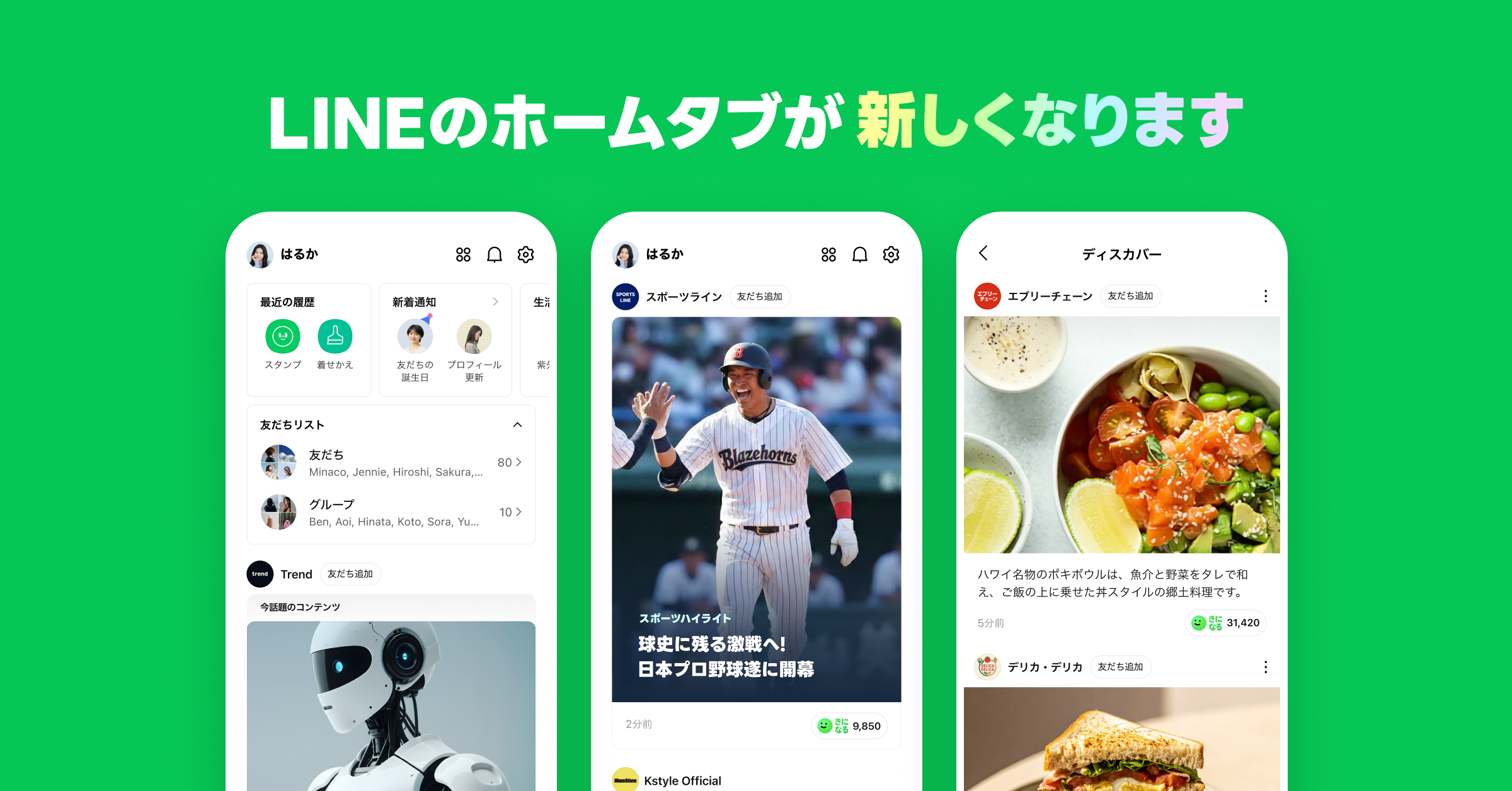
失敗しないLINEアップデートやり方|端末別の確実な更新手順と自動設定
日頃から意識せずに最新状態を維持するためには、正確な手動アップデートの手順を把握しつつ、自動更新の設定を有効化しておくことが重要です。
【iPhoneユーザー向け:AppStore更新手順】
1. 「App Store」アプリを起動し、右上の「アカウントアイコン」をタップする。
2. 画面を下に引っ張って(スワイプダウン)ページを更新する。
3. 「利用可能なアップデート」一覧の中にLINEがあるか確認し、「アップデート」をタップする。
※もし一覧に出てこない場合は、検索バーに「LINE」と入力して個別ページを開き、ボタンが「開く」から「アップデート」に変わっているか確認してください。
【Androidユーザー向け:GooglePlayアップデート手順】
1. 「Google Play ストア」アプリを開き、右上のプロフィールアイコンをタップする。
2. 「アプリとデバイスの管理」を選択する。
3. 「利用可能なアップデートがあります」の「詳細を表示」をタップし、LINEの横にある「更新」を押す。
※更新が途中で止まる場合は、設定から「Google Play ストア」のアプリ情報を開き、「ストレージとキャッシュ」から「キャッシュを消去」を実行すると解消します。
【推奨:LINE自動アップデート設定の有効化】
毎回の確認作業を省略したい場合は、端末側の自動更新をオンにします。
・iPhoneの場合:「設定」>「App Store」>「Appのアップデート」をオンにする。
・Androidの場合:「Play ストア」>右上のアイコン>「設定」>「ネットワーク設定」>「アプリの自動更新」を「Wi-Fi経由のみ」または「ネットワークの指定なし」に設定する。
一般に知られていない盲点とネットの誤解|「アプデ放置」が招く致命的リスク
SNSやネット掲示板上では、アップデートに関して「更新するとデータが全部消える」「使いにくくなるからアプデしない方が賢い」といった誤った言説が定期的に拡散されます。しかし、これらの言説は技術的な事実とは大きくかけ離れています。
誤解1:「アップデートを行うとトーク履歴が消去される」
通常のアプリ更新によってトーク履歴やアルバム、スタンプが消失することはありません。データは内部データベースに安全に保持されたまま、プログラム本体のみが置き換わります。ただし、万が一の端末クラッシュに備え、事前に「設定」>「トークのバックアップ」からiCloudやGoogle ドライブへバックアップを取得しておくことがセーフティネットになります。
誤解2:「古いバージョンのままでも問題なく使い続けられる」
これこそが最も危険な誤解です。LINEは定期的にサーバー側の暗号化仕様や認証APIを改修しています。古いバージョンを使い続けるユーザーは、ある日突然「ネットワークに接続できません」「このバージョンでは利用できません」という画面が表示され、ログイン権限を失う事態に直面します。
人間には「現状維持バイアス」や「正常性バイアス」が働き、「これまで動いていたから明日も大丈夫だろう」と変化を先延ばしにしがちです。しかし、セキュリティインフラにおいてアップデートを怠る行為は、鍵の壊れた玄関ドアを放置するのと同等のリスクを伴います。

【実態検証】利用者の生の声と現場目線で見えたリアルな不具合対策
アップデート直後に「動作が重くなった」「特定のトークルームが開かない」といった事態に遭遇した場合、利用者の多くはパニックに陥ります。ネット上のコミュニティ(SNSやQ&Aサイト)に投稿されたLINE不具合最新情報を調査すると、アップデート直後の不具合はアプリ本体のバグではなく、端末内の「キャッシュ蓄積」と「一時的なデータ不整合」に起因するケースが8割以上を占めています。
【現場で実証された不具合解消の3ステップ】
1. LINE内キャッシュの削除:「設定」>「トーク」>「データの削除」から「キャッシュ」を削除(※写真やメッセージは消えません)。これにより肥大化した一時ファイルがクリアされ、動作が劇的に軽快化します。
2. 端末本体の再起動:メモリ空間に残留した旧プロセスの競合を解消するため、スマートフォン本体の電源を一度完全に落とし、再起動します。
3. 公式不具合アナウンスの確認:もしTwitter(現X)等で同様の報告が多発している場合は、LINEヤフー側のサーバー障害の可能性があります。この場合はアプリを無理にアンインストールせず、公式の修正パッチ(不具合修正版)の配信を待つのが最も安全です。
【プロの結論】アップデートを行うべき人・慎重になるべき人の判断基準
基本的には常時最新バージョンを維持することが大原則ですが、利用環境によっては事前の準備が必要となります。以下の判断基準を参考にしてください。
【即座にアップデートすべき人】
・購入から3年以内の比較的新しいスマートフォンを利用している人
・ビジネスや重要連絡で日常的にLINEを活用しており、セキュリティを最優先したい人
・最新のAI機能やデザイン、新しいスタンプ・リアクション機能を利用したい人
【事前バックアップと準備を固めてから更新すべき人】
・発売から5年以上経過した旧型端末や、OSアップデートが打ち切られている端末を使用している人
・端末のストレージ残量が1GB未満に逼迫している人(まず不要データの整理が必須)
・過去に一度もトーク履歴のクラウドバックアップを取ったことがない人(必ずバックアップ実行後に更新)
【2026年注目の新機能】LINE最新機能一覧とスマートな活用術
最新バージョンへ更新することで、利便性と安全性を向上させる数々の先進機能が利用可能になります。2026年現在のLINE最新機能一覧における主要ハイライトは以下の通りです。
1. 生成AIによる「トーク要約」と「スマート返信」
長文のグループトークや未読が溜まったスレッドの内容を、ワンタップで要点のみ3行程度に要約するAIアシスタント機能が統合されました。忙しいビジネスパーソンや多人数コミュニティの管理において、情報把握のスピードが大幅に向上しています。
2. プライバシー保護・詐欺防止シールドの進化
友だち未登録のアカウントから届く不審なURLや投資勧誘メッセージに対し、リアルタイムでリスク警告を表示する「脅威検知フィルター」が強化されました。不正アクセスやフィッシング詐欺からアカウントを強固に保護します。
3. マルチデバイス連携と生体認証(パスキー)の全面採用
従来の電話番号・SMS認証やパスワード入力に加え、端末の指紋認証や顔認証を用いた「パスキー」ログインが標準化されました。これにより、パスワード流出によるアカウント乗っ取り被害を根本から遮断できるようになっています。
【LINE最新バージョン】に関するよくある質問(FAQ)
Q1:最新バージョンにアップデートしないと、突然LINEが使えなくなりますか?
A1:直ちに全機能が使えなくなるわけではありませんが、古いバージョンを長期間放置すると、メッセージのプッシュ通知が届かなくなったり、最新のスタンプや画像が表示されなくなります。さらに一定期間が経過するとサーバー接続自体が遮断され、送受信が完全に停止するため、定期的なアップデートが必須です。
Q2:アップデート中にエラーが出て止まります。LINEを一度消去して再インストールすべきですか?
A2:安易なアンインストールは避けてください。アカウントの引き継ぎ設定やバックアップが未完了の場合、過去のトーク履歴が完全に失われる危険があります。まずは端末の空き容量を確保し、端末を再起動した上で、Wi-Fi環境を切り替えてストアからの再ダウンロードを試みてください。
Q3:使っているスマホが古く、OSのアップデートができません。LINEを使い続ける方法はありますか?
A3:サポートが終了したOSでは、最新のLINEアプリを導入できません。旧バージョンのままで一時的に動作する場合もありますが、セキュリティ上の脆弱性が放置され、いずれ通信遮断により利用不能となります。安全な連絡手段を維持するためには、OSアップデートに対応した新しいスマートフォンへの機種変更を強く推奨します。
まとめ:今後の動向と失敗しないための判断基準
LINEは単なるメッセージアプリを超え、決済、行政手続き、防災通知などを一手に担う社会基盤となっています。そのため、セキュリティ水準の引き上げや機能改修のスピードは年々加速しており、アプリやOSを古いまま使い続けるリスクは以前とは比較にならないほど高まっています。
快適かつ安全なデジタルライフを維持するための鉄則は、「定期的なトークバックアップ」「十分な端末空き容量の確保」、そして「OSとアプリの自動更新設定」の3点です。自身の利用環境を今一度見直し、常に最適なバージョンでLINEを活用してください。 (出典: line 最新 バージョン(Yahoo!ニュース))
SEOライティングとマーケティング戦略の専門家。分かりやすい解説記事で定評があります。
