Outlook送信取り消しの全手順|失敗する原因と誤送信の防衛術
宛先を間違えた、添付ファイルを忘れた、あるいは社外秘の社内メモを誤って取引先に送ってしまった――メールの送信ボタンを押した直後に血の気が引くような瞬間は、デスクワークを経験した人なら一度は味わったことがあるはずです。「今すぐ送信を取り消したい」と画面の前で激しく動揺している方も多いでしょう。
しかし、Outlookの「送信取り消し」には、成立するための極めて厳格なシステム条件が存在します。手順を正しく理解していなければ、取り消しに失敗するばかりか、相手に「取り消そうとした事実」だけが通知され、かえって事態を悪化させるケースも珍しくありません。この記事では、今すぐ試すべき送信取り消しの最新手順から、相手に届いてしまう決定的な理由、そして二度と誤送信で青ざめないための鉄壁の防止策までを徹底的に解説します。
📌 【この記事の重要ポイントまとめ】
- 要点1:送信済みメールを相手の受信箱から消去する「メッセージの取り消し」は、同一組織のMicrosoft Exchange環境かつ相手が未開封の場合にのみ成功する。
- 要点2:社外宛てメールや相手が既に開封したメールは技術的に取り消し不可能であり、スマホ版アプリ単体での送信後リコールにも非対応。
- 要点3:再発防止には、送信直後ならやり直せる「送信保留設定(最大10秒)」や、クラシック版の「送信遅延ルール(1〜3分)」の事前構築が最も効果的。
【緊急対応】Outlookで送信取り消しを行う最新手順とバージョン別操作
誤送信のリカバリーは1秒を争います。Outlookには大きく分けて「従来のクラシック版(デスクトップアプリ)」「新しいOutlook(New Outlook for Windows)」「Web版(Outlook on the web)」「スマートフォンアプリ版」の4系統が存在し、それぞれ操作手順が異なります。現在使用している環境に合わせて直ちに実行してください。
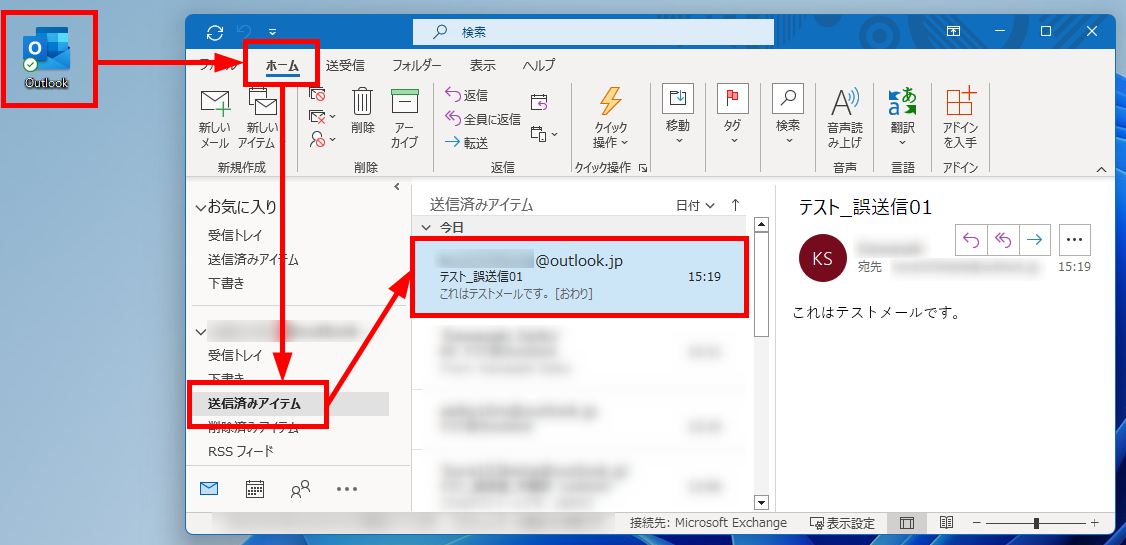
まず、企業のWindows PCで広く普及している従来のデスクトップ版Outlook(クラシック版)の場合、送信済みメールそのものを相手のトレイから回収するMicrosoft Exchangeメッセージの取り消し機能を用います。
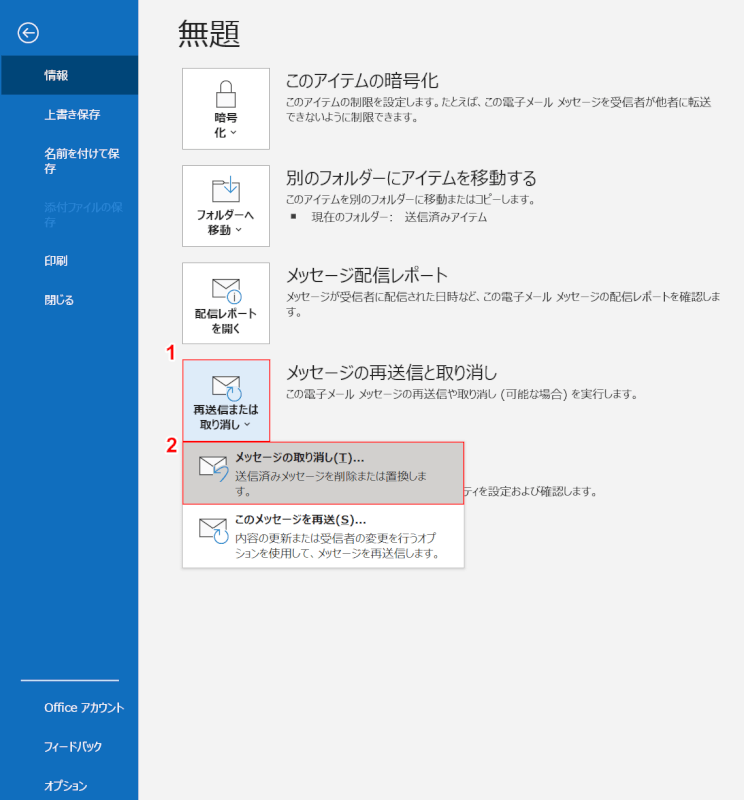
操作手順は次の通りです。画面左側のフォルダー一覧から「送信済みアイテム」を開き、誤送信したメールをダブルクリックして独立したウィンドウで開きます。上部リボンの「メッセージ」タブ内にある「アクション」(または「その他の移動アクション」)をクリックし、表示されるメニューから「メッセージの取り消し」を選択します。「未読ならば、受信トレイから削除する」にチェックを入れ、「OK」をクリックすれば処理が実行されます。
一方、マイクロソフトが移行を推進している新しいOutlook(New Outlook)およびOutlook Web版では、クラウド側で処理される高度なリコール機能が統合されています。送信済みアイテムから該当メールを開き、上部メニューの「…(その他の操作)」から「高度な操作」>「メッセージの取り消し」を選択することで、クラウドサーバー経由の取り消し要求が送られます。
なお、Web版や新しいOutlookで送信ボタンを押した「直後」であれば、画面下部に数秒間だけ表示される「元に戻す」ボタンをクリックするのが最速です。これにより、メールがサーバーから物理的に送信される前にキューから引き戻され、編集画面へ復帰します。
注意が必要なのはiOSおよびAndroid向けのスマホ版Outlookアプリです。執筆時点において、モバイルアプリ単体から送信済みのメールに対して「メッセージの取り消し」を後から実行するコマンドは実装されていません。スマホから誤送信してしまった場合は、送信直後の一時保留バーをタップするか、即座にPC版OutlookやブラウザのWeb版にアクセスして取り消し操作を試みる必要があります。
なぜ届いてしまう?Outlook送信取り消しが失敗する致命的な原因と条件
「取り消し操作を実行したのに、相手にメールを読まれてしまった」というトラブルは後を絶ちません。システム仕様を検証すると、Outlook送信取り消し失敗する理由には明確な技術的境界線が存在することがわかります。
取り消しが失敗する最大の原因は、送信先が「社外(異なるメールサーバー)」であることです。Outlookのメッセージ回収機能は、送信者と受信者の双方が同一のMicrosoft 365組織(同一テナントのExchange Server)に所属している環境下でしか動作しません。Gmail、Yahoo!メール、他社の独自ドメイン宛てに送信したメールは、送信ボタンを押した瞬間に相手先サーバーへ配送プロトコル(SMTP)で渡されるため、手元のOutlookから相手のサーバー内データを消去することは世界中のどのメールソフトを使っても不可能です。
2つ目の原因は、相手がすでにメールを開封(既読)してしまっているケースです。相手がプレビューウィンドウやスマートフォンで一度でもメールを表示させた場合、システムの保護が優先され、強制削除は行われません。
さらに見落としがちなのが、Outlook送信取り消し相手側の見え方です。旧来のExchange環境や受信者側のクライアント設定によっては、メールが静かに消去されるのではなく、相手の受信トレイに「〇〇が次のメッセージを取り消そうとしています」という追撃通知が届くケースがあります。これによって、相手が誤送信メールの存在に気付き、好奇心からかえって開封を急いでしまうという皮肉な二次被害が発生します。
【一覧表で比較】Outlook送信取り消し機能の違いと環境別の対応可否
混乱しやすいOutlookの取り消し可否について、利用環境・宛先・開封状況ごとの詳細なマトリクスを作成しました。現在の状況と照らし合わせて成否を即座に判断してください。
| 利用環境・宛先条件 | 機能の種類と時間制限 | 成功・失敗の判定基準 | 編集部の見解・リスク評価 |
|---|---|---|---|
| 社内宛て(同組織Exchange) +相手が未開封 | メッセージの取り消し (時間制限:原則なし) | 成功率:高 | 相手が開く前であればトレイから完全消去可能。最も安全にリカバリーできる唯一の条件。 |
| 社内宛て(同組織Exchange) +相手が開封済み | メッセージの取り消し (時間制限:なし) | 取り消し不可(失敗) | 既読後は削除されず、取り消し失敗のレポートが送信者に返る。即座の訂正・謝罪連絡が必要。 |
| 社外宛て(取引先・Gmail等) 全バージョン共通 | メッセージの取り消し (適用対象外) | 100% 不可能 | 相手側サーバーに到達した時点で回収手段は皆無。速やかなお詫びメール送信が必須。 |
| Web版 / 新しいOutlook (送信直後の操作) | 送信取り消し(元に戻す) (制限時間:最大10秒) | 成功率:極めて高 | 社内外問わず、サーバーからの物理送信を止めるため確実。ただし猶予時間は数秒と極小。 |
| スマホ版Outlookアプリ (iOS / Android) | 送信保留バーのタップ (制限時間:約5秒) | 条件付き可能 | 直後の保留バーが消えた後はアプリからリコール不可。PCを開いて操作するタイムロスが致命傷に。 |

【実態検証】誤送信現場のリアルとユーザーが陥る「取り消し神話」の罠
ビジネスの現場において、誤送信の当事者が陥る最も危険な心理状態は「Outlookには取り消し機能があるから大丈夫だろう」という過信です。SNSや企業のインシデント報告を分析すると、この誤認が原因で初動の謝罪が遅れ、取引先との信頼関係に決定的な亀裂を生じさせた事例が数多く報告されています。
日本情報経済社会推進協会(JIPDEC)等の各種情報セキュリティインシデント調査でも、個人情報漏えいインシデントの約2割から3割が「誤送信・宛先間違い」に起因していると指摘されています。それにもかかわらず、「送信済みアイテムから取り消しボタンを押したから安心していたら、1時間後に相手から怒りの電話がかかってきた」という告白が後を絶ちません。
認知心理学の観点から見ると、人間はメールの「送信」ボタンを押した瞬間に一種の達成感や緊張の緩和(カタストロフィ)を覚える傾向があります。この直後に脳のワーキングメモリがリフレッシュされ、皮肉にもボタンを押した瞬間に「あ、添付ファイルが違う」「BccにするはずがToに入れた」と誤りに気付く現象が頻発します。
パニック状態に陥ったユーザーは、客観的なシステム制限を忘れて「取り消しボタン」を連打しがちですが、社外宛てメールに対して取り消し処理を行っても無意味です。「社外宛てのメールは一度飛んだら物理的に消せない」という冷徹な事実を組織全体で共有していなければ、取り消し機能はかえって初動対応を遅らせる罠として機能してしまいます。
二度と焦らないための恒久対策|Outlook送信遅延ルールと保留設定の裏ワザ
起きてしまった誤送信を取り消すのは困難を極めますが、「送信自体を数秒〜数分遅らせる仕組み」をあらかじめ仕込んでおけば、誤送信リスクは劇的に低下します。Outlookで絶対に設定しておくべき2大防衛テクニックを紹介します。
1つ目は、Web版および新しいOutlookで利用できるOutlook送信保留設定(送信を元に戻す機能)の最大化です。
画面右上の「歯車アイコン(設定)」を開き、「メール」>「作成と返信」へ進みます。設定項目の中にある「送信を元に戻す」セクションを探してください。デフォルトでは「0秒(無効)」や「5秒」になっていることが多いため、これを上限である「10秒」にスライダーを変更して保存します。この設定を行うだけで、送信ボタンを押してから10秒間は画面下に「元に戻す」が表示され続け、クリック1つで送信を完全に中断できるようになります。
2つ目は、クラシック版デスクトップOutlookで絶大な効果を発揮するOutlook送信遅延ルール設定です。これは、すべての送信メールを指定した時間(例:1分〜2分)だけ「送信トレイ」に留め置く仕分けルールです。
設定手順は以下の通りです:
- Outlookの「ファイル」タブ >「仕分けルールと通知の管理」をクリックします。
- 「新しい仕分けルール」を選択し、「送信メッセージにルールを適用する」を選んで「次へ」進みます。
- 条件選択画面では何もチェックを入れずに「次へ」を押します(「すべての送信メッセージに適用されます」という警告が出ますが「はい」を選択)。
- 処理の選択画面で「指定した時間 配達を延期する」にチェックを入れます。
- 画面下のリンク「指定した時間」をクリックし、遅延時間を「1分」または「2分」に設定して「完了」をクリックします。
このルールを有効化すると、送信ボタンを押してもメールは即座に相手へ飛ばず、指定時間の間はローカルの「送信トレイ」に留まります。直後にミスに気付いた場合でも、送信トレイを開いてメールをダブルクリックするだけで送信を阻止・再編集できます。業務効率を落とさず、安全マージンを確保するための実戦的裏ワザです。
【プロの結論】ヒューマンエラーを前提とした「組織と個人の二重防御」
どれほど注意力に優れたビジネスパーソンであっても、疲労やマルチタスクの負荷がかかれば誤送信を100%防ぐことは不可能です。行動経済学や安全工学の観点からも、「人間は必ずミスをする」という前提に立ったシステムの構築(フールプルーフ)が欠かせません。
精神論で「指差し確認」を徹底させるのではなく、上述した送信遅延ルールのような「ミスに気付いた後の救済猶予をシステム的に数分間確保するアプローチ」こそが最も有効な防護壁となります。また、万が一社外へ重要情報を誤送信してしまった場合は、成功しない取り消し機能にすがる時間を捨て、直ちに上司へ報告したうえで、真摯な訂正・削除依頼の連絡を入れるという初動の心理的境界線を設けておくことが、ビジネスパーソンとしての致命傷を避ける唯一の道です。
【outlook 送信 取り消し】に関するよくある質問(FAQ)
Q1:スマホのOutlookアプリから送信してしまったメールを後から取り消せますか?
A1:スマホアプリ(iOS/Android)には、送信後にメールを相手のトレイから回収する「メッセージの取り消し」ボタンは存在しません。送信直後の数秒間に表示される保留通知をタップできなかった場合は、直ちにPCのブラウザからWeb版Outlookにサインインし、「送信済みアイテム」から取り消し操作を行ってください(社内Exchange宛て・未開封の場合のみ有効)。
Q2:社外の取引先(Gmailや他社メール)に送ったメールは絶対に取り消せませんか?
A2:はい、技術的に不可能です。メールが送信元のサーバーを出て相手のメールサーバーに到達した時点で、送信者側から操作する権限は完全に失われます。取り消しを試みるのではなく、即座に「【お詫びと訂正】先ほどのメールに関するお願い」といった件名で、誤送信の旨と該当メールの破棄をお願いする連絡を入れてください。
Q3:送信取り消しが成功したかどうかはどうやって確認できますか?
A3:クラシック版Outlookで取り消し操作を行う際、「取り消し状況を各受信者について追跡する」にチェックを入れておくと、処理結果を知らせるレポートメールが受信トレイに届きます。また、新しいOutlookやWeb版では、送信済みアイテムの該当メールを開くことで、取り消しが成功した受信者数・失敗した受信者数のステータスを確認できます。
Q4:相手に「取り消そうとした通知」を送らずに、こっそり削除することはできますか?
A4:新しいOutlookおよびMicrosoft 365の最新クラウド環境下であれば、相手が未読の状態でリコールが成功した場合、相手に痕跡を残さず静かにトレイから消去される仕様にアップデートされています。ただし、相手が旧バージョンのOutlookを使っていたり、POP/IMAPなどの外部クライアントを使っていたりする場合は、「取り消し要求通知」が届いてしまう可能性があります。
まとめ:誤送信をゼロにする仕組み化と冷静な初動が命運を分ける
Outlookの送信取り消し機能は、同一組織内の未読メールに限って強力な救済手段となりますが、万能のタイムマシンではありません。社外宛ての誤送信や開封済みのメールに対しては一切効果を持たないという現実を正しく認識しておくことが重要です。
トラブルを未然に防ぐ最善の策は、送信保留設定や送信遅延ルールを今すぐ導入し、ミスを自動的に食い止める「時間的猶予」をシステム上に作っておくことです。そして、万が一防ぎきれなかった際には、取り消し機能に惑わされることなく迅速かつ誠実な初動対応を行うことが、ビジネスにおける最大の防御策となります。 (出典: outlook 送信 取り消し(Yahoo!ニュース))
最新のトレンドや話題のニュースをわかりやすく解説するWebライターです。読者の皆様に役立つ情報を日々お届けしています。
