GoogleとChromeの違いを徹底解剖!検索とブラウザの決定的な差
スマートフォンやパソコンを操作していて、「Google」と「Chrome(クローム)」のアイコンが並んでいるのを見て、首をかしげた経験はないでしょうか。どちらをタップしても同じようにネット検索ができ、画面のロゴも同じ4色のデザイン。ITに詳しい人にとっては当たり前でも、一般ユーザーの間では「同じ会社の同じアプリではないのか」「片方を消しても問題ないのか」という疑問が長年くすぶり続けています。
日常の疑問を放置したままなんとなく使っていると、端末の動作が重くなったり、意図しないアカウント同期でプライバシーが漏れたりといった落とし穴に直面することもあります。両者は決して「同じもの」ではありません。役割も仕組みも、そして得意とする領域も根本から異なります。情報技術が急速に発展した2026年の最新環境を踏まえ、検索エンジンとWebブラウザの決定的な違いからスマートフォンの使い分け、主要ブラウザ比較まで、IT専門記者の視点で分かりやすく解き明かします。
📌 【この記事の重要ポイントまとめ】
- 要点1:Googleは世界中の情報を整理して届ける「検索エンジン(Webサービス)」であり、ChromeはWebサイトを画面に映し出すための「ブラウザ(閲覧ソフト)」である。
- 要点2:スマホの「Googleアプリ」は最新ニュース閲覧やAI・音声検索に特化し、「Chromeアプリ」はタブ管理や複数サイトの並行閲覧・アカウント同期に適している。
- 要点3:Chromeを使わなくてもGoogle検索は利用可能であり、自分の端末環境(iPhone・Android・PC)に合わせて最適なブラウザを選ぶことが快適化の近道となる。
【決定的な違い】Googleは「図書館の司書」、Chromeは「図書館へ行く乗り物」
「GoogleとChromeの違い」を最もシンプルに理解するための鍵は、検索エンジンとブラウザの違いを把握することにあります。ITの専門用語が並ぶと難しく感じられますが、身近な乗り物や施設に例えると一瞬でその構造が見えてきます。
結論から言えば、Googleは「情報そのものを探し出す図書館の優秀な司書」であり、Chromeは「その図書館や街のあらゆる場所へ移動するための乗り物(車や電車)」です。
私たちが日常で「ググる」と呼んでいる行為は、Googleという会社がインターネット上に構築した巨大なデータベースから、欲しい情報を瞬時にピックアップしてもらうサービスを指します。これが検索エンジンです。Yahoo!やMicrosoftのBingと同じカテゴリに属します。
一方で、Google Chrome(グーグルクローム)は、Webサイトのプログラム(HTMLやCSS)を読み解き、人間の目に美しい画面として表示するための道具、すなわちWebブラウザです。Appleの「Safari」やMicrosoftの「Edge」と同じ仲間になります。
この2つの関係性は、以下のような対比で整理できます。
- Webブラウザ(Chrome):インターネットの道路を走る車。これがないとそもそもWebサイトという目的地に辿り着けない。
- 検索エンジン(Google):車に乗って訪れるカーナビ付きの巨大案内所。世界中の膨大なWebページの中から、あなたが求める目的地を案内してくれる。
つまり、Google検索とクロームの関係性は、「サービス」と「それを表示するための入れ物(アプリ)」という役割分担になっています。車(Chrome)に乗って案内所(Google)に行くのが一番スムーズではありますが、別の車(SafariやEdge)に乗ってGoogleという案内所に行くことも完全に自由です。ここを取り違えている人が非常に多いのが実情です。
スマホ民の疑問を解明|「Googleアプリ」と「Chrome」は何が違うのか?
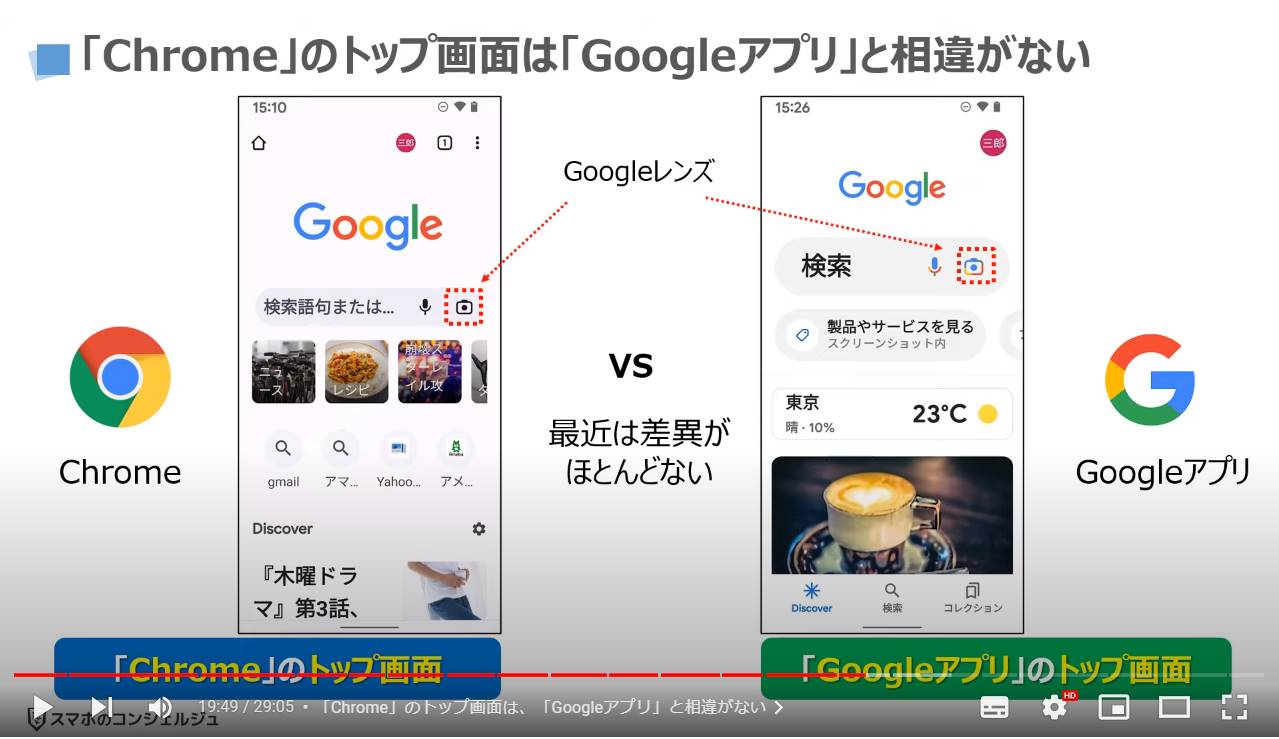
スマートフォンの画面に「G」と書かれたGoogleアプリと、赤・黄・緑・青の球体アイコンのChromeアプリが両方存在することで、混乱はさらに深まります。特にAndroid端末には最初から両方がインストールされているケースが多く、AndroidでのGoogleとChromeの使い分けに頭を悩ませるユーザーが後を絶ちません。
GoogleアプリとChromeの違いスマホにおける使い分けの基準は、「単発の情報収集」か「継続的なWeb閲覧」かという目的に集約されます。
まず、白い背景に「G」マークのGoogleアプリは、いわば「ポータル情報端末」です。アプリを開くと、ユーザーの趣味嗜好に合わせた最新ニュース(Discover機能)が自動で並び、音声検索やGoogleレンズによる画像検索、さらには生成AIアシスタント機能へワンタップでアクセスできます。電車の運行状況や天気予報、気になる有名人の速報など、「今すぐパッと知りたい」という単発の検索アクションにおいて圧倒的な初速を誇ります。
対するChromeアプリは、本格的なインターネット航海を行うための「Webブラウザ」です。最大の特徴は、複数のタブを自由に行き来できるマルチタスク性能と、履歴やお気に入りの管理能力にあります。旅行の計画を立てるために10個以上のホテルや観光地のページを開きっぱなしにしたり、オンラインショップで複数の商品を比較検討したりする作業は、Googleアプリでは困難です。Googleアプリ内でWebページを開くと「閲覧専用の簡易画面」になってしまい、他のアプリに切り替えた拍子にページが消えてしまう経験をしたことがある人も多いはずです。
日常のスマートな使い分けとしては、次のような運用が最もストレスを感じません。
- Googleアプリを使う場面:朝起きてニュースを流し見する時、目の前にある花や商品をカメラで調べたい時、声で手軽に天気を検索したい時。
- Chromeアプリを使う場面:複数のサイトをじっくり読み比べる時、後で読むためにページを保存・ブックマークしたい時、PCとタブを共有したい時。
【2026年最新比較】主要ブラウザの実力差|Chrome・Safari・Edgeの徹底検証
世界中で利用されている主要Webブラウザは、それぞれ明確な設計思想を持っています。国内外の調査機関(StatCounter等)のデータによると、2026年時点においてもGoogle Chromeは世界シェア65%前後を維持し、圧倒的なトップを独走していますが、Appleの標準であるSafariや、Windowsに標準搭載されるMicrosoft Edgeも独自の強みを発揮しています。
以下の比較表は、主要ブラウザの最新スペックと特徴をまとめたものです。
| ブラウザ名 | 主要特徴・データ連携 | メモリ消費・動作感 | 編集部の見解・評価 |
|---|---|---|---|
| Google Chrome | Googleアカウント完全統合 Gemini等のAI機能内蔵 拡張機能が世界最多 | やや高め(省メモリ機能で改善傾向だが依然としてタブ過多で負荷増) | 総合力No.1。OSを問わず利用でき、仕事から日常使いまで隙がない標準機。 |
| Safari | Appleエコシステム特化 iCloud連携・強固なトラッキング防止機能 | 極めて軽量(Apple SiliconやiOSに最適化され省電力) | iPhone・Mac完結ユーザーには最適。ただしWindowsやAndroidとの同期は不可。 |
| Microsoft Edge | Chromium基盤採用 Copilot(AI)強力連携 垂直タブ・画面分割機能 | 中程度(スリーピングタブ機能で長時間の作業でも省エネ) | Chrome拡張機能がそのまま使え、ビジネス・オフィスワークとの親和性が非常に高い。 |
SafariとGoogleChromeの比較で悩むiPhoneユーザーは非常に多いですが、判断基準は「Mac以外のパソコン(Windowsなど)を併用しているか」です。Windows PCを使っているなら、iPhone側にもChromeを入れてGoogleアカウントでログインしておけば、パスワードやブックマークが一瞬で同期されます。一方で、身の回りのデバイスがすべてApple製品で揃っているなら、Safariのバッテリー持ちと省メモリ性能は捨てがたい魅力があります。
また、EdgeとChromeの違いについては、根底にある「レンダリングエンジン(Chromium)」が共通化されているため、Webページの表示崩れの差はほぼ消失しました。サイドバーに表示されるMicrosoft Copilotを多用するか、それともGoogle Workspace(Gmail、スプレッドシート等)との親和性を取るかで好みが分かれます。
【実態検証】利用者の生の声と現場目線で見えたメリット・デメリット
ITメディア編集部宛てに届く読者相談や、SNS・知恵袋等に投稿されるリアルな声を分析すると、Chromeに対する称賛と不満には明確な傾向が見られます。決して完全無欠の万能アプリというわけではありません。グーグルクロームのメリットとデメリットを公平に検証します。
最大のメリット:生活環境が劇的に変わる「アカウント同期」
Googleアカウントとブラウザの仕組みが噛み合ったときの恩恵は絶大です。自宅のデスクトップPC、会社のノートPC、手元のスマートフォン。これらすべての端末でChromeに同一のGoogleアカウントでログインしておくと、以下のデータがリアルタイムで瞬時に反映されます。
- 保存したWebサイトの「お気に入り(ブックマーク)」
- 各Webサービスの複雑なログインIDとパスワードの自動入力
- 直前までPCで見ていたWebページのタブを、外出先でスマホから開く
- クレジットカード情報や配送先住所の安全な自動保管
「PCを新調しても、Chromeにログインした瞬間に以前とまったく同じ作業環境が復元された」という現場の声が多いのも頷けます。一度この同期エコシステムに慣れてしまうと、他のブラウザへ乗り換えるハードルが極端に高くなるほどです。
現場から上がるリアルな不満:メモリ消費とバッテリーへの負荷
一方で、長年ユーザーを悩ませているのがPCのメモリ(RAM)消費量の問題です。現場のエンジニアやクリエイターからも、「Chromeでタブを30個開いたまま動画編集をしていたらPCがフリーズした」「古いノートパソコンだとファンの回転音が鳴り止まない」といった苦情が散見されます。
Googleも対策を講じており、「メモリセーバー(非アクティブなタブを休止状態にする機能)」などの改善アップデートを重ねていますが、軽量さを最優先するSafariやBraveといった競合ブラウザと比較すると、どうしても端末リソースを食いやすい構造であることは否めません。メモリ容量が8GB以下のエントリーモデルのPCでChromeを酷使する場合は、不要なタブをこまめに閉じる運用が欠かせません。
一般に知られていない盲点とネットの誤解
デジタル機器に不慣れな層を中心に、ネット上にはGoogleとChromeに関する幾つかの重大な誤解が流通しています。トラブルや不安を未然に防ぐために、これらの誤った認識を正しておきましょう。
誤解1:「Chromeを使わないと、Googleで検索できない」
これは最も多い勘違いです。前述の通り、GoogleはWebサービスであり、インターネットに繋がる環境であればどのブラウザからでも利用できます。iPhoneの標準ブラウザであるSafariを開いても、検索窓に文字を打ち込めば初期設定のままGoogleの検索結果が表示されます。EdgeでもFirefoxでも同様です。「Googleで検索したいから、無理にChromeをインストールしなければならない」というルールは存在しません。
誤解2:「Chromeをアンインストールすると、Googleアカウントが消える」
スマートフォンやPCの調子が悪くなり、Chromeアプリを一度削除(アンインストール)しようとした際に、「GmailやGoogleフォトのデータまで消えてしまうのではないか」と怯える相談が寄せられます。しかし、アプリの削除とクラウド上のアカウント削除は完全に別次元の処理です。端末からChromeアプリを消去しても、Googleサーバーに保管されているメール、写真、連絡先などのデータは一切影響を受けません。再度インストールしてログインすれば、何事もなかったかのように元通りになります。
誤解3:「GoogleアプリとChromeの履歴は完全に一体化している」
同じGoogleアカウントでログインしている場合、検索履歴そのものは「マイアクティビティ」としてGoogleアカウント側に集約されます。しかし、ブラウザとしての「閲覧履歴」や「開いているタブ」は別物です。Googleアプリで調べたWebページは、Chromeのタブ一覧には並びません。「さっきGoogleアプリで見たページをChromeのタブで続きから読もうとしたら見当たらない」という事象は、この仕様の違いから発生します。

【初心者向け完全ガイド】Google Chromeを使いこなす実践テクニック
基本構造を理解したところで、初心者が日々の作業効率を劇的に跳ね上げるためのGoogleChromeの使い方初心者向けティップスを紹介します。初期設定のまま漫然と使うだけでは、Chromeの真価の半分も引き出せていません。
1. タブグループ機能で乱雑な画面を整理する
調べ物をしていると、いつの間にかタブが細かくなりすぎてタイトルすら読めなくなることがあります。タブを右クリック(スマホなら長押し)して「タブを新しいグループに追加」を選択すると、色分けして名前をつけ、不要なときはワンクリックで折りたたむことができます。「仕事」「買い物」「旅行調査」とグループ分けするだけで、画面の混沌が解消されます。
2. 初心者にも強く推奨したい「厳選・Chrome拡張機能」
Chromeの最大の武器は、後から好きな機能を追加できる「拡張機能(機能強化プラグイン)」の豊富さにあります。Chrome拡張機能おすすめとして、ITリテラシーに関わらず導入すべき定番を挙げます。
- Google翻訳(公式):外国語のWebページ全体を、レイアウトを崩さずに自然な日本語へと瞬時に一括翻訳。
- 1Password または Bitwarden:増え続けるパスワードを安全かつ強固に一元管理し、ワンクリックで安全に入力。
- Save to Pocket:後でじっくり読みたい記事をワンクリックで保存し、オフラインやスマホからいつでも閲覧可能に。
Chromeウェブストアから「Chromeに追加」を押すだけで誰でも数秒で導入でき、作業の無駄を極限まで削ぎ落とせます。
【プロの結論】利用スタイル別のおすすめ判断基準と失敗しない選択
Webブラウザ選びに唯一絶対の正解はありません。重要なのは、自分が使っているデバイス環境と、インターネットを扱う目的に合致しているかどうかです。迷った際は、以下の客観的な判断基準に従って環境を整えてください。
Google Chromeをメインに選ぶべき人
- 複数の異なるOSを併用している人:「自宅はWindows、スマホはiPhone」「仕事はMac、スマホはAndroid」など、クロスプラットフォームで作業するならChrome一択です。ログイン一つで作業空間が完全に同期されます。
- Googleの各種Webツールを多用する人:Gmail、Googleカレンダー、スプレッドシート、Googleドライブを業務で使う場合、ショートカット連携や拡張機能の相乗効果で作業スピードが大きく向上します。
- Webブラウザを自分好みに徹底カスタマイズしたい人:拡張機能による業務自動化や、デザインテーマの変更を楽しみたい人に向いています。
標準ブラウザ(SafariやEdge)のままで十分な人
- Apple製品だけで生活が完結している人:iPhone、iPad、MacBookのみを所持している場合、Safariを使い続けるのがバッテリー持ち・動作速度・端末連携(AirDropやHandoff)の観点から最も恩恵を受けられます。
- PCのスペックが控えめな人:古いパソコンやメモリ容量が4GB〜8GB程度のノートPCを使っている場合、無理にChromeを導入せず、軽量設計された標準ブラウザを使う方が端末への負荷を抑えられます。
- 単にネットサーフィンができれば良いライトユーザー:ニュースを読んだり動画を見たりする程度であれば、わざわざ新しいアプリを導入してアカウント同期を設定する必要性はありません。
【google と クローム の 違い】に関するよくある質問(FAQ)
Q1:iPhoneを使っているのですが、SafariがあるのにChromeをわざわざインストールする意味はありますか?
A1:パソコンでWindowsを使っている方や、普段からGoogleアカウントでパスワードやブックマークを管理している方には大きな意味があります。スマホのChromeで保存した情報がパソコン側でも自動で反映されるためです。一方で、パソコンを持っていない方やMac・iPadですべて揃えている方であれば、標準のSafariのままで何ら不自由はありません。
Q2:スマホのホーム画面にある「検索バー」と「Chrome」はどちらを使うのが正解ですか?
A2:どちらが正解ということはありませんが、目的によって使い分けるのがベストです。天気やニュース、計算など「今すぐ答えを知りたい単発の用事」はホーム画面の検索バー(Googleアプリ)が素早くて便利です。一方で、複数のサイトをじっくり読み比べたり、後でまた見返したいWebページを探したりする場合は「Chrome」を立ち上げて検索することをおすすめします。
Q3:Google Chromeを使うとお金がかかりますか?またGoogleアカウントは必須ですか?
A3:完全無料で利用できます。アプリのダウンロードも、Webサイトの閲覧機能も一切課金されることはありません。また、Googleアカウントでログインしなくても通常のWeb閲覧は問題なく行えます。ただし、パスワードやブックマークの自動同期といったChrome最大のメリットを享受するためには、無料のGoogleアカウントでログインして利用することを強く推奨します。
Q4:スマートフォンの「Chrome」アプリをアンインストール(消去)したらどうなりますか?
A4:スマートフォンからWebページを閲覧する手段が一つ減るだけで、端末本体や保存データが壊れることはありません。iPhoneであればSafariがありますし、Androidでも別のブラウザアプリを入れればインターネットは問題なく使えます。ただし、Android端末ではChromeがシステムの基本ブラウザに設定されていることが多いため、消去(または無効化)するとアプリ内のリンクが開けなくなる場合があるため注意してください。
まとめ:今後の動向と失敗しないための判断基準
GoogleとChromeは、同じ企業が生み出したプロダクトでありながら、「探すための機能(検索エンジン)」と「見るための乗り物(ブラウザ)」という明確に異なる役割を持っています。この境界線を理解しておくだけで、「なぜスマホに2つアプリがあるのか」「どちらを開けばいいのか」という日常の細かな迷いは完全に消え去るはずです。
生成AIの進化によって検索とブラウジングの体験はさらに一体化しつつありますが、どれほど技術が高度化しても、道具の役割を正しく見極めるリテラシーの重要性は変わりません。ご自身の生活スタイルや手持ちのデバイス環境に合わせて、最適なツールをストレスフリーに使いこなしてください。 (出典: google と クローム の 違い(Yahoo!ニュース))
SEOライティングとマーケティング戦略の専門家。分かりやすい解説記事で定評があります。
