書類スキャンの決定版2026|スマホ1台で超鮮明にPDF化する完全手順
急な契約手続きや領収書の提出、確定申告などで「手元の紙書類を今すぐデータ化して送りたい」という場面は突然訪れます。かつては自宅のプリンター複合機や専用フラットベッドスキャナーが必須でしたが、ペーパーレス化が定着した現在、手元のスマートフォン1台だけでプロ仕様に匹敵する高解像度PDFを作成できる時代になりました。
iPhoneやAndroidの標準機能から、OCR文字認識を備えた無料アプリ、大量・高品質処理に適したコンビニのマルチコピー機まで、適切な選択肢を知っていれば無駄な機材購入や移動の手間は一切不要です。現場検証に基づく具体的な操作手順と、影や歪みを徹底的に防ぐプロ直伝の撮影テクニックを整理しました。
📌 【この記事の重要ポイントまとめ】
- 要点1:iPhoneは標準の「メモ」や「ファイル」、Androidは「Googleドライブ」の標準カメラ機能を使うだけで、追加アプリなしに一瞬で自動傾き補正&PDF化が可能。
- 要点2:外出先やA3サイズの大判書類、公的証明書の高精細スキャンにはセブン-イレブンのマルチコピー機(1枚30円〜)の活用が最も確実で安全。
- 要点3:ただ写真撮影するのではなく「真上からの照明を避ける」「背景とコントラストをつける」「OCR認識を活用する」ことで、業務利用・電子帳簿保存法要件を満たす品質に仕上がる。
【2026年最新手順】専用機器は不要?スマホ1台で書類をスキャン・PDF変換する決定打
「紙の書類を電子化してメールやチャットで送る」という作業において、多くの人が真っ先に思い浮かべるのがカメラによる写真撮影です。しかし、通常のカメラアプリで撮影したJPG画像は、四隅の歪み、部屋の照明による影の映り込み、背景の余計な写り込みが発生し、ビジネスや公的機関への提出書類としては不備扱いになるリスクがあります。
現在主流となっている書類スキャンスマホ方法の最大の強みは、AIによる「輪郭の自動検知」「台形歪みの自動補正」「白地と黒文字のコントラスト強調」が一瞬で行われる点です。これにより、専用スキャナーで平面ガラスに押し当てて取り込んだような、純白の背景とくっきりした黒文字のPDFデータがわずか数秒で生成されます。
さらに、取り込んだ文書内の文字データを読み取る書類電子化OCR文字認識が標準化されており、スキャン後のPDF内でテキスト検索を行ったり、文字をコピー&ペーストして別のテキストファイルに貼り付けたりすることも容易です。日常的なA4書類1〜数枚のデータ化であれば、ハードウェアとしての専用スキャナーを買い足す理由はほぼなくなっています。

【主要手法を徹底比較】スマホ標準・無料アプリ・コンビニ・複合機の性能差
書類をデジタル化する手段は複数存在し、それぞれ処理速度、画質、対応サイズ、コストが異なります。状況に合わせて最適な手段を選ぶための比較データは以下の通りです。
| スキャン手法 | 詳細・数値データ | コスト・所要時間 | 編集部の見解・評価 |
|---|---|---|---|
| iPhone標準(メモ/ファイル) | iOS標準搭載。複数ページ結合、自動輪郭補正、PDF直接書き出し対応 | 無料 / 1枚あたり約5秒 | iOSユーザーの日常作業において最も手軽で完成度が高い |
| Android(Googleドライブ) | 標準搭載または無償。クラウドアカウント直結、強力なOCR自動付与 | 無料 / 1枚あたり約5〜10秒 | PCとの連携がスムーズで、クラウド上で全文検索したい場合に最強 |
| スキャン専用アプリ(Adobe Scan等) | 高精度OCR、指の映り込み自動消去、湾曲補正機能など高度な処理 | 基本無料(一部課金) / 約10秒 | 書籍の見開きや名刺、歪みが大きい紙片の取り込みに最適 |
| コンビニ複合機(セブン等) | 光学解像度200〜600dpi。A3大判対応、USB/スマホ直接Wi-Fi転送 | 1枚30円〜 / 店舗への移動+約2分 | 原本の完全な平面性や公的提出用で最高画質を求める際の確実な選択肢 |
| 家庭用・オフィスプリンター複合機 | ADF(自動原稿送り装置)による数十枚の一括連続スキャン | 本体購入費 / 50枚で約2分 | 数十枚〜数百枚の契約書や帳票を一括で電子化するオフィス業務向き |
iPhoneとAndroid別の実践ガイド|標準機能&おすすめ無料アプリの使い方
スマートフォンで書類を取り込む際、追加の有料ツールを導入する必要はありません。各OSが標準で備えているツール、あるいは定評のある書類スキャンおすすめアプリを活用することで、即座に高品質なデータが完成します。
iPhoneユーザー:標準「メモ」アプリによる最速PDF化
iPhoneユーザーが最も手軽に実行できるのがiPhoneメモ書類スキャンです。App Storeから新しいアプリをインストールする必要すらありません。
- ステップ1:「メモ」アプリを開き、画面右下の新規作成アイコンをタップ。
- ステップ2:キーボード上部の「カメラ」アイコンをタップし、「書類をスキャン」を選択。
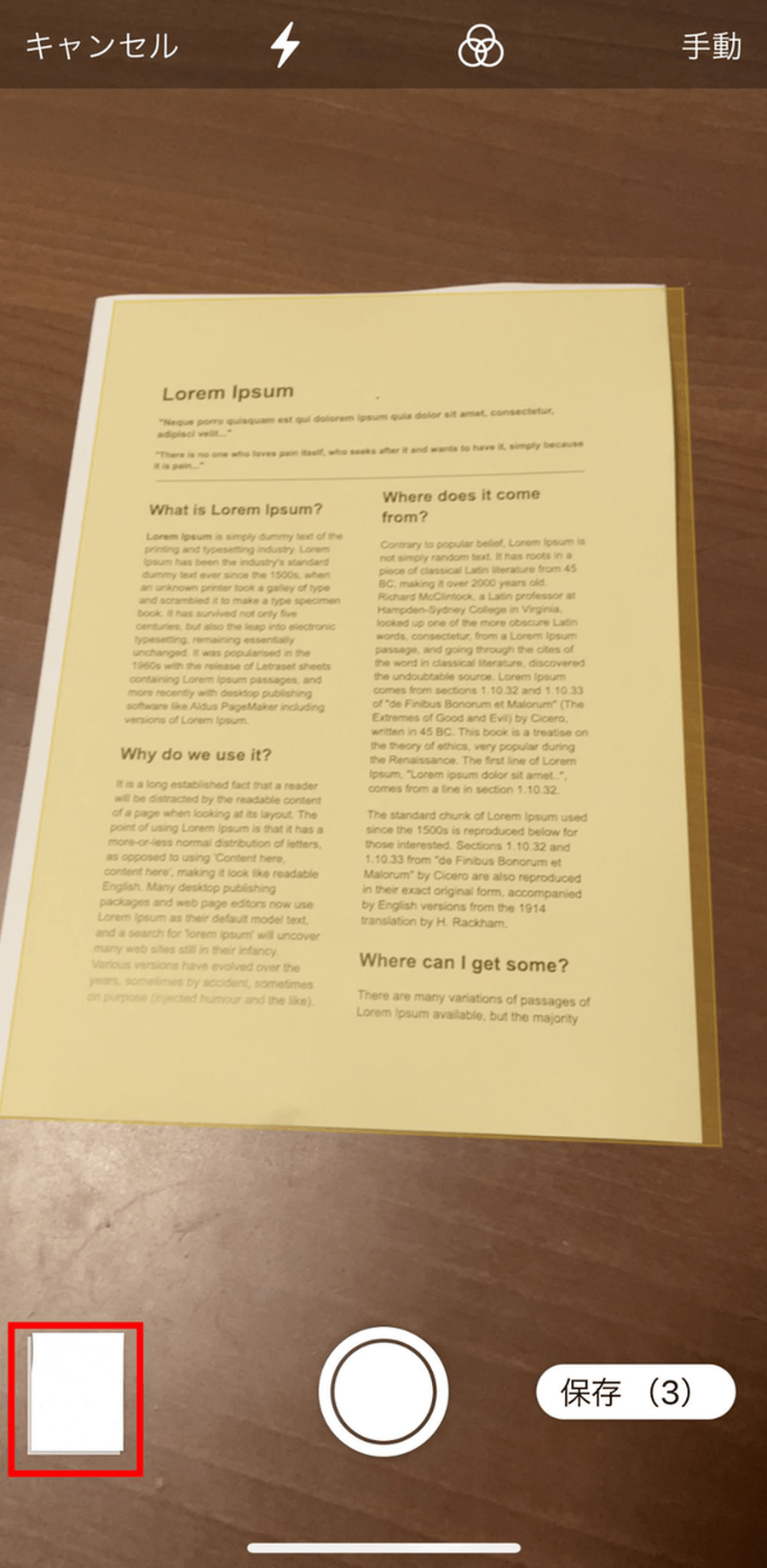
- ステップ3:カメラを書類に向けると、黄色い枠線が自動的に書類の四隅を検出して自動シャッターが切られます。
- ステップ4:連続して次のページをかざすだけで複数ページが1つの束になり、右下の「保存」を押せば完了。
- ステップ5:保存されたメモ内のスキャン画像をタップし、右上の共有ボタンから「プリント」または「ファイルに保存」を選ぶことで、書類スキャンPDF変換が完了します。
Androidユーザー:Googleドライブを活用した確実な電子化
Android端末では、標準搭載されている「Googleドライブ」アプリのウィジェットやスキャン機能、あるいはAndroid書類スキャン無料アプリとして評価の高い「Google Files」を利用するのが鉄則です。
- ステップ1:「Googleドライブ」アプリを開き、画面右下の「+」ボタンから「スキャン(カメラアイコン)」をタップ。
- ステップ2:書類にカメラを向けると自動で境界線が認識され、シャッターが切られます。
- ステップ3:画面下部の調整アイコンでカラー(白黒/カラー図面/写真)やトリミング範囲を微調整。
- ステップ4:左下の「+」でページを追加し、完了したら右上の「保存」をタップ。
- ステップ5:指定したGoogleドライブのフォルダに直接PDFとして保存されるため、書類スキャンGoogleドライブ保存によりPC側のブラウザからも即座にファイル確認が可能です。
高度なOCRや補正を求めるなら「Adobe Scan」
より高精度な文字起こしや、手持ち撮影時の「指の映り込み」を自動で消去したい場合は、アドビ社が提供する無料アプリ「Adobe Scan」が有力な選択肢です。取り込みと同時に自動で高精度OCRが走り、文字情報が埋め込まれた検索可能PDF(サーチャブルPDF)が手に入ります。

コンビニ(セブン-イレブン等)での書類スキャンやり方と失敗しないデータ受け渡し
「自宅にスキャナーがなく、スマホのカメラではシワや反射がうまく消せない」「A3サイズの図面や賞状を取り込みたい」という場合に圧倒的な威力を発揮するのが、コンビニのマルチコピー機です。
なかでもセブンイレブンマルチコピー機スキャンは、操作性が洗練されておりビジネスパーソンの強い味方となっています。基本的なコンビニ書類スキャンやり方の流れは以下の通りです。
- 準備:事前にスマートフォンへ「セブン-イレブン マルチコピー」アプリ(無料)をインストールしておくか、USBメモリを持参します。
- タッチパネル操作:マルチコピー機のメニュー画面で「スキャン」を選択し、保存先として「スマートフォン」または「USBメモリー」を選びます。
- 原稿のセット:原稿台(ガラス面)の左奥の目印に合わせて書類をセットします。複数枚ある場合は、フィーダー(自動原稿送り装置)にセットして連続読み取りも可能です。
- 読み取り設定:カラーモード(白黒/フルカラー)、ファイル形式(PDF/JPEG)、解像度(200dpi/300dpi/400dpi/600dpi)を選択します。通常の文書提出であれば「白黒/PDF/300dpi」で十分クリアなデータになります。
- データの受信:読み取り完了後、スマートフォンのアプリとコピー機をWi-Fiで接続し、画面の指示に従ってデータを転送・保存します(料金は白黒1枚あたり約30円)。
ローソンやファミリーマートに設置されているシャープ製マルチコピー機でも同様に、スマホアプリ連動やUSB保存によるPDFスキャンがワンコイン感覚で利用できます。
【実態検証】利用者の生の声と現場目線で見えたリアル
書類のスキャン作業において、多くの人が直面するトラブルやSNS・コミュニティで頻出する「現場のリアルな失敗談」を検証すると、共通する課題が浮き彫りになります。
「急ぎで提出したスキャン書類が、文字が潰れていて再提出を求められた」「影が真っ黒く写り込んでいて見栄えが悪い」といった声の多くは、アプリ自体の性能不足ではなく、撮影環境(光の当たり方と背景のコントラスト)の設定ミスに起因しています。
現場検証において、スマホスキャンを劇的にクリアにする条件は以下の3点に集約されます。
- 真上からの天井照明を避ける:スマホを真上にかざすと、自分の手と端末の影が書類の中央に落ちてしまいます。書類を少し斜めに置くか、光源に対して斜めからカメラを向け、アプリの自動台形補正機能に四角く整形させるのがプロの鉄則です。
- 暗い色のデスクや下敷きの上で撮る:白い紙書類を白いテーブルの上で撮ると、AIが四隅の境界線を認識できずトリミングが崩れます。木目調の机や黒い下敷き、濃色のクリアファイルの上に書類を置くことで、認識精度が100%近くまで向上します。
- 紙のシワや丸まりを徹底的に伸ばす:丸まったレシートや折り目のついた契約書は、手持ちの透明なクリアファイルをかぶせて平らにするか、四隅を指で押さえて撮影します(Adobe Scan等であれば指は自動で消去されます)。
一般に知られていない盲点とネットの誤解
ネット上の情報では「スマホの写真でもPDFに変換すれば同じ」と誤解されがちですが、実務や法務の観点からは決定的な違いが存在します。
誤解1:写真アプリで撮ったJPGをPDF化するだけで十分?
通常の写真撮影は、周囲の背景や余白がそのまま残るだけでなく、ファイルサイズが5MB〜10MBと無駄に肥大化します。一方、スキャン専用機能で処理されたPDFは、不要な余白が自動トリミングされ、背景の白地がデジタル的にフラット化されるため、ファイル容量が数百KB程度に圧縮され、メール送信やシステムへのアップロードが極めてスムーズになります。
誤解2:無料スキャンアプリならどれを使っても同じ?
海外製の無名な無料スキャンアプリの中には、保存したドキュメントデータが開発元サーバーへ自動アップロードされる仕様になっていたり、PDFの隅に大きな透かし(ウォーターマーク)が強制挿入されたりするものがあります。マイナンバーカード、運転免許証、機密保持契約書などを扱う際は、必ずApple/GoogleのOS標準機能、あるいはAdobe等の信頼できる大手ベンダー製アプリを使用することが情報漏洩防止の鉄則です。
【プロの結論】目的別の最適解とおすすめできる人・慎重になるべき人の判断基準
書類電子化における機材と手法の選択は、取り扱う「枚数」と「提出先の要求水準」によって明確に切り分ける必要があります。
スマホ標準機能・無料アプリが最適な人
- 日常的に発生する領収書、請求書、身分証明書のコピーなどを1〜5枚程度データ化したい。
- 機材にお金をかけず、外出先や出張先から即座にPDFを送信したい。
- クラウド(GoogleドライブやiCloud)に書類を自動集約し、ペーパーレス管理を完結させたい。
コンビニ利用・プリンター複合機を検討すべき人
- 不動産契約書や総会資料など、数十ページに及ぶ束を一気に電子化したい(プリンター複合機書類スキャンのADF機能が必須)。
- A3サイズの設計図、賞状、見開きの大判台帳を1枚の歪みなく鮮明に残したい(コンビニのマルチコピー機が最適)。
- 公的機関の厳格な審査で、ミリ単位の歪みや解像度不足による却下を絶対に避けたい。
これら書類スキャン2026年最新手順を理解しておくことで、場所や機材の制約に縛られず、あらゆる紙文書を最短ルートでスマートにデジタル資産へと変換することが可能になります。
【書類 を スキャン】に関するよくある質問(FAQ)
Q1:スマホでスキャンした書類は、電子帳簿保存法の要件を満たせますか?
A1:はい、満たすことが可能です。電子帳簿保存法(スキャナ保存要件)では、スマートフォン等による撮影・スキャンも認められています。ただし、解像度(200dpi相当以上)、カラー画像(赤・緑・青各256階調以上)、タイムスタンプの付与、訂正削除履歴の保持など、システム側の法令要件に準拠した運用フローが必要です。
Q2:書類をスキャンする際、白黒とカラーはどちらを選ぶべきですか?
A2:文字中心の契約書、申請書、請求書などは「白黒」または「グレースケール」が適しています。背景のノイズが消え文字が最も鮮明になり、ファイルサイズも最小限に抑えられます。一方、会社の角印(赤インク)の存在を証明したい場合や、カラーのグラフ・写真を含む書類は「フルカラー」を選択してください。
Q3:スキャンしたPDFから文字をコピーできるようにするにはどうすればいいですか?
A3:OCR(光学文字認識)処理を行う必要があります。「Googleドライブ」にスキャン保存するか、「Adobe Scan」などのOCR標準搭載アプリを使用すれば、保存時に自動で文字データが埋め込まれ、テキストの選択・コピーや全文検索が可能になります。
Q4:複数枚の書類を1つのPDFファイルにまとめることはスマホだけでできますか?
A4:可能です。iPhoneの「メモ」アプリやAndroidの「Googleドライブ」スキャン機能では、1枚目を撮影した後に続けて次のページを連続撮影することで、自動的に1つの複数ページPDFとして保存されます。
まとめ:デジタル化を加速させるスマートな書類スキャンの選び方
かつてオフィスでしか行えなかった高度なスキャン作業は、今やポケットの中にあるスマートフォン1台で完全に代替できるようになりました。iPhoneの「メモ」やAndroidの「Googleドライブ」を正しく使いこなすだけで、歪みのない美しいPDFが数秒で手に入ります。
大量のページやA3サイズといった特殊なケースにはコンビニのマルチコピー機を組み合わせることで、高価な機器を個人で所有する必要はなくなります。影の映り込み防止や背景コントラストといった書類スキャン綺麗に取り込むコツを身につけ、日々の書類処理を圧倒的に効率化させてください。 (出典: 書類 を スキャン(Yahoo!ニュース))
テクノロジーやライフスタイル領域を中心に執筆活動を行っています。趣味は写真撮影と旅行です。
