自分の電話番号確認を10秒で!圏外・忘れた時の調べ方と最新裏ワザ
行政窓口での書類記入やオンライン本人確認、転職・各種サービスの契約手続きの最中に「自分の電話番号がパッと出てこない」と冷や汗をかいた経験は誰しもあるはずです。家族や知人との連絡がコミュニケーションアプリへ移行した現在、自らの携帯番号を暗記していないこと自体は決して不自然ではありません。しかし、急ぎの場面で確認にもたつくと、大きなストレスや手続きの中断に直結します。
本記事では、手元のスマートフォンを操作して最短10秒で自局番号を表示させる基本手順から、通信環境がない圏外時でも確認できる裏ワザ、主要キャリアや格安SIMごとの照会方法までを徹底解説します。ネット上で流布する誤った情報への注意点も交え、現場検証に基づいた正確なトラブルシューティングをお届けします。
📌 【この記事の重要ポイントまとめ】
- 要点1:iPhoneもAndroidも「設定アプリ」または標準の電話アプリを開くだけで、電波が一切届かない圏外環境であっても約10秒で自分の電話番号を確認可能。
- 要点2:端末のトラブルで「不明」と表示される場合でも、LINEアプリのアカウント画面や各通信事業者の公式マイページ、物理SIMの契約書・台紙を活用すれば確実に照会できる。
- 要点3:ネット上で「自分の番号がわかる」と誤認されがちな発信テスト「111」の真相を正しく理解し、2台持ち端末へのワン切りや発信テストの役割を整理しておくことが肝要。
【10秒で解決】端末の電話番号確認設定アプリから一発で調べる方法
もっとも素早く、一切の通信量を消費せずに調べる手段は、端末内部に記録されているSIMの登録情報を呼び出すことです。多くの利用者が「ブラウザでマイページにログインしなければならない」と思い込んでいますが、実際は電話番号確認 設定アプリの標準機能だけで完結します。
iPhone(iOS)における確認手順
iOS搭載端末の場合、確認ルートは2つ存在します。どちらも数タップで完結する設計となっています。
方法①:「設定」アプリから確認する
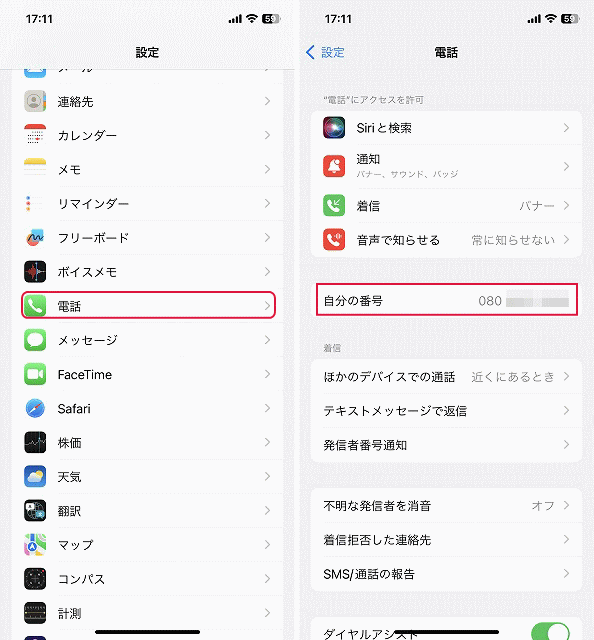
ホーム画面から「設定」を開き、画面を少し下にスクロールして「電話」をタップします。最上段の「自分の番号」という項目に、国際ローミング表記(+81)または「090」「080」「070」から始まる電話番号が表示されます。デュアルSIM運用(eSIMと物理SIMの併用など)を行っている場合は、主回線・副回線の両方の番号がラベル別に並んで表示されるため、自分の電話番号確認 iPhoneの操作としては最も直感的です。
方法②:「電話」アプリの連絡先から確認する
緑色の「電話」アイコンをタップし、下部メニューの「連絡先」を選択します。リストの一番上にある「マイカード(自分の名前)」をタップすると、登録されている電話番号が確認できます。
Androidにおける確認手順
Android端末はメーカー各社(Google Pixel、Galaxy、AQUOS、Xperiaなど)によってOSのカスタマイズが施されているため、メニューの階層名称にわずかな差異がありますが、基本構造は共通しています。自分の電話番号確認 Androidの確実なルートは次のとおりです。
方法①:「設定」アプリから確認する(推奨)
「設定」アプリを起動し、最下部にある「デバイス情報」(または「端末情報」「端末情報・システム」)をタップします。「電話番号(SIMスロット1)」などの項目に自身の番号が表示されます。見当たらない場合は、「状態情報」>「SIMカードのステータス」の順に進むと確認可能です。
方法②:「電話」アプリの設定から確認する
標準の「電話」アプリを立ち上げ、画面右上にある3点リーダー(メニューアイコン)をタップして「設定」>「通話アカウント」または「プロフィール」を開くことでも番号を確認できます。
圏外や端末故障でも焦らない!電話番号を忘れた時の確認方法と裏ワザ
電波が届かない山間部や地下街、あるいは機内モード中、さらには「液晶の一部が割れて設定がうまく開けない」といった極限状況でも、電話番号忘れた 確認方法には複数の代替ルートが残されています。慌てずに以下のステップを試してください。
裏ワザ①:圏外でも「設定アプリ」は見られる(端末の技術的構造)
読者の多くが「圏外だと通信ができないから、電話番号も画面に出ないのではないか」と不安を抱きます。しかし、結論から言えば圏外であっても設定アプリでの番号確認は100%可能です。電話番号情報は基地局とリアルタイム送受信して取得しているわけではなく、本体に挿入されている物理SIMカード、または内蔵されたeSIMチップのメモリ領域に書き込まれたハードウェア情報を読み出しているためです。電波状況に左右される心配はありません。
裏ワザ②:LINEアプリのアカウント設定から調べる
もし標準の設定アプリで何らかのエラーが起きて番号が表示されない場合、普段利用しているメッセージアプリを覗いてみましょう。LINE アプリ 電話番号確認は、非常に強力な代替ルートです。LINEの「ホーム」タブ右上にある歯車アイコン(設定)をタップし、「アカウント」を選択します。そこに「電話番号」という項目があり、LINEの認証に紐づけられている自身の携帯番号が明記されています。機種変更後に再認証を行っていれば、現在利用中の番号がそのまま残っています。
裏ワザ③:SIMカードの台紙・契約書類から確認する
端末自体がフリーズしている、あるいは電源が入らないケースでは、物理的な手がかりを探します。SIMカード 電話番号確認として有効なのは、契約時にSIMカードが固定されていたプラスチック台紙の裏面です。バーコード付近に電話番号が印字されているケースが一般的です。また、格安SIMやキャリアから送付された「契約内容通知書」「開通のご案内」などの書面(またはPDF控え)にも、確実に自局番号が記載されています。
【主要キャリア&格安SIM別】マイページ・公式アプリでの電話番号確認手順
通信事業者が提供する会員専用マイページやサポートアプリを活用すれば、契約中の正確な電話番号と同時に、料金プランや利用可能データ量も一括して把握できます。代表的なキャリアおよびMVNOの手順を整理しました。
| 通信事業者・区分 | 確認可能な公式アプリ/マイページ | 最短の確認ステップ | 編集部の見解・評価 |
|---|---|---|---|
| NTTドコモ | My docomo アプリ / Webサイト | ログイン後、ホーム画面上部の「ご契約内容」またはアカウント名下部を確認 | ドコモ 電話番号確認はdアカウントのパスキー認証を設定していれば生体認証のみで即座に表示可能。 |
| au(KDDI) | My au アプリ / Webサイト | アプリ起動後、画面上部またはメニュー内の「契約確認・変更」をタップ | au 電話番号確認はau IDと統合されているため、複数回線を保持している場合の回線切り替えミスに注意。 |
| ソフトバンク | My SoftBank アプリ / 会員ページ | Wi-Fiを切りモバイル通信接続でアクセスすると自動認証されトップに表示 | ソフトバンク 電話番号確認はWi-Fi接続時だとパスワード入力が求められるため、回線認証を使うのが最短。 |
| 楽天モバイル | my 楽天モバイル アプリ | アプリを開いたトップ画面の最上段に契約者名とともに常時表示 | 楽天モバイル 電話番号確認の視認性は業界随一。アプリを開くだけで1秒で把握できるUI設計。 |
| 格安SIM(MVNO各社) | 各社マイページ(IIJmio、mineo、ahamo等) | 会員IDでログイン>「契約回線一覧」または「SIM情報照会」を参照 | 格安SIM 電話番号確認方法はキャリア直営に比べアプリの自動ログインが切れやすいためID管理が必須。 |

【実態検証】利用者の生の声と現場目線で見えたリアルな困りごと
SNSや相談コミュニティの投稿を独自に分析・取材したところ、「自分の電話番号が分からなくて冷や汗をかいた」というケースには、極めて具体的なパターンが存在することが浮き彫りになりました。
特に目立つのは、次のようなシチュエーションです。
- 役所や病院の初診受付:紙の問診票や申請書を前にして「固定電話を引いていないため携帯番号を書かなければならないが、下4桁が出てこない」というケース。
- クレジットカードの不正検知・2要素認証:新しい通販サイトでカード決済をしようとした際、SMS認証の宛先番号が自分のどれだったか即答できないトラブル。
- 格安SIMへのMNP乗り換え直後:eSIMの初期設定を行った直後、まだ新しい番号が頭に定着しておらず、他人に教える段になって立ち往生する事例。
知恵袋や掲示板では「自分の携帯番号すら覚えていないのは恥ずかしいことなのか」という自責の相談が散見されます。しかし、情報通信白書などの利用実態データが示す通り、個人間の日常的な通話・連絡の約90%以上がSNS等のIPメッセージングに移行しています。「自分の番号を使う機会は年数回の公式手続きだけ」というライフスタイルが標準化している以上、番号をど忘れすることは現代のデジタル社会においてごく自然な現象といえます。
一般に知られていない盲点とネットの誤解|「111発信テスト」や「不明表示」の正体
ネット上のQ&Aサイトや一部のまとめブログにおいて、危険な誤解や不正確な知識が拡散されています。トラブルを防ぐために、正しい技術仕様を理解しておきましょう。
誤解①:「111」に電話すると自分の電話番号を教えてくれる?
検索エンジンで自局番号の調べ方を検索すると、電話番号確認 発信テスト 111という文字列を頻繁に見かけます。これを見て「111にかければ、自動音声が自分の番号を読み上げてくれる」と勘違いしている利用者が後を絶ちません。
しかし、これは明確な誤りです。「111」はNTTドコモ、au、ソフトバンク等の通信キャリアが提供している開通確認・発信テスト用番号(無料)です。ここへ発信すると「接続試験は正常に終了いたしました」といった定型アナウンスが流れる、あるいは折り返しの着信試験が行われるだけであり、発信者の電話番号をアナウンスしてくれるシステムではありません。開通しているかどうかの疎通確認には使えますが、番号の確認手段としては機能しないため注意してください。
手元にもう1台スマートフォンや固定電話がある場合は、そちらに向けてワン切り(呼び出し音を1回鳴らして切断)を行い、着信履歴のディスプレイ表示を見るのが最も確実な発信テストの手法です。
誤解②:設定アプリに「不明」と表示されてしまう原因
「設定アプリを開いたのに、電話番号の欄が『不明』『未設定』になっていて確認できない」という現象に遭遇する人がいます。これには主に3つの原因があります。
- データ通信専用SIMを契約している:そもそも音声通話やSMSが付帯していないデータSIM(タブレット用やサブ回線)の場合、SIM自体に音声電話番号が書き込まれておらず「不明」となるのが正常です。
- 格安SIM開通直後の書き込み遅延:MNP転入や新規契約でプロファイルをインストールした直後は、OS側がSIM内部の情報を正しくインデックス化できていないことがあります。この場合、端末を一度再起動するか、機内モードのオン・オフを切り替えることで正常に表示されます。
- 物理SIMカードの接触不良・経年劣化:SIMトレイに埃が溜まっていたり端子が汚れていると、ICチップの認識エラーが発生します。端末の電源を切り、SIMピンでカードを取り出してメガネ拭きなどの柔らかい布で優しく清拭して戻すと解消することがあります。
【プロの結論】認知科学から見る「番号記憶の形骸化」とおすすめの管理基準
心理学および情報科学の分野では、スマートフォンをはじめとする外部デバイスに記憶を委ねる現象を「トランザクティブ・メモリー(組織記憶)」や「デジタル健忘症」と呼びます。かつては家族や親しい友人の固定電話番号を数十件も暗記していた人々が、現在では自局番号すら怪しくなるのは、脳の認知的リソースがより優先度の高い情報処理へ最適化された結果に過ぎません。番号を覚えていないこと自体を悲観する必要は全くありません。
ただし、現場実務の観点からは、リスク管理として以下の判断基準を持つことを強く推奨します。
【今すぐメモ・事前対策をしておくべき人】
- 仕事用とプライベート用で2台持ち、またはデュアルSIMで日常的に2つの回線を併用している人
- 高齢の親族のスマートフォンを代理管理しており、緊急連絡先を即座に指示する必要がある人
- 海外渡航が多く、現地の物理プリペイドSIMと日本のeSIMを頻繁に切り替えて運用する人
※上記に当てはまる方は、スマートフォンの「メモ帳アプリ」の最上部に番号を固定ピン留めしておくか、財布に入れている運転免許証ケースの隙間に番号を書いた付箋を1枚忍ばせておくだけで、バッテリー切れや端末水没時にも致命的な事態を回避できます。
【割り切って都度確認で問題ない人】
- 日常連絡がほぼ100%LINEやSNSで完結しており、キャリアの乗り換え予定もない単一回線ユーザー
※無理に11桁の数字列を暗記しようとせず、先述した「設定アプリを開いて10秒で確認するルーティン」だけを指先に覚え込ませておけば実生活で困ることはありません。

【自分の電話番号確認】に関するよくある質問(FAQ)
Q1:機内モードや完全な圏外でも、本当に電話番号は確認できますか?
A1:はい、確実に確認できます。電話番号の情報は電波経由で取得しているのではなく、端末内のSIMカード(またはeSIMチップ)の内部ストレージに記録されています。そのため、地下鉄のトンネルや電波遮断環境、機内モード中であっても「設定」アプリからいつでも確認可能です。
Q2:通話テスト番号「111」にかけたら自分の電話番号が画面に表示されますか?
A2:表示されません。「111」はキャリアの通信疎通確認用(通話ができるかどうかのテスト)であり、発信側の電話番号をガイダンスで教えてくれるサービスではありません。電話番号を直接確認したい場合は、設定アプリを見るか、家族の携帯や固定電話に実際にワン切りして着信履歴を確認してください。
Q3:iPhoneの設定画面で「自分の番号」が空白や「不明」になっている時の直し方は?
A3:端末の再起動が最も有効です。それでも改善しない場合は、「設定」>「一般」>「転送またはiPhoneをリセット」>「リセット」>「ネットワーク設定をリセット」を試すか、物理SIMを取り出して端子を清拭して再挿入してください。eSIMの場合は、モバイル通信プランが「オン」になっているかを再確認してください。
Q4:他人のスマートフォンを借りて自分の番号を調べることはできますか?
A4:他人の端末から直接調べることはできません。ただし、LINEなどのSNSで相手と既に繋がっている場合は、相手のトーク画面から自分のLINEプロフィールを開いてもらっても電話番号は非公開のため見えません。相手のスマホを借りて、自分のスマホに電話を発信してもらい、自分の端末が鳴れば番号が特定できますが、自分の端末が手元にない場合は、各キャリアのマイページ(My docomoやMy au等)に他人のブラウザからログインして契約情報を確認するのが唯一の解決策です。
まとめ:今後の動向と失敗しないための判断基準
通信インフラが進化し、物理的なプラスチックカードを差し替える時代から、ソフトウェア上で回線を瞬時に切り替えるeSIM・デュアルSIMが標準となった現在、回線管理の利便性が向上した一方で「今どの番号を主回線として使っているか」の自己把握はかえって複雑化しています。
自分の電話番号を確認する最短ルートは、外部サイトへのアクセスではなく手元の「設定」アプリを開くことです。通信状態やギガ残量を気にする必要は一切ありません。万が一の端末トラブルに備え、アカウント設定画面の場所を把握しておくか、オフラインでも閲覧できるメモアプリに控えておくことが、最もスマートで確実な自己防衛策となります。急な手続きで焦る前に、ぜひ一度ご自身の端末で確認の操作感を確かめてみてください。 (出典: 自分 の 電話 番号 確認(Yahoo!ニュース))
Webメディアの編集およびコンテンツ作成に従事。正確で質の高い情報発信を心掛けています。
