キーボードFnキーの正しい使い方とロック解除法|2026年最新解説
パソコンで文章を作成している最中、いつも通りカタカナ変換のために「F7」を押したはずが、突然画面の明るさが変わったり音量がミュートになったりして作業が中断した経験はないでしょうか。こうしたトラブルや違和感の背後には、ほぼ例外なく「Fn(ファンクション)キー」の制御状態が関係しています。
薄型ノートPCの普及やハイブリッドワークの定着に伴い、限られたキー配列の中で多様な機能を呼び出すFnキーの重要性は年々高まっています。しかし、その仕様はメーカーやOS(Windows 11/macOS)、さらには外付けキーボードごとに細かく異なり、意図しないロック状態に陥るユーザーが後を絶ちません。ハードウェアの制御構造からOS別の設定変更、実務効率を飛躍させるショートカット活用法までを網羅的に解説します。
📌 【この記事の重要ポイントまとめ】
- 要点1:Fnキーは1つの物理キーに「標準F1〜F12機能」と「画面輝度・音量等のメディア機能」の2役を割り振る修飾キーである。
- 要点2:押しても文字変換できない等のトラブルは「FnLock」の誤作動が主因であり、特定のキー同時押し(Fn+Esc等)やBIOS設定で即座に切り替え可能。
- 要点3:自身の主業務(テキスト入力中心かメディア操作中心か)に合わせてデフォルト動作を反転させることが、PC作業の生産性向上に直結する。
【基本構造】キーボードのFnキーとは?役割とファンクションキーの使い方
Fnキーとは「Function(機能)」の略称であり、主にスペースが限られたノートパソコンやコンパクトなキーボードにおいて、キーの総数を増やさずに多くの操作を実行するために設計された特殊な修飾キーです。
キーボードの最上段に並ぶ「F1」から「F12」までのファンクションキーには、歴史的に割り当てられてきたWindowsやmacOSの標準機能(例:全角カタカナ変換、ファイル名変更、ページの再読み込み)が存在します。一方で、現代のデバイスでは画面の明るさ調整、音量コントロール、マイクのミュート、Wi-Fiのオン/オフといった「マルチメディア・ハードウェア制御機能」も同じキーに刻印されています。
Fnキーを押しながらこれらのキーを打鍵することで、キーボード内部のコントローラーが信号を切り替え、刻印されたもう一方の機能を呼び出す仕組みです。一般的なShiftキーやCtrlキーと異なり、OS(ソフトウェア)へ直接信号を送るのではなく、キーボード基板内部のハードウェアレベルで出力を切り替えるケースが多い点が構造上の大きな特徴といえます。

【トラブル解決】Fnキーが効かない・反応しない原因とロック解除手順
「F7キーを押してもカタカナに変換されない」「音量キーとしてしか動作しない」といった現象が発生した場合、故障を疑う前にまず「FnLock(ファンクションロック)」の状態を確認する必要があります。FnLockとは、Fnキーを常時押し続けた状態にするトグル機能です。
意図せずキーボードに触れた際、このロックが有効化されてしまうことで、普段のキー操作が予期せぬ機能へと反転してしまいます。メーカーやモデルによって解除コマンドが異なるため、代表的な組み合わせを試行してください。
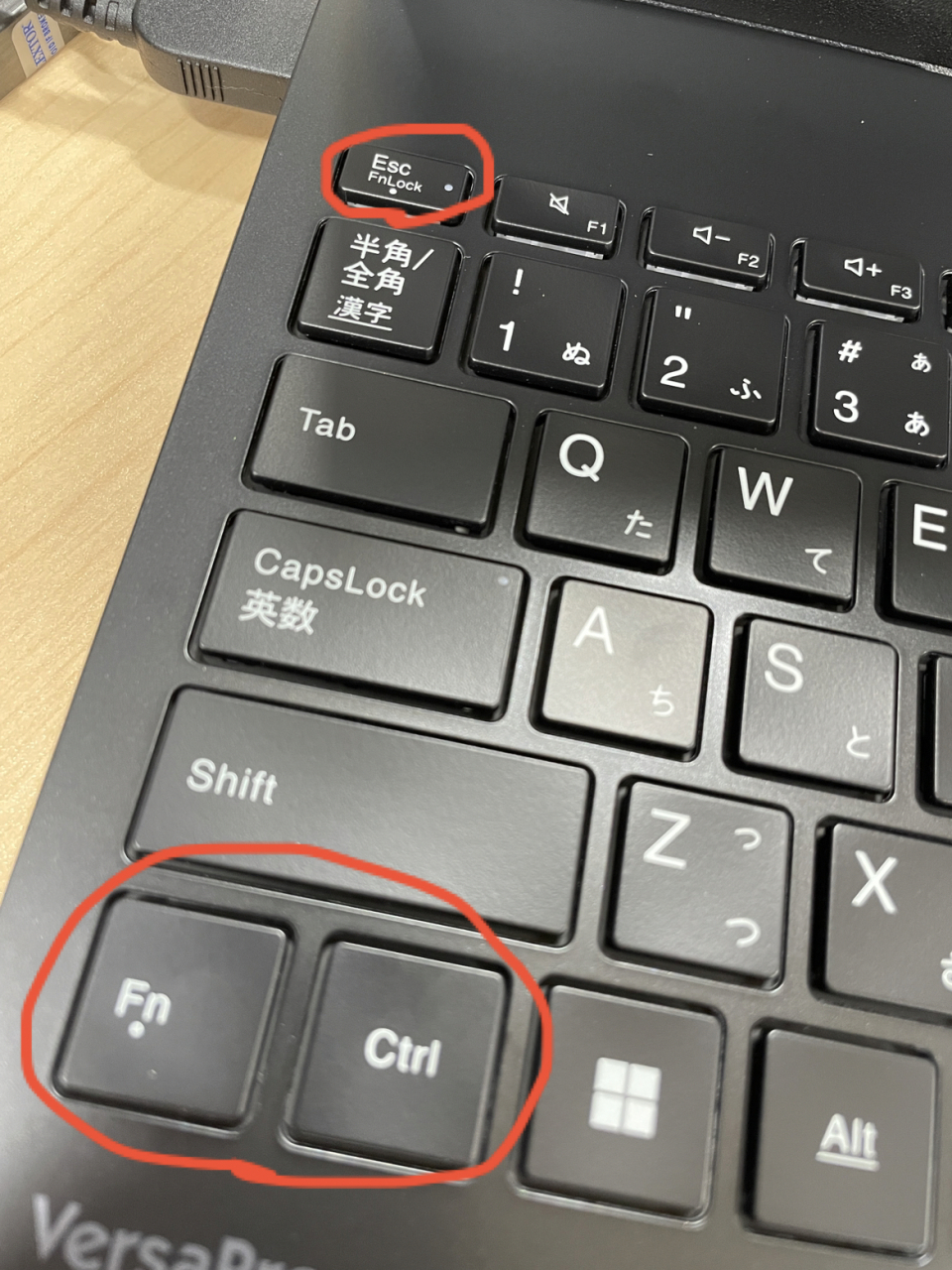
- Fn + Esc キー:Lenovo、Dell、HP、Surfaceなど多くの主要ノートPCで採用されている標準的な切り替えコマンド。Escキーに小さな鍵マークや「FnLK」の印字があれば該当します。
- Fn + Shift キー:一部の国内メーカー製ノートPCやエントリー向けモデルで採用。
- Fn + Caps Lock / 左Ctrl:ThinkPadシリーズや一部の法人向けカスタム配列で見られるパターン。
- キーボード上のFnLock専用キー:独立したランプ付きキーが配置されている場合、そのキーを単体で押すことでオン/オフが切り替わります。
もし外付けキーボードでFnキーが全く反応しない場合は、キーボード背面の「Windows/Mac切り替えスイッチ」が誤ったOS側に設定されていないか、あるいは接続先が「オフィス用プロファイル」から「Bluetoothペアリングモード」へと切り替わっていないかを点検してください。
【完全比較】F1〜F12標準機能とFnマルチメディア機能の役割対比
オフィスワークでの入力効率を左右するF1〜F12の標準動作と、Fnキーと組み合わせて使われるマルチメディア機能の差異を整理しました。自身の作業環境における優先度を把握する基準として活用してください。
| キー | Windows標準機能(単体押し時) | 一般的なFn同時押し機能(メディア等) | 実務現場での活用頻度 |
|---|---|---|---|
| F1 | ヘルプ画面の表示 | スピーカーミュート(消音) | 低(誤爆しやすいため無効化推奨も) |
| F2 | ファイル名変更/Excelセル編集 | 音量ダウン | 極めて高い(事務・集計作業必須) |
| F3 | ファイル・フォルダー・ブラウザ内検索 | 音量アップ | 中(Ctrl+Fでも代替可) |
| F4 | アドレスバー表示/Excel直前作業リピート | マイクのミュート切り替え | 極めて高い(Excel作業必須) |
| F5 | ブラウザ・フォルダーの最新情報に更新 | ディスプレイ輝度ダウン | 高(Webブラウジング必須) |
| F6 | 入力文字を「全角ひらがな」へ変換 | ディスプレイ輝度アップ | 中(日本語ライティング時) |
| F7 | 入力文字を「全角カタカナ」へ一発変換 | 外部ディスプレイ出力切り替え | 極めて高い(文章作成時の基本) |
| F8 | 入力文字を「半角カタカナ」へ変換 | メディア再生/一時停止 | 中(型番・金融系データ入力) |
| F9 | 入力文字を「全角英数」へ変換 | キーボードバックライト調整 | 中(プログラミング・執筆) |
| F10 | 入力文字を「半角英数」へ変換 | 機内モード(通信遮断) | 高(英単語入力・URL入力) |
| F11 | ウィンドウの全画面表示切り替え | 設定アプリ起動/ファン速度調整 | 中(プレゼンテーション等) |
| F12 | 名前を付けて保存/開発者ツール表示 | 電卓起動/カスタムマクロ | 高(Office・Web制作現場) |
【OS・環境別設定】Windows11・Mac・BIOSでの動作反転手順
ショートカットキーでの一時的な切り替えではなく、「常にF1〜F12を標準キーとして動かしたい」あるいは「常時メディアキーとして使いたい」という場合は、OSまたはシステムファームウェア(BIOS/UEFI)側で根本的な動作割り当てを変更します。
1. Windows 11における設定変更
Windows 11自体にはFnキーを一括制御する統一メニューがOS標準で用意されていないケースが多く、各メーカーがプリインストールしている専用ユーティリティソフトを利用します。
- Lenovo:「Lenovo Vantage」アプリを起動 >「ハードウェア設定」>「入力」>「ファンクションキーの最上段」を「F1〜F12機能」に設定。
- Dell:「Dell Command | Power Manager」または「Alienware Command Center」内のキーボード設定項目から変更。
- HP:「HP OMEN Gaming Hub」または「HP System Event Utility」から割り当てを固定。
- Panasonic(Let's note):「Panasonic PC設定ユーティリティ」>「キーボード」項目からFnキーとCtrlキーの入れ替えおよび動作変更が可能。
2. macOSにおける動作変更
Mac環境では、OSのシステム設定から極めてシンプルに変更が可能です。
- 画面左上のAppleメニュー(リンゴマーク)から「システム設定」を開く。
- サイドバーから「キーボード」を選択し、右側の「キーボードショートカット...」ボタンをクリック。
- 左列の「ファンクションキー」を選択し、「F1、F2などのキーを標準のファンクションキーとして使用」をオンにする。
この設定を有効にすると、単体押しでF1〜F12が機能し、画面輝度や音量を調整する際は「Fn+該当キー」の同時押しが必要となります。
3. BIOS / UEFI画面での反転設定(根本的な変更)
専用ユーティリティが存在しないモデルや、OS起動前から動作を完全に固定したい場合は、PC起動時のBIOS設定から変更します。
PCの電源を入れた直後、メーカーロゴが表示されている間に「F2」「F10」「F12」または「Delete」キーを連打してBIOS/UEFI画面に入ります。「Configuration」や「Advanced」タブ内にある「Action Keys Mode」または「Function Key Behavior」という項目を探し、設定値を「Special Function Keys(メディア優先)」から「Standard Function Keys(F1〜F12優先)」に変更して保存(通常はF10キー)します。
【実態検証】利用者のリアルな声に見るトラブルと現場の混乱
オフィスや在宅ワークの現場において、Fnキーの誤作動や挙動の違いがどれほどストレスを生んでいるか、SNSや知恵袋、社内ITヘルプデスクに寄せられる声から実態を検証しました。
特に目立つのは、「オフィスのデスクトップPCと自宅のノートPCで挙動が逆になっており、入力ミスが頻発する」という嘆きです。会社のデスクトップではF7単体でカタカナ変換できるのに対し、支給された薄型ノートPCでは初期設定がメディア優先になっているため、急いで変換しようとして画面の明るさを下げてしまう事象が多発しています。
また、「経理部門でExcel作業中、セル編集(F2)や繰り返し(F4)を連打していたら、急にミュートになって音声会議に気づかなかった」という実務上のヒヤリハットも報告されています。ハードウェアの仕様を理解していないと、OSのバグや故障と誤認して長時間のトラブルシューティングに追われるケースが散見されます。
【盲点の解明】Fnキー単体はOSに届かない?ハードウェア信号の真実
一般的なキーボードカスタマイズソフト(AutoHotkeyなど)を使って「Fnキー単体に別のショートカットを割り当てようとしたが、キーが認識されない」という壁にぶつかった経験を持つ方も多いはずです。
ここにはハードウェア設計上の明確な理由が存在します。通常の文字キーやShift/Ctrlキーは、押されると固有の「スキャンコード」がOSに送信されます。しかし、Fnキーの多くはPC本体やキーボード内部に搭載された「エンベデッド・コントローラー(EC)」内で完結して処理され、OSに対してFnキー単体のスキャンコードを発行しません。
つまり、OSから見ると「Fnキーが押された」のではなく、「最初から画面輝度ダウンの信号が届いた」あるいは「最初からF5の信号が届いた」としか認識できない構造になっています。外付けのプログラマブルキーボード(QMK/VIA対応機など)を除き、安価なキーボードでFnキーそのものの配置や役割をソフトウェアだけで自由にリマップすることが難しいのはこのためです。
【プロの結論】作業効率を最大化する「向いている人・見直すべき人」の判断基準
Fnキーのデフォルト動作(標準Fキー優先か、メディア機能優先か)は、利用者の主目的によって最適解が完全に分かれます。自身のワークスタイルと照らし合わせ、以下の基準で設定を見直すことを推奨します。
▼「標準ファンクションキー(F1〜F12)優先」に設定すべき人
- ビジネス文書作成・ライティング業務が多い人:F7(カタカナ)、F8(半角カナ)、F10(半角英数)の多用により、変換候補をスペースキーで探す時間を劇的に削減可能。
- Excelや基幹システムでのデータ処理を行う人:F2(セル編集)、F4(絶対参照・作業リピート)、F12(保存)が作業スピードに直結するため。
- プログラマー・Webデザイナー:F5(ブラウザ更新)やF12(開発者ツール検証)を高頻度で打鍵する環境。
▼「マルチメディア機能(音量・輝度調整)優先」のままで良い人
- 動画視聴・音楽再生・Web閲覧がメインのライトユーザー:文字変換をすべてスペースキーの予測変換に委ねており、Fキーによる変換補助を日常的に使わない層。
- 頻繁にオンライン会議を行うモバイルワーカー:Fnキーをわざわざ押さずに、最上段のキー1つでマイクの即時ミュートや音量調整を行いたい場合。
【キーボード fn キー】に関するよくある質問(FAQ)
Q1:ノートPCでF7を押しても文字がカタカナにならず、画面が暗くなるのはなぜですか?
A1:FnLockが外れている(またはメディアキー優先に設定されている)ためです。キーボード上の「Fn + Esc」を同時押ししてロックを切り替えるか、Fnキーを押しながらF7を押すことでカタカナ変換が実行されます。
Q2:外付けのBluetoothキーボードを接続したところ、Fnキーのメディア機能が動作しません。
A2:外付けキーボード側の対応OSモード(Windowsモード/Macモード)が正しく選択されていない可能性があります。本体裏面のスライドスイッチや、「Fn + W(Windows)」などの切り替えショートカットを確認してください。
Q3:FnキーとCtrlキーの配置が逆で押しづらいのですが、入れ替えることはできますか?
A3:Lenovo ThinkPadやPanasonic Let's noteなどの一部メーカー製PCでは、BIOS設定またはメーカー純正の設定アプリ内に「FnとCtrlの入れ替え機能」が公式に用意されています。非対応機種の場合はハードウェア構造上、入れ替えが制限される場合があります。
まとめ:Fnキーの挙動を正しく掌握し、PC作業の摩擦をゼロにする
Fnキーは、小型化が進む現代のコンピューティング環境において、操作性と省スペース性を両立させるための優れたインターフェースです。しかし、その挙動が自身の意図と乖離していると、日常のタイピング作業において深刻なストレスとタイムロスを引き起こします。
キーが意図通りに動かないと感じた際は、故障を疑う前に「FnLockのトグル状態」や「OS・BIOSの動作モード設定」を確認してください。自分のワークフローに合致したキー動作へと最適化しておくことが、日々の業務生産性を安定して高める確実な第一歩となります。 (出典: キーボード fn キー(Yahoo!ニュース))
Webメディアの編集およびコンテンツ作成に従事。正確で質の高い情報発信を心掛けています。
