サロンボードPC版の活用完全ガイド|ログインやiPadとの違い・推奨環境を解説
美容室やネイルサロン、エステサロンの現場運営において、業務の基幹を担うリクルートのサロンボード(SALON BOARD)。日々のネット予約管理から顧客カルテ、レジ会計までを一括処理できる頼もしいシステムですが、現場では「パソコンからログインできない」「iPadアプリ版とパソコン版で使える機能が違って戸惑う」「画面が急に真っ白になって表示されない」といったトラブルや疑問の声が後を絶ちません。
現場のサロンワークを円滑に回すためには、端末ごとの特性を正しく把握し、適切なシステム設定と動作環境を整えておくことが欠かせません。長年のサロンIT取材と現場へのヒアリングをもとに、サロンボードPCログインの手順から不具合発生時の即効対処法、iPad版との決定的な違い、さらには失敗しないパソコンの選び方まで、知っておくべき実務知識を徹底的に解き明かします。
📌 【この記事の重要ポイントまとめ】
- 要点1:PC版サロンボードは詳細な予約枠設定や顧客データのCSV出力、経営分析など店舗運営の「バックオフィス業務全般」を担う必須ツールである。
- 要点2:ログインできない原因の大半は「セッション切れURLの誤ブックマーク」「ブラウザのキャッシュ肥大化」「二段階認証の未完了」に集約される。
- 要点3:受付での接客・カルテ記入はiPad、裏方でのシフト調整や販促設定はPCという「ハイブリッド運用」がサロンの生産性を最大化する。
【ログイン完全ガイド】サロンボードPC版の手順と入れない時の緊急対処法
サロンワークの開始時やシフト管理を行う際、サロンボード ログイン画面 パソコンへのアクセスは日常的なルーティンです。しかし、「昨日まで開けていたのに突然エラーが出る」「ログインボタンを押しても反応しない」というトラブルが現場で頻発しています。
PCからアクセスする際は、リクルートが提供する公式ログインページ(ホットペッパービューティー管理画面)にアクセスし、サロンごとに発行されたIDとパスワードを入力します。ここで最も多いトラブルが、サロンボード Web版 画面表示されない、あるいは「セッションが無効です」と表示されるケースです。
こうしたサロンボード ログインできない 対処法として、現場で即座に試すべきチェックリストは以下の通りです。
- URLのブックマーク先を確認する:ログイン後のマイページや予約表のURLをブックマークしていると、セキュリティ上のタイムアウトにより次回アクセス時にエラーとなります。必ず「ログイン画面そのもののURL」を登録してください。
- ブラウザのキャッシュとCookieをクリアする:Google ChromeやMicrosoft Edgeなどのブラウザに古い認証データが蓄積していると、画面が真っ白(ブランク)になる現象が起きます。閲覧履歴データを消去してブラウザを再起動しましょう。
- シークレットウィンドウ(プライベートモード)で試す:拡張機能やキャッシュの影響を排除してログインできるか確認します。これで入れた場合、原因はブラウザ側のキャッシュです。
- 大文字・小文字・全角入力の誤り:Caps Lockがオンになっていないか、パスワード入力欄に全角スペースが混入していないかを再確認します。
- 二段階認証・認証コードの遅延確認:登録アドレス宛に届くワンタイムパスワードが迷惑メールフォルダに振り分けられていないか確認が必要です。

【実態比較】サロンボードはPCとiPadで何が違う?現場オペレーションの差
多くのサロンオーナーや店長が直面するのが、「店舗に置く端末はiPadだけで事足りるのか、それともパソコンが必須なのか」という問題です。結論から言えば、サロンボード iPad 違いを理解しないままiPadだけで運用しようとすると、後々バックオフィス業務で深刻なボトルネックに直面します。
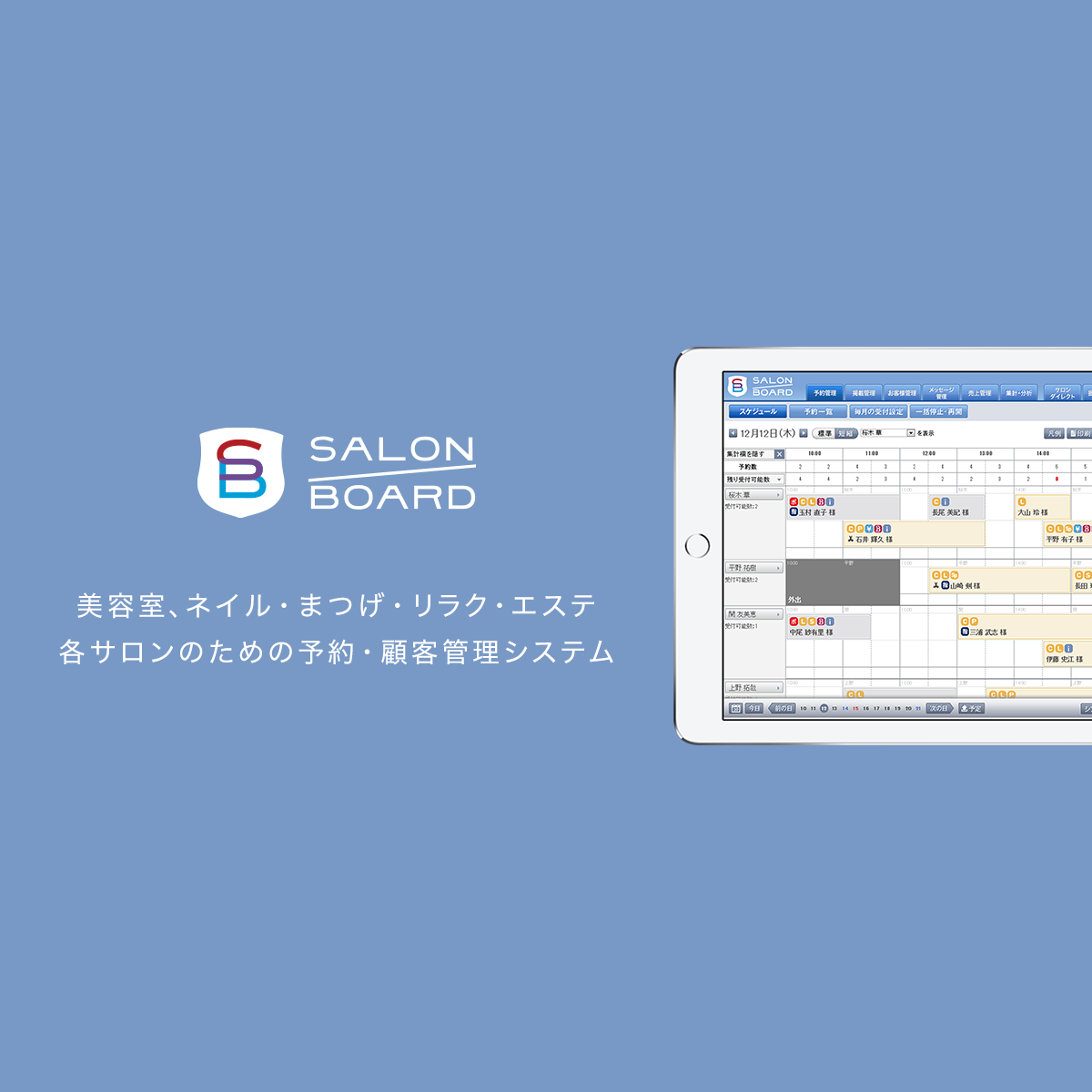
iPadアプリ版は「セット面での電子カルテ記入」「レジ前での会計操作」「直感的な予約枠の確認」など、接客動線に最適化されています。一方で、ホットペッパービューティー 管理画面 PC(Webブラウザ版)は、店舗運営の設計図を描くための深い階層の設定機能を備えています。
端末ごとの機能差と推奨される運用シーンを以下の比較表に整理しました。
| 機能・操作項目 | PC(Webブラウザ版) | iPad(専用アプリ版) | 現場での最適な使い分け |
|---|---|---|---|
| 予約枠・シフトの一括設定 | ◎ 大画面で複数スタッフのシフトを一括編集可能 | △ 個別編集は可能だが全体俯瞰に不向き | 月間のシフト組みやホットペッパー特集枠設定はPC推奨 |
| 電子カルテ・写真保存 | △ 写真アップロードの手間がかかる | ◎ カメラ連動で施術前後の撮影・手書き入力が快適 | セット面やカウンセリング時はiPadが圧倒的に有利 |
| 顧客分析・売上データ出力(CSV) | ◎ 集計表のダウンロードやExcel連携が完全対応 | ✕ アプリ単体でのファイル抽出・詳細加工は不可 | 月次決算や確定申告、外部ツール連携はPCが必須 |
| レジ会計・決済端末連携 | ○ 対応機器をつなげば可能だが配線が必要 | ◎ Bluetooth対応で省スペース設置が可能 | 受付カウンターの省スペース化にはiPadが適している |
| メッセージ・DM配信設定 | ◎ テンプレート作成やターゲット抽出が容易 | △ 簡易配信のみ対応(長文入力に不向き) | リピート施策や販促キャンペーンの設定はPCで実施 |
このように、フロントエンドの接客支援はiPad、バックオフィスの経営・販促設計はPCという役割分担が成立しています。どちらか一方に絞るのではなく、用途に合わせた2系統の運用を敷くことが業務効率化の鍵となります。
【2026年最新】サロンボードの動作環境とおすすめパソコンスペック
店舗用PCを新規調達する際や既存PCの買い替え時に見落とされがちなのが、公式が指定するサロンボード パソコン 推奨環境です。「文字入力とブラウザ閲覧だけだから、一番安い中古パソコンで十分」と安易に判断すると、予約受付のピーク時に画面がフリーズし、ダブルブッキングなどの重大な事故を招きかねません。
現在のリクルート公式ガイドラインにおけるサロンボード 動作環境 Windows Macの基準と、快適なサロンワークを担保するための実用スペックは次の通りです。
- 対応OS:Windows 11(最新バージョン) / macOS(最新メジャーバージョンおよび直前1世代)
- 推奨ブラウザ:Google Chrome最新版(公式で最も安定動作が確認されているブラウザ) / Microsoft Edge / Safari(Mac利用時)
- CPU:Intel Core i5以上 / AMD Ryzen 5以上 / Apple M1・M2・M3・M4チップ搭載機
- メモリ(RAM):8GB以上必須(推奨16GB)
- ストレージ:SSD 256GB以上(HDDは起動やデータ読み込みに時間がかかるため非推奨)
- ディスプレイ:フルHD(1920×1080ピクセル)以上
現場のリアルな運用において、特に重要なのがメモリ容量です。サロンボードを開きながら、BGM配信アプリ、会計ソフト、スタッフ間の連絡ツール(LINEやSlack)、さらには複数のWebタブを同時に立ち上げる店舗がほとんどです。メモリが4GB以下の低スペック機では、タブの切り替え時に毎回リロードが発生し、操作性が著しく低下します。
これから導入を検討しているサロンに向けて、失敗しないサロンボード パソコン おすすめスペックを提示するなら、「Core i5またはApple Mシリーズチップ、メモリ16GB、SSD 256GB以上」のノートPCまたは小型デスクトップPCが一つの黄金基準となります。

現場で業務効率を最大化するリクルートのサロンボード使い方とシステム設定
基本的なログインと端末環境が整ったら、次に見直すべきは実務に直結するシステム設計です。リクルート サロンボード 使い方の練度によって、同じスタッフ数でも月間の予約受入枠数に大きな開きが生まれます。
売上アップと現場の負担軽減を両立させるために押さえておきたい設定項目を解説します。
1. サロンボード 予約管理 システム設定の最適化
PC版の詳細設定画面から行うべき最優先事項は、「施術時間とインターバルの精密な登録」です。メニューごとに所要時間を設定する際、アシスタントの配置や消毒・準備時間を加味した端数設定(例:カット枠を60分ではなくセット時間込みで70分にする、あるいは重ね予約を何分後から許可するか)を緻密に組むことで、無駄な空き枠を最小限に抑えられます。
2. サロンボード POSレジ パソコン連携の構成
PCを受付のメインレジとして運用する場合、周辺機器との接続方式に注意が必要です。キャッシュドロア、レシートプリンター、バーコードリーダー、各種キャッシュレス決済端末との有線・無線接続を確立します。PC側でPOSレジ画面を開いておくことで、予約データからワンクリックで会計伝票を呼び出し、レジ締めの際も日計表と予約実績の照合が瞬時に完了します。
3. スタッフ権限のセキュリティ区分
店長、正社員、業務委託、アルバイトなど、雇用形態に応じて閲覧・操作権限をPC版から細かく設定できます。顧客の個人情報漏洩を防ぎつつ、売上集計や販促設定の誤操作を防止するためにも、アカウントごとの権限割り当てはオープン前や人事異動のタイミングで必ず見直してください。
【実態検証】サロン現場のリアルな声とよくある運用の落とし穴
インターネット上の掲示板やSNS、知恵袋などでは、日々のサロンワークでPC版サロンボードに翻弄されるスタッフの生々しい声が数多く見受けられます。
実際の現場から寄せられる主な声と、その背景にある課題を分析します。
- 「予約画面の反映が遅れて、電話予約とネット予約が被ってしまった」
→ 回線速度の低下や、PCブラウザの自動更新間隔が長くなっていることが原因です。混雑時間帯はF5キー(MacはCommand+R)による手動リロードを習慣化する必要があります。 - 「MacBookを使っているが、たまにポップアップ画面が開かない」
→ SafariやChromeのブラウザ設定で「ポップアップブロック」が有効になっていることが大半です。サロンボードのドメインに対してポップアップを常に許可する設定を施すことで解消します。 - 「スタッフが誤って別のスタッフの予約を動かしてしまった」
→ ドラッグ&ドロップで予約枠を簡単に動かせるPC版のUIが、時に誤操作の原因になります。重要な変更時には確認ダイアログを必ず目視するオペレーションルールの周知が欠かせません。
現場取材を通じて見えてくるのは、「システムの不具合」だと思われていたトラブルの約8割が、端末のスペック不足、ブラウザの設定不備、店舗内Wi-Fiの電波干渉というインフラ環境に起因しているという冷厳な事実です。
一般に知られていない盲点とネットの誤解を徹底解明
サロンボードの導入・運用に関しては、ネット上に古い情報や断片的な誤解が散見されます。現場の混乱を防ぐために、よくある2つの誤解を正しておきましょう。
誤解1:「タブレットがあればPCは一切不要になる」
確かに普段のサロンワークはタブレット1台で回っているように見えます。しかし、リクルートから定期的に配信される重要なお知らせの確認、消費税改定やメニュー改編に伴う一括価格変更、前年対比の売上推移グラフ分析、DMターゲット抽出などは、PCの大画面とマウス・キーボード操作でなければ膨大な時間を浪費します。完全なペーパーレス・PCレスを目指すあまり、店長やバックオフィスの事務残業が増加しては本末転倒です。
誤解2:「Windows専用で、Macでは使えない」
かつての専用レジシステムのような縛りはなく、サロンボードはWebブラウザ上で動作するクラウドサービスです。Google Chromeを利用すれば、WindowsでもMacでも全く同一の機能・画面レイアウトで利用可能です。ただし、一部のレシートプリンターや古い専用機器との有線USB接続においてドライバーがWindowsのみ対応しているケースがあるため、レジ周辺機器の選定時のみ事前確認が必要です。
【プロの結論】PC版サロンボードを導入すべき店舗・慎重になるべき店舗
現場の組織構造と業務フローから見た、PC環境の導入判断基準は以下の通りです。
【PCを主軸に据えるべき店舗】
- スタッフ数が3名以上で、複雑なシフト管理や指名枠調整が発生するサロン
- リピート率向上に向けたデータ分析(来店周期・失客分析・客単価推移)を定期的に行うサロン
- 複数の集客媒体やSNSからの予約を手動で統合管理しているサロン
【タブレット中心でミニマム運用が適している店舗】
- セット面1〜2席の完全プライベートサロンやフリーランス美容師(スペースとコストの制約が大きい場合)
- 施術記録の写真管理が中心で、月次の詳細なデータ集計は外部の税理士に丸投げしている店舗
【サロン ボード pc】に関するよくある質問(FAQ)
Q1:PCのログイン画面をお気に入りに登録してもエラーが出るのはなぜですか?
A1:ログイン後のURL(セッションIDが含まれるページ)を登録している可能性が高いです。ログイン前の「https://salonboard.com/」など、公式の認証トップ画面を直接ブックマークし直してください。
Q2:自宅のパソコンからサロンボードにログインして作業しても問題ありませんか?
A2:技術的には可能ですが、サロンの顧客個人情報(氏名・電話番号・カルテ履歴)を扱うため、セキュリティ上のリスクが伴います。店舗側で「外部アクセス制限(IP制限や二段階認証)」を設定している場合は、自宅回線からのログインが弾かれる仕様になっている場合があります。必ずオーナーや情報管理責任者の許可を得て、パスワード管理を徹底した上でアクセスしてください。
Q3:画面が突然真っ白になってボタンが表示されなくなりました。最短の復旧手順は?
A3:まずはブラウザのスーパーリロード(Windowsは「Ctrl + F5」、Macは「Command + Shift + R」)を実行してください。それでも直らない場合は、ブラウザのキャッシュをクリアするか、別ブラウザ(Chromeで開いていた場合はEdgeなど)でアクセスを試行してください。
Q4:サロンボードの利用料金はPC版とiPad版で別々にかかりますか?
A4:サロンボードはホットペッパービューティーの掲載プラン等に付帯して提供される基本システムであり、同一店舗アカウントであればPC(Web版)でもiPad(アプリ版)でも追加の月額システム利用料は発生しません(※一部の有料オプションや決済手数料を除く)。
まとめ:店舗運営を加速させるPC版サロンボードのスマートな運用術
サロンボードのPC版は、単なる予約カレンダーではなく、店舗の売上最大化と業務効率化を司る「司令塔」です。ログインエラーや表示トラブルの多くは、正しい知識と推奨環境の整備によって未然に防ぐことができます。
接客の最前線ではiPadの機動力を活かし、シフト設計・集客施策・経営分析といった骨太の店舗運営はPCの大画面で腰を据えて行う――このハイブリッドな運用体制を構築することこそが、スタッフの労働環境を改善し、サロンの成長を加速させる確実な第一歩となります。まずは自店のPC環境とログイン状況を再点検し、ストレスのないスマートなサロンワークを実現しましょう。 (出典: サロン ボード pc(Yahoo!ニュース))
SEOライティングとマーケティング戦略の専門家。分かりやすい解説記事で定評があります。
