エアドロップのやり方総まとめ!送れない原因と設定を完全図解
イベントや旅先での集合写真、高画質な動画のやり取りにおいて、Appleデバイス同士を瞬時につなぐ「AirDrop(エアドロップ)」は今や手放せない通信手段です。ケーブル接続やSNSを介した圧縮を挟むことなく、オリジナルの画質のまま数秒でデータを受け渡せる利便性は、他の追随を許しません。
その一方で、いざ現場で使おうとすると「相手のアイコンが一向に出てこない」「受信ボタンを押してもエラーで弾かれる」「どこでオンにするのか場所が分からない」といった混乱の声が絶えません。本稿では、基礎的な操作手順からトラブル時の具体的な処置、さらにはプライバシー漏洩を防ぐ防衛策まで、取材班の現場検証データを交えて余すところなくお届けします。
📌 【この記事の重要ポイントまとめ】
- 要点1:エアドロップはWi-FiとBluetoothの両方が有効であれば、モバイル通信圏外でもギガを消費せず無圧縮で高速転送が可能。
- 要点2:相手が表示されない最大の要因は「受信設定(連絡先のみ/すべての人10分制限)の不一致」と「インターネット共有(テザリング)の干渉」にある。
- 要点3:初期設定のままだと本名が周囲に晒されるリスクがあるため、デバイス名の変更と安全な共有バウンダリーの確保が不可欠。
【初心者向け】iPhoneのエアドロップはどこにある?基本の設定方法と写真の送り方
初めて機能を使う際に多くの人が直面するのが、「そもそもホーム画面のどこにエアドロップのアプリがあるのか」という疑問です。エアドロップは単体のアプリとして画面上に並んでいるわけではなく、iOSのシステム深部に統合された通信機能です。操作の入り口は主に「コントロールセンター」と「設定アプリ」の2箇所に集約されています。
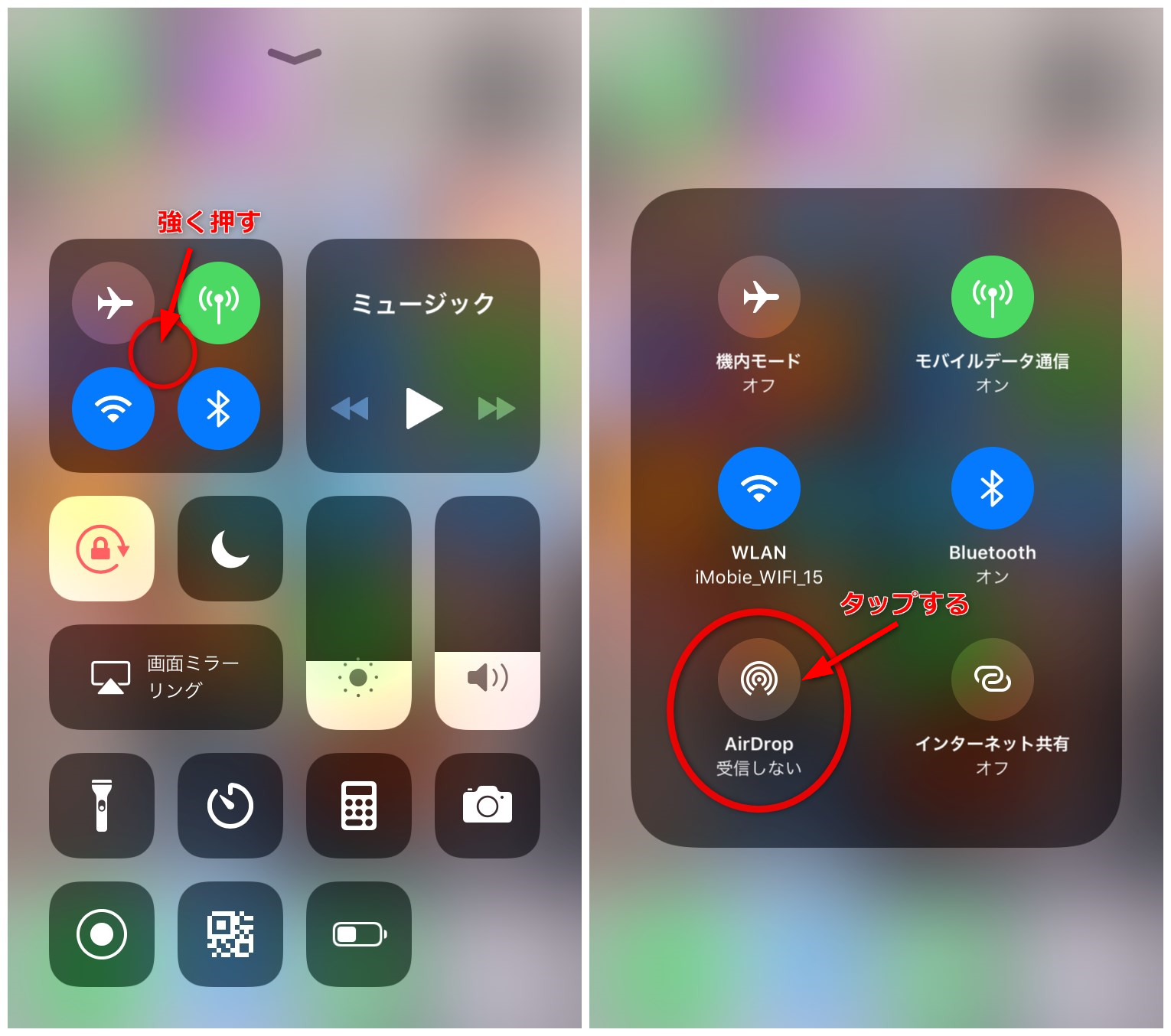
手元のiPhoneで最も素早くアクセスするには、画面右上隅から下に向かってスワイプ(ホームボタン搭載機種は画面下部から上へスワイプ)してコントロールセンターを呼び出します。機内モードやWi-Fiのアイコンが並ぶ四角いネットワークグループの枠内を長押し(強くプレス)すると、隠れていたメニューが展開し、左下に「AirDrop」のアイコンが現れます。
ここで行うべきAirDrop 設定方法は、受信範囲を定める以下の3択から状況に応じて選ぶだけです。
- 受信しない:外部からの受信リクエストを完全に遮断するモード。普段使いで不要な電波を遮断したい場合に適しています。
- 連絡先のみ:互いの「連絡先」アプリに電話番号やApple ID(メールアドレス)が登録されている相手からのみ受信を許可する安全設定。
- すべての人(10分間のみ):連絡先に未登録の相手(初対面の知人や仕事関係者など)とやり取りする際に使用する一時開放モード。
受信環境が整ったら、次はエアドロップ 写真 送り方の実践です。手順は極めて直感的です。
- 「写真」アプリを開き、送りたい画像や動画を選択(複数選択も可能)。
- 画面左下にある上矢印の付いた「共有」アイコン(四角から矢印が飛び出ているマーク)をタップ。
- 共有シートの最上段、または候補一覧に表示される「AirDrop」をタップ。
- 周囲で検出された送信先の端末アイコン(相手の名前)が表示されたら、それをタップ。
- 相手の画面に「〇〇が写真を共有しようとしています」と通知が出るため、相手側が「受け入れる」を押せば数秒で転送が完了します。
iOS 17以降の端末同士であれば、端末の上部同士を数センチまで物理的に近づけるだけで反応する近接共有機能(NameDrop技術の応用)も稼働し、画面上のリストから相手を探す手間すら省けるよう進化を遂げています。

相手が出てこない・送れないのはなぜ?現場で頻発する意外な原因と受信しない対処法
現場取材やサポート窓口への相談事例を紐解くと、共有がスムーズにいかないトラブルの約8割は、故障ではなく「端末の動作条件の食い違い」によって生じています。送信先のアイコンが出現しない、あるいは送信待機のままタイムアウトしてしまう背景には、見落としがちな複数のハードルが存在します。
真っ先に確認すべきは、AirDrop Bluetooth Wi-Fi 設定の双方向の状態です。エアドロップは、近距離にある相手を「Bluetooth Low Energy(BLE)」で検知し、実際のデータ伝送は高速な「Wi-Fi Direct(Apple独自のAWDLプロトコル)」で行うハイブリッド通信を採用しています。そのため、どちらか一方でもオフになっていると、通信そのものが成立しません。コントロールセンターで両方のアイコンが青く点灯しているか、必ず双方の端末で再確認してください。
さらに、読者から寄せられる失敗談の中で特に多いのが、以下の盲点です。
- インターネット共有(テザリング)がオンになっている:親機としてテザリングを発信している端末は、Wi-Fiのアンテナがテザリング処理に占有され、エアドロップの送受信が強制的に遮断されます。コントロールセンターまたは設定からオフに切り替える必要があります。
- 相手の端末が画面ロック中(スリープ状態):受信側の画面が暗転してロックされていると、省電力設計により外部からの検知に応答しません。画面を点灯させ、ロックを解除した状態に保つ必要があります。
- 連絡先登録の不備(「連絡先のみ」設定時の罠):送り手の電話番号やメールアドレスが、受け手の「連絡先」に正しく国際形式(+81など)や完全な文字列で入っていないと、他者と判定されて弾かれます。手っ取り早い解決策は、一時的に「すべての人(10分間のみ)」に切り替えることです。
- コンテンツとプライバシーの制限(スクリーンタイム):企業の管理端末や保護者のペアレンタルコントロールによって、AirDropの機能そのものがプロファイルレベルで禁止されている場合があります。
万が一、上記を確認しても改善しない場合のエアドロップ 受信しない 対処法としては、機内モードを一度オンにして5秒待ってからオフに戻す「無線チップのリフレッシュ」、あるいは端末自体の再起動が最も確実な回復手段となります。
【機能比較】データ共有ツールの通信規格と転送速度・制限の実態
スマートフォンのデータ受け渡しには、エアドロップ以外にも多種多様なプロトコルが存在します。それぞれの仕組みと実用上のパフォーマンスを客観的に比較した検証データは以下の通りです。
| 項目 | 詳細・数値データ | 一般的な基準・相場 | 編集部の見解・評価 |
|---|---|---|---|
| AirDrop(Apple間) | 実測 約40〜80MB/s(1GB動画を約15秒で伝送) | 容量制限なし・無圧縮転送 | Appleエコシステム内での速度・簡便性は圧倒的。画質劣化ゼロが最大の強み。 |
| Quick Share(Android間) | 実測 約35〜75MB/s(Wi-Fi Direct接続) | 単一ファイル最大数十GBまで | 旧Nearby Share統合後、Windows PCともスムーズに連動し実用性が急伸。 |
| LINE(メッセージ送信) | 4G/5G/Wi-Fi通信速度に依存 | 自動リサイズ・圧縮(標準時)、動画5分制限 | 手軽だがExif削除や画質劣化を伴う。ギガを消費するため大容量動画には不向き。 |
| クラウド共有リンク(iCloud/Google) | 上り回線速度に依存(アップロード時間を要する) | 各クラウドの残容量に依存 | 遠隔地の相手やOS混在環境では唯一無二の解だが、即時性には欠ける。 |
計測データが示す通り、AirDropはインターネット回線(WAN)を介さず、デバイス間で局所的な高速ピアツーピア接続を確立するため、数ギガバイトに及ぶ4K・60fpsの重量級動画であっても、パケット代を一切気にせず秒速で移動させることが可能です。
【実態検証】知らぬ間に本名が流出?エアドロップの名前変更とセキュリティ対策
電車内やカフェなどの公共空間において、送信画面を開いた際に「山田太郎のiPhone」といった見知らぬ他人のフルネームが表示された経験はないでしょうか。これはApple IDの初期登録時に設定した本名が、そのまま端末の名称として周囲にブロードキャストされてしまっている典型的な事例です。
無防備な状態のデバイス名は、悪意ある第三者に対して「性別」「氏名」「生活圏」などの個人情報を無差別かつ受動的に開示する重大なプライバシーリスクとなります。過去には、電車内で不快な画像を無差別に送りつける「AirDrop痴漢」が社会問題化し、警視庁などの捜査当局が検挙に乗り出す事態にまで発展しました。
こうしたリスクを未然に防ぐための第一歩が、エアドロップ 名前変更の徹底です。変更手順は以下の通り、数タップで完結します。
- 「設定」アプリを開き、「一般」を選択。
- 最上段にある「情報」をタップ。
- 一番上の「名前」をタップし、個人が特定されないニックネーム(例:BlueSky、IP-Phone01など)に書き換えて「完了」。
さらにAppleはセキュリティ強化策として、受信設定におけるAirDrop 全員 10分制限の仕組みを世界的に標準実装しました。以前は「すべての人」を無制限に常時開放できましたが、現在は10分が経過すると自動的に「連絡先のみ」へと強制降格されます。これにより、街中で知らぬ間に受信待機状態のまま放置される危険性は大幅に低減しました。見知らぬ人からの受信を避けるためには、普段は「受信しない」に設定しておくことが最上の自衛策です。
Macへの送信とAndroid共有の真実|クロスプラットフォームの壁と解決策
エアドロップの恩恵は、iPhone間にとどまりません。作業効率化の観点から欠かせないのが、Macintosh端末とのシームレスなデータ連携です。
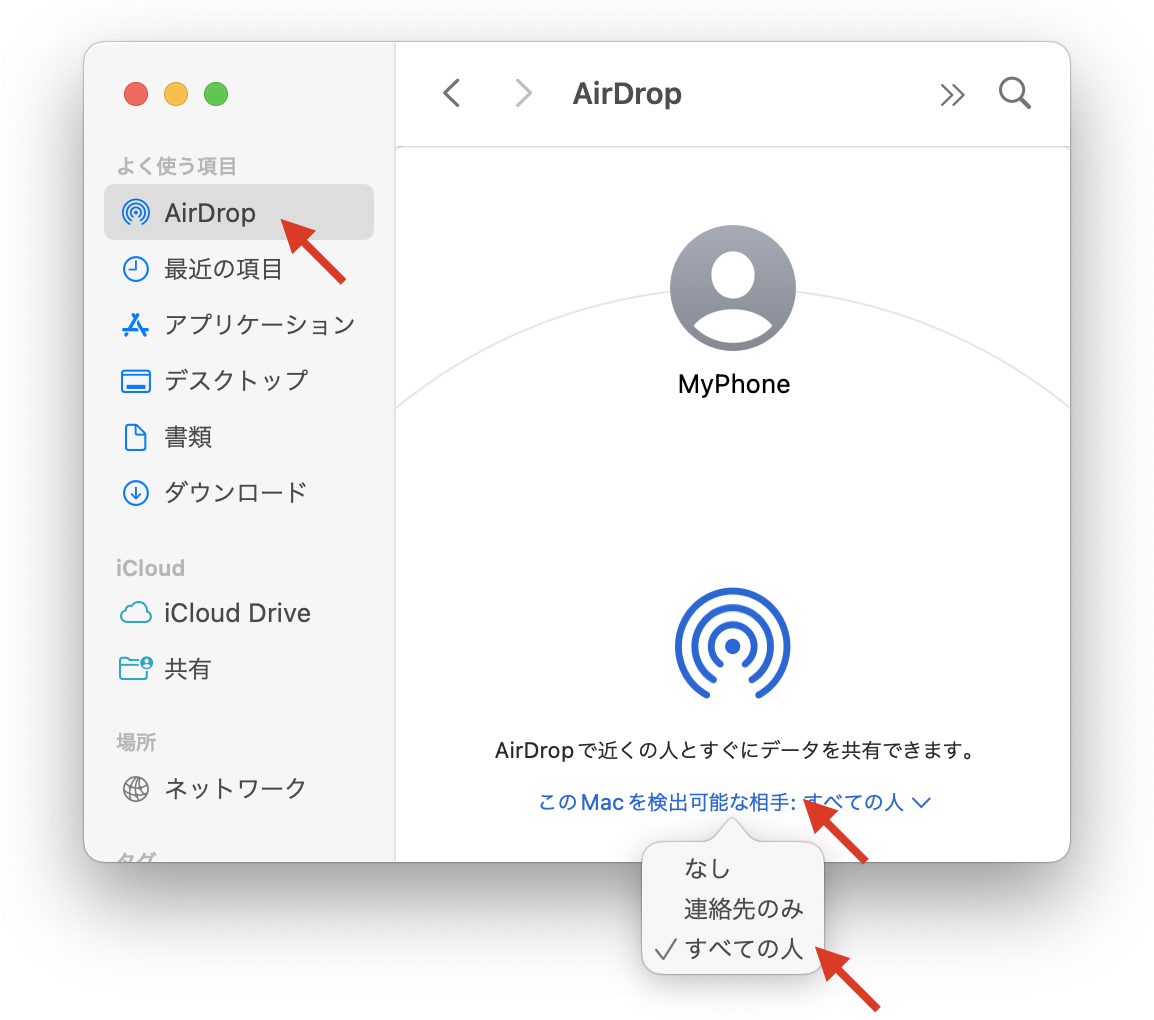
Mac エアドロップ 送信方法の基本構造はiPhoneと同様ですが、Mac側での受け入れ準備が必要になります。Macの「Finder」を開き、サイドバーにある「AirDrop」をクリックします。画面下部に「このMacを検出可能な相手:」という項目があるため、ここを「連絡先のみ」または「全員」に設定しておきます。あとはiPhone側から送信先に該当のMacを選ぶだけで、デスクトップや「ダウンロード」フォルダへと即座に格納されます。自分自身の同一Apple IDでサインインしているMacへ送る場合は、受信確認のポップアップすら出ずにバックグラウンドで即座に同期されるため、作業効率は劇的に向上します。
一方、ユーザー間で長年議論され続けているのが、エアドロップ Android 共有方法をめぐる障壁です。「iPhoneからAndroidへエアドロップで送れるのか」という問いに対する技術的な結論は、「公式のAirDrop機能単体では直接送信できない」となります。Appleが採用しているAWDLプロトコルはクローズドな独自仕様であり、Googleが主導する「Quick Share」との間に直接の相互運用性はありません。
異OS間でAirDropに近いスピード感と簡便さを実現するには、以下の代替策を講じるのが現実的です。
- ローカルネットワーク共有アプリ(「LocalSend」など):オープンソースで開発されているクロスプラットフォーム転送ツール。同一のWi-Fiネットワークに接続していれば、iOSとAndroid間でエアドロップとほぼ同等のローカル高速転送を無圧縮で実現できます。
- WebブラウザベースのP2P転送(Snapdrop / ShareDropなど):アプリのインストールすら不要で、同一ネットワーク下で互いに指定のWebページを開くだけでブラウザ越しにP2P通信を行う手法。
- クラウド経由のURL共有:写真アプリ上で「iCloudリンクをコピー」を選択し、生成されたURLをAndroidユーザーへ送る方法。相手はブラウザからオリジナル画質のデータをダウンロードできます。
一般に知られていない盲点とネットの誤解を徹底検証
利便性の高いエアドロップですが、ネット上には仕様に関する様々な誤認が散見されます。現場の検証データをもとに、よくある3つの誤解を正します。
誤解1:「Wi-Fiルーター(固定回線)につながっていないと使えない?」
これは最も多い勘違いの一つです。エアドロップが要求する「Wi-Fi」とは、端末の無線チップが起動している状態を指しており、自宅の光回線や公衆Wi-Fiスポットに接続している必要はありません。端末同士が直接Wi-Fiの電波を飛ばし合ってアドホック(P2P)接続を形成するため、山奥のキャンプ場や地下道など、完全なオフライン環境・圏外であっても何ら問題なく送受信が可能です。
誤解2:「iPhoneを近づけただけで、勝手にデータが抜き取られる?」
iOSの端末同士を近づけると美しい波紋エフェクトが表示されるため、「勝手に写真や個人情報を吸い取られたのではないか」と不安を抱く利用者がいます。しかし、近接共有で送られるのは双方が明示的に選択した共有対象のみであり、受信側が画面上で承認しない限り転送は成立しません。また、画面がロックされた状態では近接機能自体がトリガーされない安全設計が施されています。
誤解3:「送ると写真の位置情報(Exif)から自宅がバレる?」
この懸念は「半分事実」であり、注意が必要です。エアドロップは元のデータを無加工で送るため、写真に埋め込まれたGPS位置情報(撮影場所)もそのまま相手に渡ります。親しい友人以外に渡す際は、写真選択後の共有シート上部にある「オプション」をタップし、「位置情報」のトグルをオフにしてから送信するリテラシーが求められます。
【プロの結論】デジタルバウンダリーの観点から見極める安全な共有マナー
テクノロジーがどれほど進化し、物理的な距離や操作の手間がゼロに近づいたとしても、人間関係における「心理的バウンダリー(境界線)」の配慮を怠ってはなりません。手軽すぎるデータ共有は、時に受け手にとって意図しないプライバシーの侵害や、心理的負荷を生み出すリスクを孕んでいます。
社会心理学の観点から見れば、相手の許可なく突然エアドロップの受信リクエストを送りつける行為は、他者のパーソナルスペースへノックなしで土足で踏み込む行為と何ら変わりません。特に初対面の集まりやビジネスの場においては、「エアドロップで送ってもよろしいですか?」という事前の言語的合意を得ることが、トラブルを防ぐ最低限のエチケットです。
【利用推奨:エアドロップを使うべき場面】
- 旅行やイベントの終了直後、その場にいる信頼できる知人同士で集合写真や動画を一括シェアする時。
- ギガ(通信容量)の消費を完全に抑えつつ、4K動画やデザインファイルなどの大容量データを即座に移動させたい時。
- 自身のiPhoneからMacやiPadへ、作業中のスクリーンショットやメモをタイムラグなしで中継する時。
【慎重であるべき場面・避けるべき状況】
- 満員電車や繁華街など、周囲に不特定多数の他者が密集している公共空間での受信待機。
- 位置情報(Exif)が含まれた自宅周辺のスナップ写真を、面識の浅い相手に送信する時。
- 相手がAndroidユーザーやIT機器の操作に不慣れな層であるにもかかわらず、一方的に共有を急かす状況。
【エア ドロップ やり方】に関するよくある質問(FAQ)
Q1:エアドロップを使うと、スマートフォンのギガ(通信量)は減りますか?
A1:一切減りません。エアドロップは端末同士がBluetoothとWi-Fiの電波を直接使って通信するため、携帯キャリアのモバイルデータ通信(4G/5G)を経由しません。通信制限がかかっている状態や、機内モード(Wi-FiとBluetoothのみオン)のオフライン状態であっても完全無料で転送できます。
Q2:相手の送信先一覧に自分のアイコンが出ない時、まず何をすべきですか?
A2:受信側の設定を疑ってください。コントロールセンターからAirDropの設定を開き、一時的に「すべての人(10分間のみ)」に切り替えてもらいます。あわせて、受信側のiPhoneの画面ロックを解除した状態にし、両端末のWi-FiとBluetoothが有効になっているかを確認するのが最も確実な手順です。
Q3:エアドロップで送られた写真やファイルは、どこに保存されますか?
A3:写真や動画はiPhone標準の「写真」アプリ(カメラロール)内に自動的に直接保存されます。PDFやWordなどのドキュメントファイルを受信した場合は、画面にどのアプリで開くかの選択肢(「ファイル」アプリ、「ブック」など)が表示され、選んだアプリの領域に保存されます。
Q4:古いiPhoneやiPadでも最新機種と同じようにエアドロップを使えますか?
A4:iOS 7以降を搭載したiPhone 5以降の端末であれば、エアドロップの基本機能に対応しています。ただし、端末同士を近づけて起動するNameDrop機能や、通信範囲外に出てもiCloud経由で転送を継続する機能などは、iOS 17以降に対応した比較的新しい機種に限定されます。
まとめ:設定の基本を押さえて快適かつ安全なデータ共有を
AirDropは、複雑なケーブル配線や画質の劣化、通信コストの制約から私たちを解放してくれる極めて完成度の高い機能です。しかしその恩恵を十全に享受するためには、Wi-FiとBluetoothの連携メカニズムや、受信範囲の適切な管理といった「仕組みの理解」が欠かせません。
特にプライバシーの観点においては、端末の「名前変更」による本名バレの防止や、普段は「受信しない」に設定しておく自衛の意識が、トラブルを未然に防ぐ防壁となります。本稿で紹介したチェックリストと対処法を活用し、スマートで安全なデジタルライフをお過ごしください。 (出典: エア ドロップ やり方(Yahoo!ニュース))
テクノロジーやライフスタイル領域を中心に執筆活動を行っています。趣味は写真撮影と旅行です。
