Wordの文字数カウント完全攻略!空白除外や選択範囲の確認術
大学の期末レポートやビジネスの企画書、あるいはWeb記事の執筆において、「指定の文字数にきっちり収まっているか」を確認する作業は避けて通れません。しかし、画面左下の数字を何気なく見て提出した結果、「規定文字数に足りていない」「空白が含まれていて水増しと判定された」といった思わぬトラブルに見舞われるケースが後を絶ちません。
Wordの文字数カウント機能は、単に全体の長さを測るだけでなく、スペースの除外設定や選択範囲の絞り込み、脚注の扱いなど、実務で必須となる細かな分岐が存在します。2026年現在のMicrosoft 365およびOffice環境における最新の仕様を踏まえ、執筆現場で絶対に迷わないための設定手順とトラブル回避法を徹底的に解明します。
📌 【この記事の重要ポイントまとめ】
- 要点1:ステータスバーの表示カスタマイズと「文字カウントダイアログ」を活用すれば、空白を含めない正確な文字数が数秒で把握できる。
- 要点2:ドラッグした選択範囲の文字数はステータスバーに即座に分母・分子形式で反映され、専用ショートカットキーでも瞬時に確認可能。
- 要点3:提出先と数値が食い違う最大の原因は「単語数との混同」「脚注の含有設定」「原稿用紙換算のロジックのズレ」にある。
【2026年最新】Wordで文字数を瞬時に確認する基本操作とショートカット
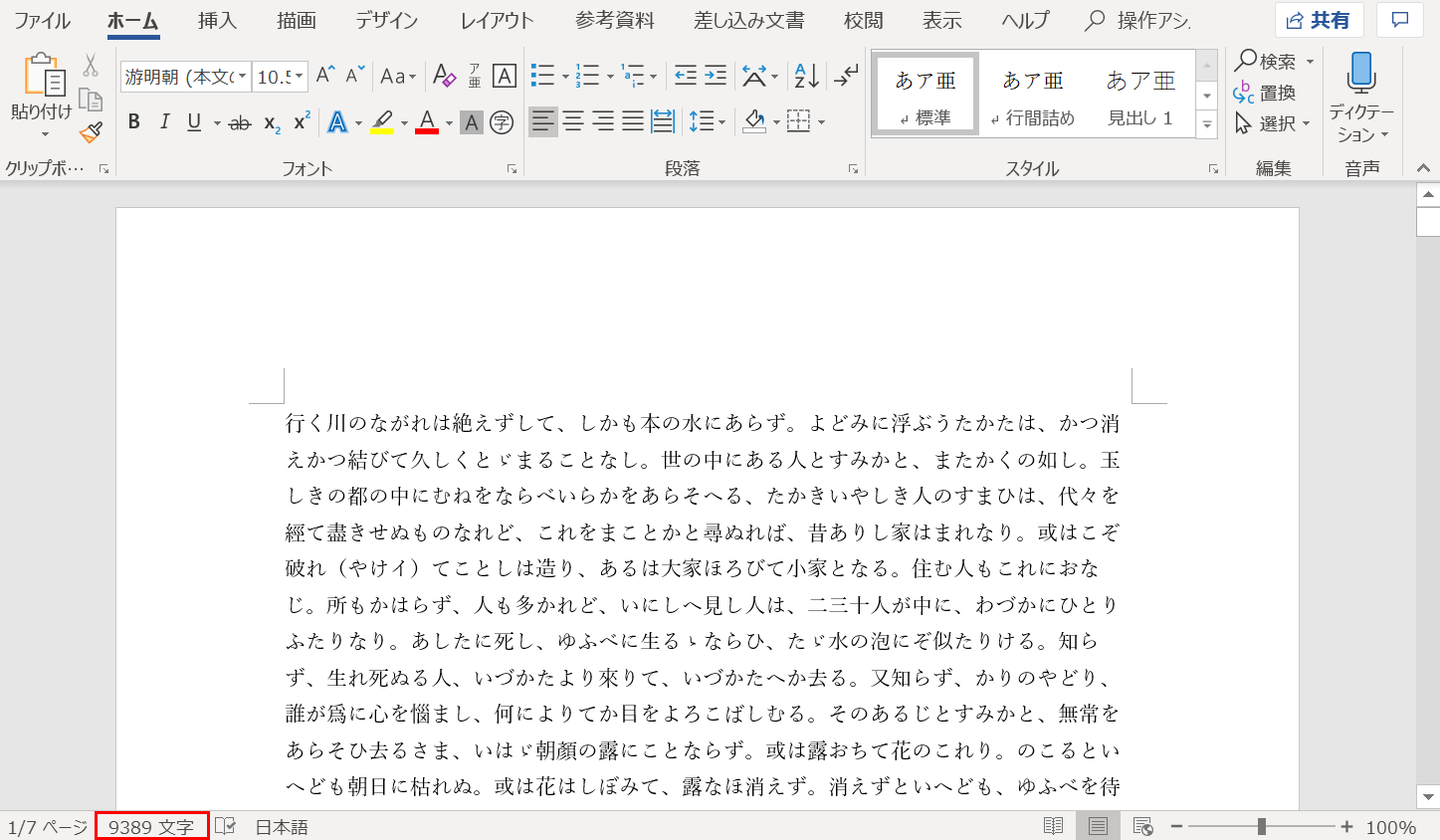
執筆の進行状況をリアルタイムで把握するための最も基本的なアプローチは、画面下部に常駐しているステータスバーの活用です。初期状態のWordであれば、ウィンドウ左下に「1,450 / 3,200 文字」といった形式で現在の執筆ボリュームが常時表示されています。
さらに作業効率を極限まで高めたい場合、キーボードショートカットの習得が欠かせません。執筆中にキーボードから手を離してマウスを操作するロスを省くため、以下の操作を指に覚え込ませておくのが現場の鉄則です。
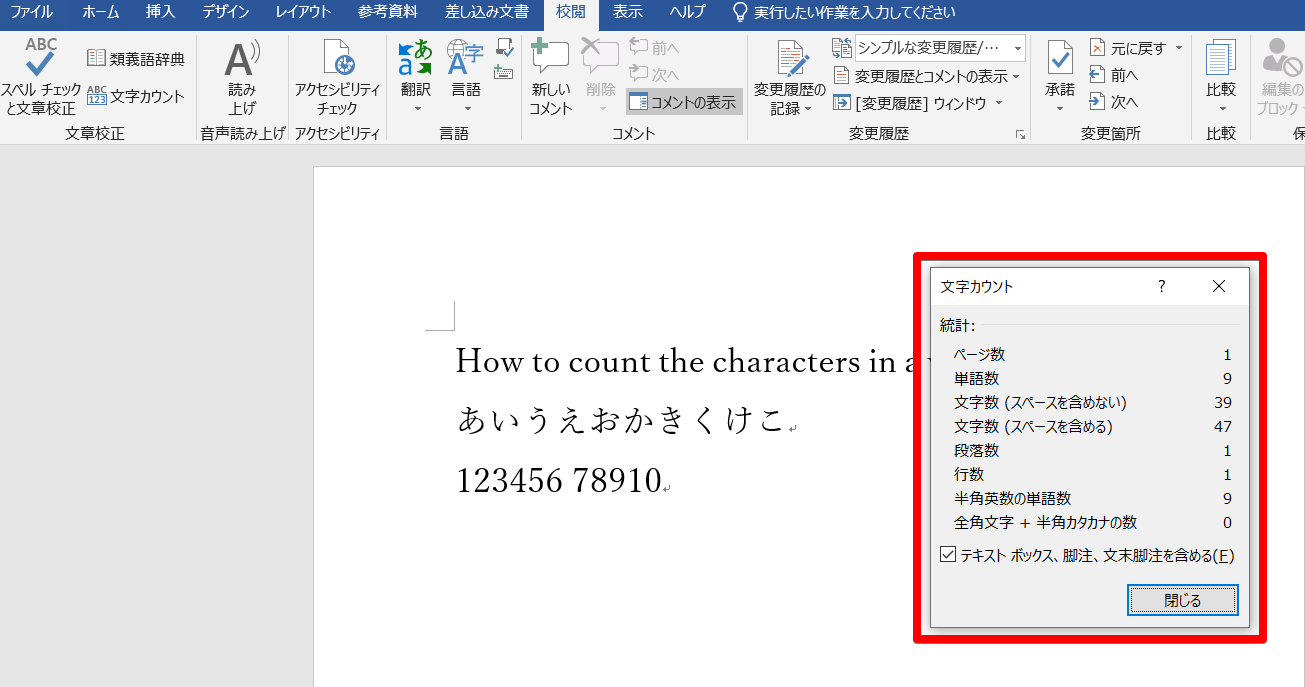
Windows版であれば、文書を開いた状態で「Ctrl + Shift + G」を同時に押下します。これだけで、詳細な内訳を記した「文字カウントダイアログ」が画面中央にポップアップ表示されます。マウスで画面上部の「校閲」タブへ移動し、「文字カウント」アイコンをクリックする手間に比べ、作業の中断を最小限に抑えられます。
Mac版Word文字数カウントを利用している環境では、ショートカットキーが「Command + Shift + G」に割り当てられています。キーの組み合わせさえ把握しておけば、OSの違いに戸惑うことなく、執筆のリズムを維持したまま精緻なデータへアクセスできます。
空白を含めない設定はどこ?選択範囲のみを数える実践ステップ
執筆規程に「※空白(スペース)は文字数に含めないものとする」と明記されている場合、ステータスバーの標準表示をそのまま信じるのは危険です。Wordの標準ステータスバーに表示される数値は、基本的にスペースや改行などの扱いによって実情と乖離することがあるためです。
正確に「ワード文字数スペース含めない」状態の数値を確認するには、前述の文字カウントダイアログを呼び出します。ダイアログ内には明確に「文字数(スペースを含めない)」という独立した測定行が用意されており、全角スペース・半角スペースを除外した正味のテキスト量が明示されます。
特定の見出し配下や、特定の段落だけを測定したい場合は、Word選択範囲文字数の計測機能を用います。対象となるテキストをマウスやキーボードで範囲選択(ドラッグ)するだけで、ステータスバーの表示が「250 / 2,400 文字」のように動的に切り替わります。これは「文書全体の2,400文字中、選択された部分が250文字である」ことを示しています。
選択状態を維持したまま「Ctrl + Shift + G」(Macは「Command + Shift + G」)を押せば、その選択範囲だけの「スペースを含めない文字数」や「段落数」「行数」がダイアログに絞り込まれて表示されるため、章ごとの配分調整も迷いなく行えます。
| 項目 | 詳細・数値データ | 一般的な基準・相場 | 編集部の見解・評価 |
|---|---|---|---|
| 文字数(スペースを含めない) | 全角・半角スペースを完全に除外した純粋な文字量 | 学術論文、公募懸賞、Webライティングの基準 | 提出規程で指定がない場合も、原則としてこの数値を基準にするのが最も安全。 |
| 文字数(スペースを含める) | 文章内の全角・半角スペースを加算した合計値 | レイアウト設計、印刷物の物理的な専有面積の試算 | 字下げや単語間の空白が多い文書では、実質的な執筆量と5〜10%程度のズレが生じる。 |
| 単語数 | 英語などのスペース区切り言語を「語」単位で計測 | 英文エッセイ、TOEFL/IELTSライティング課題 | 日本語環境では漢字や仮名の連続が特殊に解釈される場合があるため、日本語の指標には不適。 |
| 原稿用紙換算枚数 | 400字詰め(20字×20行)換算による想定枚数 | 文芸賞応募、小論文試験、シナリオ執筆 | 改行や空行の多さによって実文字数と大きく乖離するため、過信は禁物。 |
【実態検証】「提出先と文字数が合わない」現場の悲鳴と原因の真相
ネット上のQ&AサイトやSNS上では、「Word上では3,000文字ぴったりにしたはずなのに、大学の提出システムにコピペしたら2,800文字と判定されて減点された」「取引先から文字数不足を指摘された」という切実な相談が毎年繰り返されています。Word文字数合わない原因を丹念に紐解くと、Word特有の構造的仕様に起因する3つの盲点が見えてきます。
第一の盲点は、「脚注の文字数を含める」チェックボックスの有無です。学術論文や専門性の高いレポートでは、本文下部に挿入される脚注が大量のテキストを占めることがあります。文字カウントダイアログの最下部にある「テキストボックス、脚注、および文末脚注を含める」というチェックボックスが外れていると、脚注に書かれた数百から数千文字が丸ごと集計から抜け落ちます。提出先が「本文のみ」を求めているのか「注記を含む全体」を求めているのかによって、このチェックのオン・オフを明確に切り替えなければなりません。
第二の盲点は、テキストボックスやSmartArt内に配置された文字列の扱いです。レイアウトを美しく見せるために枠線付きテキストボックスへ記載したコラムや補足情報は、標準状態ではカウント対象から除外されるケースがあります。前述のダイアログ内オプションにチェックが入っていれば合算されますが、Webフォーム側へ本文のみをテキスト貼り付けした際には当然反映されないため、納品時の文字数齟齬を引き起こす火種となります。
第三の盲点は、改行コードやタブ文字のシステム間差異です。Wordは改行そのものを独立した1文字としては扱いませんが、外部の文字数カウントツールやWeb投稿システムの中には、「改行(CRLF/LF)を1文字または2文字分として加算する」仕様のものが存在します。改行の多い原稿ほどプラットフォーム間で数百文字規模の乖離が発生するのは、このシステム仕様の違いが背景にあります。

一般に知られていない盲点とネットの誤解|消えた表示を戻す手順
作業中に突然ステータスバーから数値が消滅し、「ワード文字数カウント出ない理由がわからない」とパニックに陥るユーザーも少なくありません。故障やバグを疑う前に、WordのUIカスタマイズ設定を確認する必要があります。
この現象の9割以上は、誤操作によってステータスバー表示設定が無効化されたことが原因です。解決手順は極めてシンプルです。
- Wordウィンドウの最下部にある灰色のバー(ステータスバー)の空いている場所を右クリックします。
- 表示される「ステータスバーのユーザー設定」メニュー一覧を確認します。
- 一覧の中から「文字数」という項目を探し、左側にチェックが入っているかを確認します。
- チェックが外れていた場合はクリックして有効化します。これで即座に画面左下に文字数が再表示されます。
また、「単語数」と「文字数」の混同も極めて根深い誤解の一つです。英語圏で開発されたWordは、初期設定や表示言語の条件によって、ステータスバーに「文字数」ではなく「単語数」を優先表示することがあります。アルファベット混じりの日本語文書を作成している際、単語数が「800」と出ているのを見て「800文字しかない」と誤認してしまうケースです。必ずステータスバーのユーザー設定を開き、「単語数」だけでなく「文字数」にチェックが入っていることを目視で確認してください。
【マルチデバイス対応】Mac版・スマホ版・Web版での確認アプローチ
テレワークや大学の講義など、デバイスを横断して執筆するスタイルが定着した現代では、Windows以外のプラットフォームにおける操作性の差異を把握しておくことが必須となります。
Mac版Word文字数カウントにおいては、基本構造はWindows版と共通しているものの、ステータスバーを右クリック(または二本指タップ)して呼び出すコンテキストメニューの文言が若干異なります。上部メニューバーの「校閲」タブから「文字カウント」を選択するか、ショートカット「Command + Shift + G」を活用するのが最も確実です。
移動中や出先で利用機会の多いスマホ版ワード文字数確認(iOS / Android)では、画面の専有面積が限られているため、ステータスバーに常時文字数が表示されることはありません。確認手順は以下の通りです。
- 画面上部(または下部)のリボン展開アイコン(鉛筆マークやメニューアイコン)をタップします。
- 「ホーム」と表示されているタブを切り替え、「校閲」を選択します。
- 校閲メニュー内をスクロールし、「文字カウント」をタップします。
これにより、モバイル版でもページ数、単語数、文字数(スペースを含める/含めない)が記載されたポップアップシートが表示されます。ブラウザ上で動作する「Word for the Web」でも同様に、画面下部のステータスバーをクリックするか、「校閲」タブから瞬時に集計データを呼び出すことが可能です。
【プロの結論】失敗しないための判断基準と実務上のチェック体制
文章作成における文字数管理の失敗は、単なるケアレスミスにとどまらず、「指示通りの業務を遂行できない」という信用の失墜に直結します。執筆の現場において、Wordの文字数機能を盲信するべき場面と、慎重に外部検証を挟むべき場面の境界線は明確に存在します。
【Wordの標準カウント機能に完全に委ねてよいケース】
・Wordファイル(.docx)そのものを提出物として納品・提出する場合
・社内報告書や業務日報など、厳密な1文字単位の過不足が問われないビジネス文書
・執筆途中のペース配分やボリューム感を掴むための目安確認
【別ツールでの二重チェック・慎重な確認が必須となるケース】
・Webの専用フォームや応募システムにテキストを直接ペーストして提出する場合
・文字単価で契約が結ばれているプロライティングの納品原稿
・文字数オーバーが即時失格に繋がる公募文芸賞、公務員試験・大学院試験の事前提出論文
厳格なレギュレーションが課されている現場では、Word上で執筆を完了させた後、最終テキストをプレーンなテキストエディタやブラウザ上の文字数カウントツールに一度流し込み、「空白抜き」「改行コードの扱い」を照合する「二重測定ルール」を標準ワークフローに組み込むことが、予期せぬ事故を防ぐ唯一の防波堤となります。
【ワード 文字数 カウント】に関するよくある質問(FAQ)
Q1:Wordの画面左下に文字数が表示されなくなりました。故障でしょうか?
A1:故障ではありません。ウィンドウ最下部のステータスバーを右クリックし、表示されたメニュー内の「文字数」にチェックが入っているか確認してください。チェックが外れていると表示が消える仕様になっています。
Q2:スペース(空白)を文字数に含めずに数えるにはどうすればよいですか?
A2:ショートカットキー「Ctrl + Shift + G」(Macは「Command + Shift + G」)を押して「文字カウントダイアログ」を開いてください。一覧の中に表示される「文字数(スペースを含めない)」の項目に、正確な数値が記載されています。
Q3:文書内の一部分、特定の段落だけの文字数を知る方法はありますか?
A3:計測したい範囲をマウスなどで選択状態(ドラッグ)にしてください。ステータスバーの表示が自動的に「選択範囲の文字数 / 全体の文字数」という表記に切り替わります。その状態で文字カウントダイアログを開けば、選択範囲だけの詳細内訳も確認できます。
Q4:ダイアログにある「原稿用紙換算枚数」と実際の枚数が合いません。なぜですか?
A4:Wordの原稿用紙換算は「400字(20字×20行)」を基準に単純計算されています。一行に数文字しか書かれていない短い行や改行が多い文章でも、実際の原稿用紙では1行丸ごと消費されるため、単純な文字数割り算と実際の用紙枚数との間に必ずズレが生じます。応募規定などで用紙枚数が指定されている場合は、レイアウトを実際に原稿用紙設定にして目視確認する必要があります。
まとめ:正確な仕様を把握し、提出時の文字数トラブルをゼロにする
Wordの文字数カウントは、ステータスバーの目視だけで完結するほど単純ではありません。「スペースを含むか否か」「脚注を含めるか」「選択範囲の数値を正しく読み取れているか」という複数のレイヤーを意識して初めて、ミスのない確実な文書管理が成立します。
日常的な執筆では「Ctrl + Shift + G」を活用してダイアログを素早くチェックする習慣を身につけ、提出直前にはスペースの有無や脚注設定を再確認する。このわずか数秒の手間を惜しまない姿勢こそが、クオリティの高いドキュメントを納期通りに提出するための最も確実な防衛策となります。 (出典: ワード 文字数 カウント(Yahoo!ニュース))
SEOライティングとマーケティング戦略の専門家。分かりやすい解説記事で定評があります。
