LINEが急に送れない原因と対処法!矢印や警告マークの直し方【2026】
家族や友人、仕事相手との連絡に欠かせないLINEで、突然メッセージが送信できなくなると大きな焦りやストレスを感じるものです。トーク画面で吹き出しの横にくるくると「矢印マーク」が回り続けたり、不吉な赤い「びっくりマーク(!)」が表示されたりして、相手に届いているのか不安になった経験を持つ方は少なくありません。
メッセージが送れないトラブルの背景には、端末の電波状況や通信制限だけでなく、アプリ自体のキャッシュ蓄積、アップデートによる不具合、さらにはLINE側のサーバー通信障害まで多岐にわたる要因が潜んでいます。本稿では、2026年現在の最新仕様に基づき、LINEが送信できない決定的な原因の切り分け方と、今すぐ実践できる具体的な復旧手順を専門エディターがわかりやすく解説します。
📌 【この記事の重要ポイントまとめ】
- 要点1:吹き出し横のアイコンで状態を判別可能。「矢印マーク」は通信処理中、「びっくりマーク」は送信失敗を意味し、再送操作が必要。
- 要点2:「ブロックされたから送れない」はネットの代表的な誤解。ブロックされても送信エラーにはならず、単に既読がつかない仕様。
- 要点3:機内モードのオンオフやLINEキャッシュの削除、アプリ更新を行うことで、送信トラブルの約9割は自力で即座に解決可能。
【緊急切り分け】LINEが急に送れない!矢印マーク・びっくりマークが出る決定的な原因
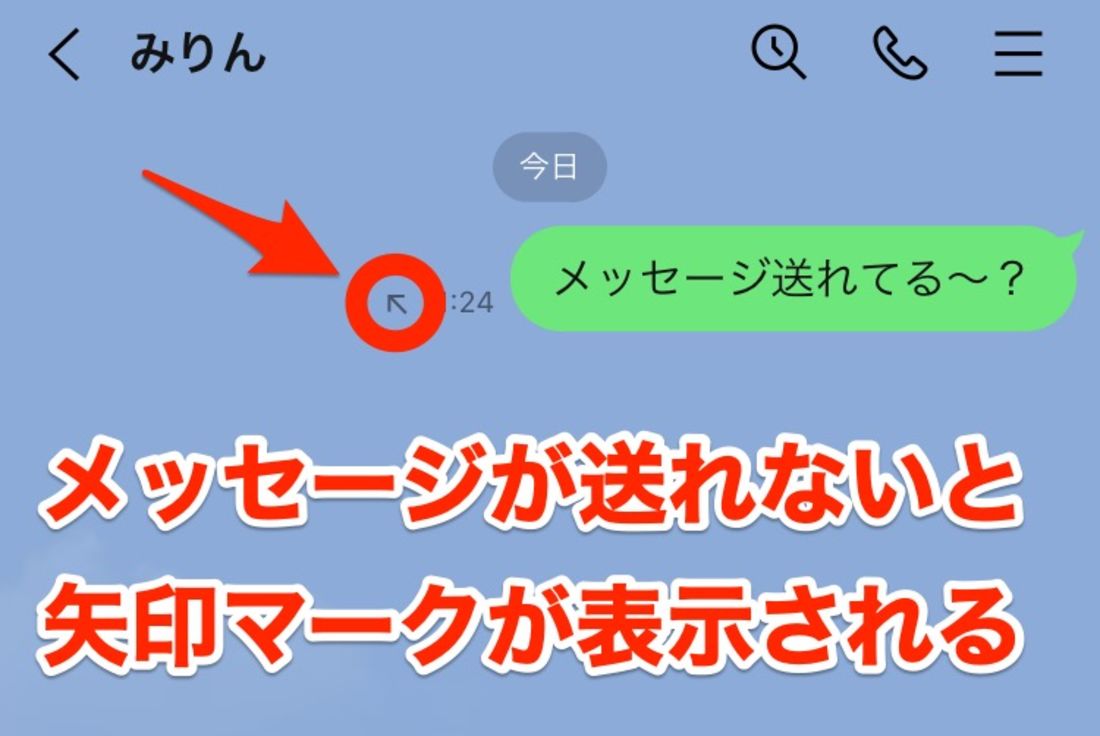
LINEでメッセージを送信した際、正常に完了していれば吹き出しの横には送信時刻が表示されます。しかし、送信が保留または失敗している場合は異なるアイコンが出現します。まずは画面に表示されているマークから、何が起きているのかを正しく切り分けることが初動の鉄則です。
代表的な状態と主なLINE送信できない原因は以下の通りです。
- 矢印マーク(または回転アイコン)が消えない:端末がLINEのサーバーへデータを送り届ける処理の途中で通信が停滞しています。電波が極端に弱い場所や、フリーWi-Fiの認証切れなどで発生します。
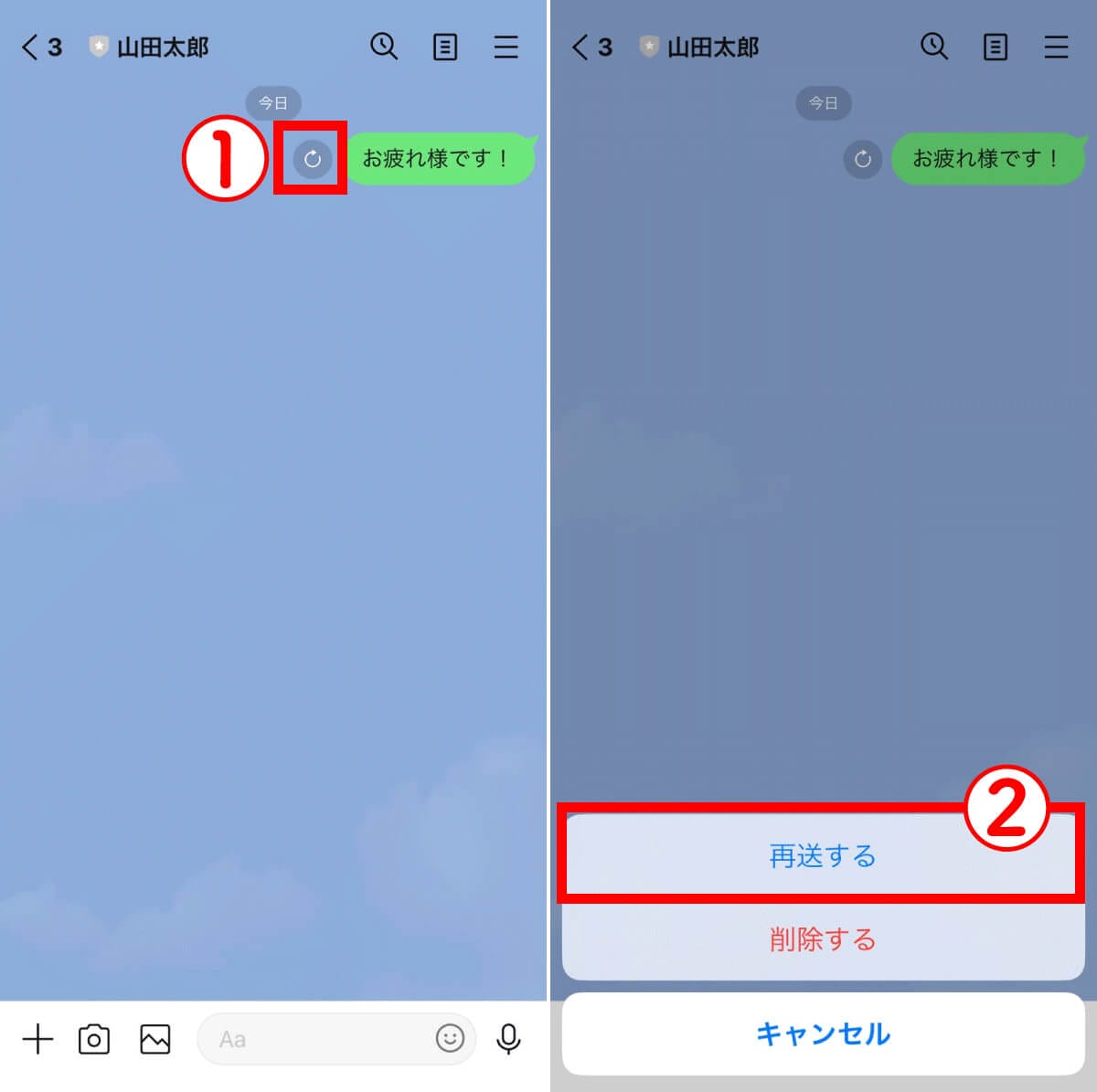
- 赤いびっくりマークが表示された:サーバーへの通信がタイムアウトし、LINEメッセージ未送信として完全に処理が中断した状態です。吹き出し横のアイコンをタップして手動で再送処理を行う必要があります。
- 入力欄自体がグレーアウトして押せない:アプリの一時的なフリーズ、またはグループやオープンチャットの利用規約違反による一時的なアカウント機能制限が疑われます。
まずは焦って何度も同じ文面を連投せず、電波アイコンの確認やアプリの動作状況を冷静に見極めましょう。
【実態検証】「特定の人だけ」「写真だけ」送れない謎と利用者のリアルな声
SNSや知恵袋などのコミュニティを分析すると、「全員ではなく特定の人にだけ送れない」「テキストは送れるのに写真や動画だけ失敗する」といった変則的なトラブルに悩む声が多数見受けられます。これらの現象には、明確な個別要因が存在します。
まず、特定の人だけLINE送れないと感じるケースの多くは、相手がアカウントを削除して「unknown」になっている場合や、相手のトークルーム設定で一時的な同期不具合が起きているパターンです。また、1対1のトークではなく複数人グループの場合、送信相手の誰かがあなたを「非表示」や「通報」したことでグループ全体の同期遅延が発生することもあります。
一方、LINE写真送れない理由として最も頻度が高いのは、端末のストレージ容量不足とスマホ通信制限LINEの影響です。高画質な写真や4K動画はデータ容量が数MB〜数十MBに達するため、キャリアのギガを使い切って128kbpsなどの低速制限にかかっていると、送信完了前にタイムアウトしてエラーとなります。さらに、スマホ側の「設定」でLINEアプリに対する写真へのアクセス権限が「制限付き」や「許可しない」になっているケースも現場検証で多発しています。
【データ比較】症状別トラブル原因と2026年最新の解決スピード比較
発生している症状ごとに、想定される原因と復旧にかかる難易度・所要時間を下表にまとめました。ご自身の状況と照らし合わせて、優先すべきアクションを確認してください。
| 症状・エラーの種類 | 主な原因と内部状態 | 目安復旧時間 | 編集部の推奨アクション |
|---|---|---|---|
| LINE矢印マーク消えない | 電波微弱・Wi-Fiの認証詰まり・パケ詰まり | 即時〜1分 | 機内モードを一度ONにしてからOFFに切り替える |
| LINEびっくりマーク再送エラー | 通信タイムアウト・データ送信セッション切断 | 1分以内 | 安定した通信環境に移動後、マークをタップして再送 |
| 写真・動画だけ送れない | 通信制限・ストレージ満杯・アクセス権限未許可 | 2〜5分 | Wi-Fi接続、写真の「標準画質」送信、権限再確認 |
| アプリが強制終了する | LINEアプリアップデート不具合・メモリ枯渇 | 3〜10分 | キャッシュ削除、端末再起動、アプリのストア更新 |
| 全ユーザー宛てに送れない | LINE社側のサーバーダウン・大規模通信障害 | 30分〜数時間 | LINE通信障害リアルタイム情報をSNSで確認し待機 |
一般に知られていない盲点とネットの誤解|「ブロック=送信できない」は大間違い?
LINEの送信トラブルに直面した際、多くのユーザーが真っ先に疑ってしまうのが「相手にブロックされたのではないか」という不安です。しかし、これは明確な誤解です。
LINEの仕様上、相手にブロックされていてもメッセージは通常通り送信でき、送信エラー(矢印やびっくりマーク)にはなりません。ブロックされた場合、送信側の画面では通常通り吹き出しが表示され、単に「相手に通知が届かず、永遠に既読がつかない」という状態になるだけです。したがって、送信処理自体がエラーになる原因を相手のブロックに結びつけるのは技術的に誤りです。
なお、正しいLINEブロック確認方法としては、相手にスタンプや着せかえをプレゼントしようとした際に「この友だちはすでにこのスタンプを持っているためプレゼントできません」と連続して表示されるかどうかを検証する手法が一般的です。送信エラーが出ている段階では、人間関係を疑う前に自端末やネットワーク環境のトラブルを疑うのが合理的です。
今すぐ直すための実践手順|機内モードオンオフからLINEキャッシュ削除手順まで
LINEが送れないトラブルを最短で解決するための、確実性の高い4つのステップを紹介します。上から順に試すことで、大半の不具合は数分以内に解消されます。
ステップ1:機内モードのオン・オフで電波を再掴み
移動中やWi-Fiの境目で通信が不安定になっている場合、機内モードオンオフを実行するのが最も手軽で効果的です。スマホのコントロールセンター(またはクイック設定パネル)から飛行機マークをタップして5秒ほど待ち、再度オフにします。これにより、基地局やルーターとの通信セッションがリフレッシュされます。
ステップ2:LINEのキャッシュデータを削除する
長期間LINEを使用していると、一時ファイルが蓄積して動作が著しく重くなり、送信エラーを誘発します。以下の安全なLINEキャッシュ削除手順を実施してください。なお、キャッシュを削除してもトーク履歴や写真は消えません。
- LINEの「ホーム」タブ右上にある「設定(歯車マーク)」をタップ。
- メニュー一覧から「トーク」を選択。
- 「データの削除」をタップ。
- 「キャッシュ」の項目横にある「削除」を実行(※「すべてのトーク履歴を削除」と間違えないよう注意)。
ステップ3:アプリとOSのバージョンを最新にアップデート
古いバージョンのLINEを使い続けていると、セキュリティ仕様の変更やサーバー側の通信プロトコル更新に伴い、予期せぬ送信エラーが発生します。App StoreやGoogle Playストアを開き、LINEアプリに保留中の更新がないか確認しましょう。また、OS自体のアップデートも併せて確認することが大切です。
ステップ4:大規模障害の有無をリアルタイムで確認
自分側の設定に問題がないにもかかわらず送れない場合は、LINEの基盤サーバーで障害が発生している可能性があります。X(旧Twitter)で「LINE 障害」「LINE 送れない」と検索したり、ダウンディテクターなどのリアルタイム障害検知サイトを閲覧して、同様の現象が同時多発していないか確認してください。サーバー障害の場合はユーザー側で対処できないため、公式の復旧アナウンスを待つのが最善策です。
【プロの結論】デジタルコミュニケーションにおける不安解消と通信環境の備え
現代の連絡インフラにおいて、メッセージが即座に届かないことは「相手に拒絶されたのではないか」「緊急の用件が伝わらない」といった心理的ストレスを急速に増大させます。しかし、送れない原因の95%以上は純粋な技術的・物理的トラブルに過ぎません。
送信マークが止まった際は、感情的にメッセージを連投したり相手を疑ったりする前に、まず「通信経路」「端末負荷」「サーバー状態」という3つの客観的レイヤーから順を追って確認する冷静な判断基準を持つことが、トラブル時の健全なデジタルリテラシーと言えます。

【line 送れ ない】に関するよくある質問(FAQ)
Q1:メッセージ横の赤いびっくりマークをタップしても再送できないときは?
A1:通信状態が完全に途絶しているか、送信しようとしているファイルサイズが大きすぎる可能性があります。一度Wi-Fiを切りモバイルデータ通信に切り替えるか、電波の良い場所に移動した上で再度びっくりマークをタップしてください。それでも改善しない場合は、メッセージを一度削除して再入力・再送信を試してください。
Q2:フリーWi-Fiに接続しているときにだけLINEが送れなくなるのはなぜ?
A2:商業施設や駅などのフリーWi-Fiでは、接続後にブラウザでのログイン認証や利用規約への同意が必要な場合があります。認証が完了していない「繋がっているのにインターネットに出られない状態」になるとLINEの通信が遮断されるため、Wi-Fiを一度オフにするかログイン認証を完了させてください。
Q3:LINEのキャッシュを削除すると、過去のトーク履歴や写真は消えてしまいますか?
A3:消えません。キャッシュとは一時的に保存された読み込み用データであり、これを削除してもテキストのトーク履歴、友だちリスト、アルバム内の写真などは保持されます。ただし、トークルーム内でまだ保存期間が切れていない未保存の個別画像などは、念のため事前に端末へ保存しておくことを推奨します。
Q4:相手にLINEをブロックされていると、送信時にエラーマークが出ますか?
A4:エラーマークは出ません。相手からブロックされていても、送信者側では通常通りメッセージが送られた表示(吹き出しと送信時刻)になります。単に相手側に届かず「既読」がつかない状態が続くだけですので、送信エラーマークが出る場合は通信環境やアプリ側の不具合を疑ってください。
まとめ:LINE送信トラブルを焦らず解決するための心得
LINEでメッセージが急に送れなくなった場合、まずは吹き出し横のアイコンが「矢印」なのか「びっくりマーク」なのかを確認し、通信トラブルの性質を見極めることが解決への最短ルートです。
「特定の人に送れない=ブロック」といった根拠のない不安に惑わされず、まずは機内モードのオンオフ、LINEのキャッシュ削除、そしてアプリの最新版へのアップデートを落ち着いて試してみてください。日常の連絡ツールだからこそ、正しい知識と対処法を把握しておくことで、予期せぬ通信トラブル時にも慌てずスムーズに対応できるようになります。 (出典: line 送れ ない(Yahoo!ニュース))
SEOライティングとマーケティング戦略の専門家。分かりやすい解説記事で定評があります。
