エクセル取り消し線を1秒で引く技!ショートカットと自動化完全ガイド
日々の業務でタスク管理表やデータ修正を行う際、対象の文字やセルに取り消し線を引く作業は頻繁に発生します。しかし、リボンメニューを探し回ったり、わざわざマウスで右クリックメニューを開いて設定したりと、不要な時間を費やしてはいないでしょうか。Wordとは異なり、Excelのホームタブには標準で取り消し線ボタンが表示されていないため、非効率な操作に陥りがちです。
実務における生産性を劇的に高めるには、状況に応じた最適な操作を選択するスキルが欠かせません。瞬時に取り消し線を引くキーボードショートカットから、ステータス変更に合わせて自動描画する条件付き書式、さらには「消えない」トラブルの原因究明まで、実務現場で即座に役立つテクニックを体系的に解説します。
📌 【この記事の重要ポイントまとめ】
- 要点1:Windowsは「Ctrl + 5」、Macは「Command + Shift + X」で対象セルや選択文字に1秒で取り消し線を即時適用・解除できる。
- 要点2:タスク管理表では「条件付き書式」や「チェックボックス」と連動させることで、完了フラグに応じた取り消し線の自動化が可能。
- 要点3:「取り消し線が消えない」原因の大半は条件付き書式の残留や図形直線の誤用であり、構造を理解すれば一括解除も容易。
【秒速解決】エクセル取り消し線を1秒で引くショートカット操作
Excelで取り消し線を引く最速の手段は、キーボードショートカットの活用です。マウス操作でダイアログを呼び出す手順と比較すると、1回あたりの作業時間を約3秒から0.5秒未満へと大幅に短縮できます。
Windows環境における最もスマートなコマンドはエクセル取り消し線Ctrl5(Ctrlキーを押しながら数字の「5」キーを押す)です。テンキーの5ではなく、キーボード上部に並ぶ数字キーの「5」を使用します。この操作はトグルスイッチとして機能するため、同じキーをもう一度押すだけで取り消し線を瞬時に解除できます。
一方、Mac環境ではキー割り当てが異なり、エクセル取り消し線Macの標準ショートカットは「Command + Shift + X」です。以前のバージョンやカスタマイズ環境によってはダイアログ経由が推奨されるケースもありますが、基本コマンドとして覚えておくと作業効率が格段に向上します。
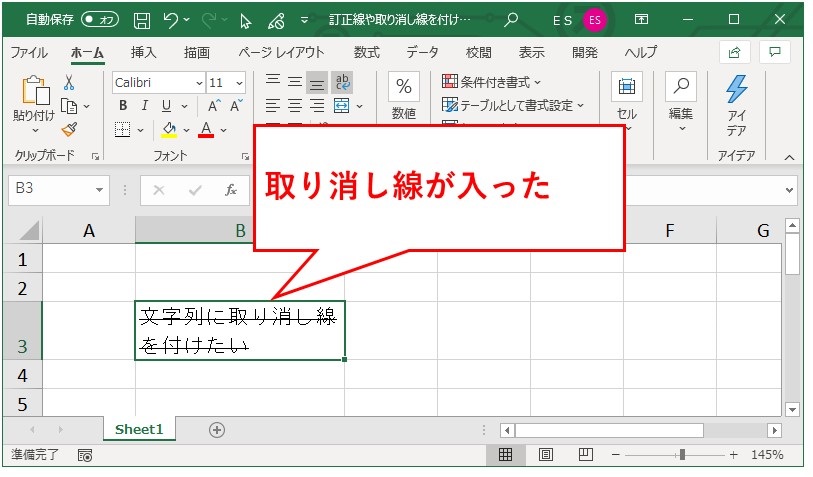
セル全体ではなく「セル内の特定の一部の文字だけ」に取り消し線を引きたい場合は、対象セルを選択した状態でF2キー(MacはControl + U)を押して編集モードに入り、該当する文字列をドラッグ選択してから上記ショートカットを実行します。数式バー上で文字を選択して実行しても同様の結果が得られます。
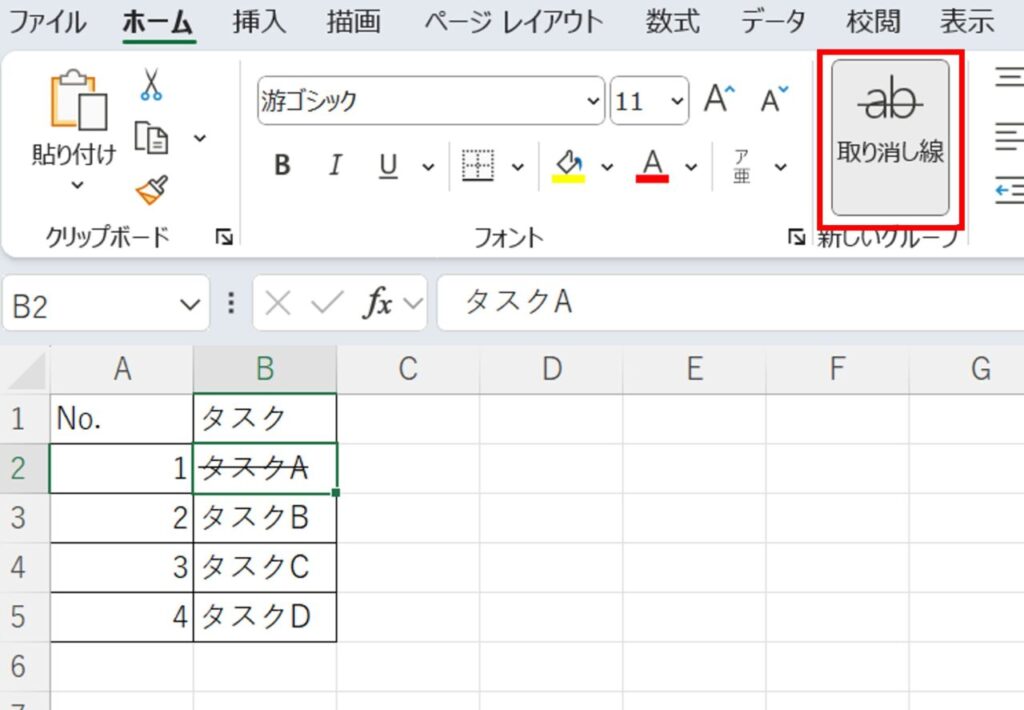
また、マウス操作をメインとするユーザー向けにはクイックアクセスツールバー登録が有効です。Excel画面最上部のクイックアクセスツールバーに「取り消し線」コマンドを追加しておけば、リボンのタブを切り替えることなく、ワンクリック(または「Alt + 数字」のアクセスキー)で線を適用できるようになります。
【実務比較】取り消し線の適用方法と作業スピードの決定打
取り消し線を適用する方法は複数存在しますが、操作方法によって作業工数や向いている業務シーンは大きく異なります。実務で多用される主要アプローチを比較検証しました。
| 操作アプローチ | 所要時間・工数目安 | 対応環境・主なキー | 編集部の見解・おすすめ用途 |
|---|---|---|---|
| 専用ショートカット | 約0.5秒(1ステップ) | Win: Ctrl+5 Mac: Cmd+Shift+X | 単発の修正やToDoの消し込みに最適。最も推奨される基本技法。 |
| セルの書式設定フォント | 約3.0秒(3ステップ) | Ctrl+1(フォントタブ) Alt+K → Enter | 文字色やフォントスタイルの変更と同時に取り消し線を適用したい場合に有効。 |
| クイックアクセスツールバー | 約1.0秒(1クリック) | ツールバー上のアイコン または Alt + 数字 | マウス操作中心の作業者向け。初期設定の手間はあるが確実な効率化が可能。 |
| 条件付き書式(自動化) | 0秒(初期設定後) | 数式判定による自動化 (例: =C2="完了") | 進捗管理表や複数人共有シートで必須。入力ミスや消し忘れを完全防止。 |
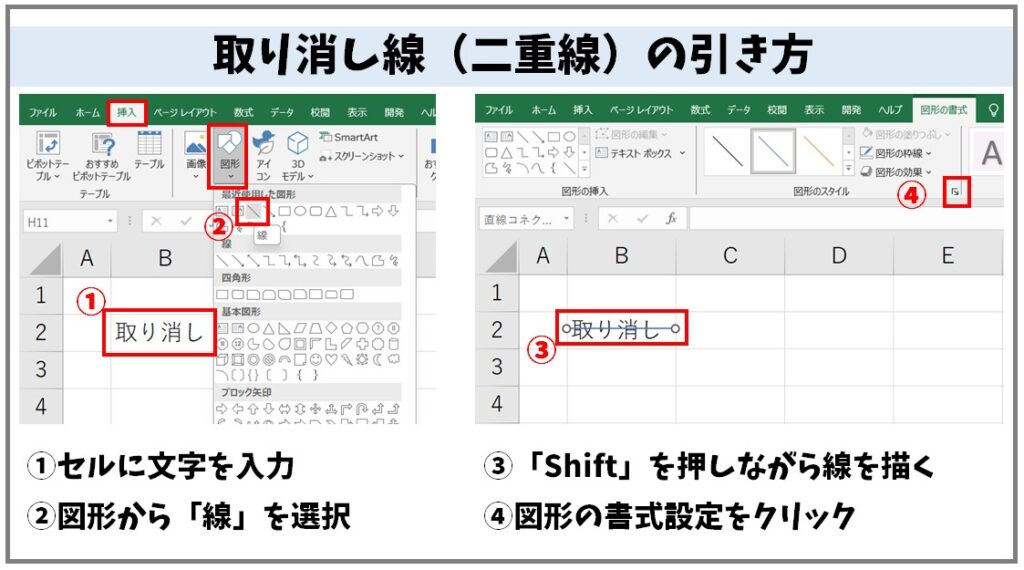
| 図形の直線挿入(※非推奨) | 約5.0秒以上 | 挿入 > 図形 > 線 | 実務では厳禁。行幅の変更や並べ替えで位置がズレ、データ破損の原因になる。 |
実務において1セルずつ手動で線を引く行為は、対象件数が増えるほど膨大なタイムロスを生み出します。反復作業が発生する管理表では、ショートカット単体にとどまらず、後述する自動化ルールの構築が不可欠です。
【タスク管理激変】完了時に自動で線を引く条件付き書式とチェックボックス連携
プロジェクト管理や進捗表において、「ステータスを『完了』に変更した」「チェックを付けた」というアクションに連動して文字に取り消し線を引く設定は、条件付き書式取り消し線自動の設定を行うことで簡単に実現できます。
代表的な設定手順は以下の通りです。
【手順1:ステータス文字に連動させる基本設定】
1. 取り消し線を適用したいセル範囲(例:A2:C20)をドラッグ選択します。
2. 「ホーム」タブ > 「条件付き書式」 > 「新しいルール」をクリックします。
3. 「数式を使用して、書式設定するセルを決定」を選択します。
4. 数式入力欄に「=$C2="完了"」(ステータス列がC列の場合)と入力します。列固定の複合参照($C2)にすることがポイントです。
5. 「書式」ボタンをクリックし、「フォント」タブで「取り消し線」にチェックを入れます。視認性を高めるため、同時に文字色をグレー(薄い灰色)に設定すると、残タスクが際立ちます。
6. 「OK」をクリックして設定を完了します。
さらに利便性を高めるアプローチとして、チェックボックス連動取り消し線の構築があります。Excelの標準機能として提供されている「セル内チェックボックス」(挿入タブ > チェックボックス)を活用すると、セルをクリックするだけで内部値が「TRUE / FALSE」に切り替わります。
この場合、条件付き書式の数式には「=$A2=TRUE」(チェックボックスがA列の場合)と指定するだけで連動が完了します。直感的なUIが完成し、チーム全体のタスク更新スピードが大幅に向上します。
【実態検証】現場オフィスで頻発する「消えない」「引けない」トラブルの真相
オフィスワーカーから頻繁に寄せられる悩みの筆頭が、「ショートカットや書式設定を使っても取り消し線が消えない」という現象です。この問題が発生する背景には、明確な3つの技術的要因が存在します。
第1の要因は、条件付き書式ルールの重複・残留です。過去に設定された条件付き書式が生きている場合、手動でセル書式を変更したりCtrl+5を押したりしても、条件付き書式の表示ルールが優先されるため線は消えません。この場合は「ホーム」>「条件付き書式」>「ルールのクリア」>「選択したセルからルールをクリア」を実行することで解消します。
第2の要因は、「図形の直線」がセル上に描画されているケースです。前任者やPC操作に不慣れな担当者が、セルの書式設定ではなく「挿入」メニューの直線シェイプを手動で引いていた場合、セルのフォント設定をいくら変更しても消えません。「ホーム」>「検索と選択」>「オブジェクトの選択」を有効にし、線をクリックしてDeleteキーで削除する必要があります。
シート全体で不要な取り消し線を一掃したい場合は、エクセル取り消し線一括解除の手順を実行します。対象範囲を選択してCtrl+5を再度押すか、「ホーム」>「クリア」>「書式のクリア」を実行するのが最も手軽です。ただし、書式のクリアを行うと罫線や背景色もリセットされるため、フォント設定のみを直したい場合は「セルの書式設定(Ctrl+1)」から取り消し線のチェックを外す操作を推奨します。
一般に知られていない盲点とネットの誤解|二重取り消し線や色変更は可能か?
Wordで使い慣れている機能をExcelでも同様に使おうとして、仕様の違いに戸惑うユーザーは少なくありません。特に検索頻度の高い「二重取り消し線」と「線の色変更」には、Excel特有の制約があります。
まず、エクセル二重取り消し線は、フォントの標準機能として存在しません。Wordのフォントダイアログには「二重取り消し線」のチェックボックスが用意されていますが、Excelのフォント設定にあるのは単一の「取り消し線」のみです。どうしても公的文書等で二重線が必要な場合は、「図形の直線を2本重ねる」か、「会計用二重下線」を下付き文字と組み合わせて疑似的に表現する特殊なワークアラウンドが必要となります。
次に、エクセル取り消し線色変更に関する仕様です。取り消し線の色は「フォント(文字)の色」と完全に同期する設計になっており、文字を黒色のまま取り消し線だけを赤色に引くといった個別設定はできません。取り消し線を赤くしたい場合は、文字色そのものを赤色に変更する必要があります。
ネット上の情報では「図形ツールを使えば自由に赤い二重線を引ける」といった解説も見られますが、データ管理の実務において図形オブジェクトを取り消し線代わりに配置するのは重大なアンチパターンです。列幅の変更、並べ替え、オートフィルターの実行時に図形の位置が大きくずれ、どのデータに対する線なのか判別不能になるリスクがあるためです。
【プロの結論】業務効率を最大化する取り消し線運用の判断基準
取り消し線は視覚的な「完了」や「削除」を直感的に伝える優れた表現手法ですが、Excelにおけるデータ設計の観点からは、適切に使い分ける規律が求められます。
取り消し線運用を積極的に推奨するシーン
- 個人のToDoリスト・進捗ダッシュボード:完了タスクを視覚的に消し込むことで、残タスクへの認知集中を促す場合。
- 回覧用チェックシート:確認済みの項目を関係者間で共有し、重複作業を防ぎたい場合。
- 一時的な校正・赤入れ確認:変更前のテキストを残しつつ、削除提案を可視化したい場合。
取り消し線運用を避けるべきシーン
- 集計・ピボットテーブルの元データ(データベース):Excelの集計関数(SUM, COUNTIFなど)は、標準では「取り消し線が引かれているかどうか」を判別できません。取り消し線で消したつもりでも数値が集計に含まれてしまうため、計算対象から除外したい場合は「ステータス列」を設けてフィルターで除外する設計が鉄則です。
- システム連携用のCSV出力シート:フォント装飾である取り消し線は、CSV形式で保存するとすべて消滅します。基幹システムに連携するシートでは文字装飾に頼るべきではありません。
見た目のわかりやすさとデータの堅牢性を両立させることこそが、実務における本質的なエクセル時短テクニックの極意です。
【エクセル 取り消し 線】に関するよくある質問(FAQ)
Q1:Windowsで「Ctrl + 5」を押しても取り消し線が引けません。なぜですか?
A1:テンキー(キーボード右側)の「5」を押している可能性があります。キーボード上部の文字キー列にある数字の「5」を押してください。また、他の常駐ソフトウェアのショートカットと競合している場合もあります。
Q2:セルの特定の一文字だけに取り消し線を引くことはできますか?
A2:可能です。対象セルをダブルクリックするか「F2」キーを押して編集モードにし、取り消し線を引きたい文字列だけをマウスや「Shift + 矢印キー」で選択した状態で、Ctrl + 5(MacはCmd + Shift + X)を実行してください。
Q3:取り消し線が引かれたセルの数値だけを合計から除外できますか?
A3:標準のExcel関数(SUM関数など)では、書式(取り消し線の有無)を直接参照して計算から除外することはできません。除外フラグ用の列を作成して関数で制御するか、VBA(マクロ)を使用する必要があります。
Q4:取り消し線の太さを変更することはできますか?
A4:取り消し線の太さのみを個別に変更することはできません。フォントの太さ(太字 / Bold)に連動して線もやや太くなる仕様となっています。
まとめ:脱マウスで作業時間を9割削減するエクセル時短テクニック
Excelにおける取り消し線操作は、日々の単純作業の中に潜む「チリツモ」のタイムロスを解消する絶好のポイントです。基本となる「Ctrl + 5(MacはCommand + Shift + X)」のショートカットを指になじませるだけでも、メニューを探すストレスから完全に解放されます。
さらに、条件付き書式やチェックボックスを組み合わせた自動化ルールを構築すれば、ヒューマンエラーを防ぎながらチーム全体の情報共有スピードを劇的に引き上げることが可能です。正しい仕様の理解と適切な機能の使い分けを身につけ、日々のエクセル業務をより快適でスマートなものへと刷新していきましょう。 (出典: エクセル 取り消し 線(Yahoo!ニュース))
最新のトレンドや話題のニュースをわかりやすく解説するWebライターです。読者の皆様に役立つ情報を日々お届けしています。
