Word縦書き完全マスター!数字の倒れや一部変更も一発解消
日本語の公的文書や文芸原稿、案内状や報告書を作成する際、Wordの縦書き機能は欠かせない基本スキルです。しかし、いざ文書全体や特定の段落を縦書きに切り替えると、「半角数字が90度横に倒れてしまう」「アルファベットの並びが不自然になる」「特定のページだけ縦書きにしたいのに全ページが変わってしまう」といったレイアウト崩れに直面するケースが後を絶ちません。
Wordは本来、欧米発祥の横書き文化を前提に設計されたソフトウェアであるため、和文特有の縦書き組版ルールに適合させるには、専用の機能と細やかな微調整が必要です。本稿では、ITmediaやビジネス誌の編集現場で実践されている最新の知見をもとに、基本の縦書き切り替えから、数字・英字の向きの修正、セクション区切りを用いた部分的なレイアウト制御、表やルビの配置まで、失敗しない決定的な設定手順を徹底解説します。
📌 【この記事の重要ポイントまとめ】
- 要点1:「レイアウト」タブの「文字列の方向」で即座に縦書き化可能。ただし半角英数は倒れるため個別調整が必須。
- 要点2:倒れた数字は「縦中横(たてちゅうよこ)」機能で一発補正。2桁は縦中横、3桁以上は漢数字への置き換えが組版の鉄則。
- 要点3:特定ページのみ縦書きにする際は「セクション区切り(次ページから開始)」を挿入し、余白・ヘッダーの連動を正しく解除する。
【基本手順】Wordの「文字列の方向」で文書全体を一発で縦書きにする方法
文書全体を縦書きに変更する操作自体は、リボンメニューから極めてシンプルに行えます。Wordを起動し、対象のファイルを開いた状態で以下のステップを実行します。
画面上部のリボンメニューから「レイアウト」タブを選択し、ページ設定グループ内にある「文字列の方向」をクリックします。表示されるプルダウンメニューから「縦書き」を選択するだけで、ページ全体の進行方向が右から左へと流れる縦書きフォーマットに切り替わります。
ここで多くの人が見落としがちなのが、Word縦書き余白設定方法の注意点です。横書きから縦書きへ切り替えると、視覚的な「上・下・左・右」の余白の役割が変化します。縦書き文書では、文字の先頭が位置する「右側」が天(上部)、行末が向かう「左側」が地(下部)に相当するため、バインダーの綴じ代やホチキス留めを考慮する場合は、「ページ設定」ダイアログボックスの「余白」タブで右または上余白を15mm〜20mm程度広めに確保するのが実務上のセオリーです。
また、文芸作品や学校の提出課題などでマス目付きのフォーマットが求められる場合は、Word縦書き原稿用紙設定が役立ちます。「レイアウト」タブの「原稿用紙設定」から「マス目付き原稿用紙」を選択し、文字数と行数を「20字×20行」に指定すれば、標準的な400字詰め原稿用紙の体裁が一瞬で完成します。
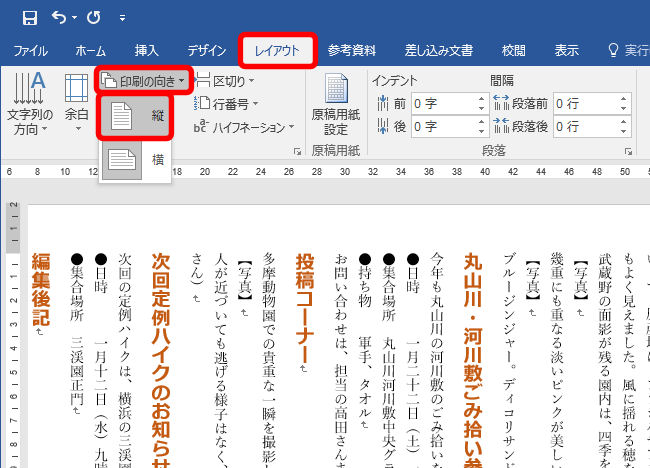
【徹底攻略】数字が横に倒れる原因と「縦中横」による向きの修正テクニック
縦書き設定を行った直後、最も多くのユーザーがつまずくのが「数字が90度回転して倒れる」問題です。例えば「2026年4月15日」と入力した際、半角数字で打ち込まれた「2026」「4」「15」は欧文フォントの並びルールに従って右に倒れて表示されます。これはWordのバグではなく、半角文字を「横書き専用の文字コード」として処理する組版仕様に起因します。
この現象を解消するための決定的な手法が、Word縦中横設定方法の活用です。縦中横(たてちゅうよこ)とは、縦書きの行の中に2〜3文字の横書き文字列を水平に収める日本語組版の専門技術です。
【縦中横の設定手順】
1. 縦書き文書内で、倒れている数字(例:「15」)をドラッグして選択します。
2. 「ホーム」タブの段落グループにある「拡張書式(Aの上に左右矢印があるアイコン)」をクリックします。
3. メニューから「縦中横」を選択します。
4. プレビュー画面を確認し、「行の幅に合わせる」にチェックを入れた状態で「OK」をクリックします。
これで横倒しになっていた「15」が、行の進行方向に沿って真っ直ぐ立ち上がります。日時の「12月」や番地の「3丁目」など、1〜2桁の半角数字に対してはこの縦中横を適用するのが最も美しい仕上がりとなります。
一方で、4桁の西暦「2026」や「10,000円」のような長い数値に縦中横を無理に適用すると、文字が極端に横へ押し潰され、可読性を著しく損ないます。新聞や商業出版の表記基準でも、3桁以上の数値を縦書き文書で扱う際は「二〇二六年」「一万円」のように漢数字で記述するか、全角数字で「2026」と1文字ずつ縦並びにするのが標準的なルールです。
さらに、Word縦書きアルファベット向きについても同様の配慮が求められます。「AI」や「SNS」といった2〜3文字の略語は大文字のまま「縦中横」を適用するときれいに収まりますが、長い英単語や英文(例:「Information Gain」)は、そのまま90度倒れた状態(右肩上がりで読む状態)を残すか、カタカナ表記に改めるのが実務での基本方針となります。
加えて、難読漢字や固有名詞を扱う際はWord縦書きルビの振り方も重要です。対象の文字列を選択して「ホーム」タブの「ルビ」ボタンを押すと、縦書きの場合は自動的に文字の右側へルビが配置されます。オフセット(文字とルビの間隔)を「0 pt」または「1 pt」に設定すると、行間を圧迫せず整然としたレイアウトを維持できます。
【現場検証】一部のページだけ縦書きにするセクション区切りの実践法
「企画書の本文は横書きだが、途中の参考資料や規約の1ページだけを縦書きにしたい」「見開きで特定の図表ページのみ向きを変えたい」という要望は、ビジネス文書の作成現場で頻繁に発生します。単純にそのページで「文字列の方向」を変更すると、文書全体の全ページが縦書きに変わってしまうため、適切な境界線の設定が不可欠です。
この問題を解決する唯一無二の手段が、Word一部だけ縦書きセクション区切りの技術です。
【特定ページのみを縦書き化する厳密な手順】
1. 縦書きにしたいページの「直前のページの末尾」にカーソルを置きます。
2. 「レイアウト」タブ > 「区切り」 > 「セクション区切り:次のページから開始」をクリックします。
3. 縦書きにしたいページの「末尾」にも同様にカーソルを置き、再び「区切り」 > 「セクション区切り:次のページから開始」を挿入します。
4. 挟まれた対象ページ内にカーソルを移動させ、「レイアウト」 > 「文字列の方向」 > 「縦書き」を選択します。
この操作により、前後のセクションから完全に独立したページが生成され、対象ページだけが縦書き化されます。ただし、ここで終わるとWord縦書きページ番号位置がズレてしまう二次トラブルが発生します。
セクションを分けた直後は、ヘッダーとフッターの連動設定が有効になっているため、横書きページの下部中央にあったページ番号が、縦書きページでは意図しない右端や上部に移動してしまうことがあります。縦書きセクションのフッター領域をダブルクリックし、「ヘッダー/フッター」タブ内の「前と同じヘッダー/フッター」をオフ(解除)にした上で、ページ番号の挿入位置を再指定することが、現場のプロが徹底している必須の防衛策です。
【データ比較】縦書き組版における要素別の最適処理と難易度一覧
縦書き文書を美しく仕上げるためには、文字種や挿入要素ごとに最適なアプローチを選択する必要があります。以下の比較表は、主要な構成要素ごとの推奨設定と現場での処理基準を整理したものです。
| 対象要素 | 詳細・推奨設定 | 一般的な基準・相場 | 編集部の見解・評価 |
|---|---|---|---|
| 1〜2桁の数字 | 「縦中横」を適用(行幅合わせON) | 公文書・文芸書の95%以上で採用 | 可読性が劇的に向上。最優先で設定すべき基本項目。 |
| 3桁以上の数値・西暦 | 漢数字(二〇二六、百万円)に置換 | 新聞・出版業界の統一基準 | 無理な縦中横は文字潰れを招くため漢数字化がベスト。 |
| 英字略語(2〜3文字) | 大文字のまま「縦中横」を適用 | ビジネス文書・学術論文で定着 | 「AI」「DX」などは縦中横で見栄えが引き締まる。 |
| 挿入表・テーブル | 表レイアウトで「文字列の方向」指定 | セル内縦書き or 表のみ横向き独立 | 表自体の枠組みが崩れやすいため列幅の固定が必須。 |
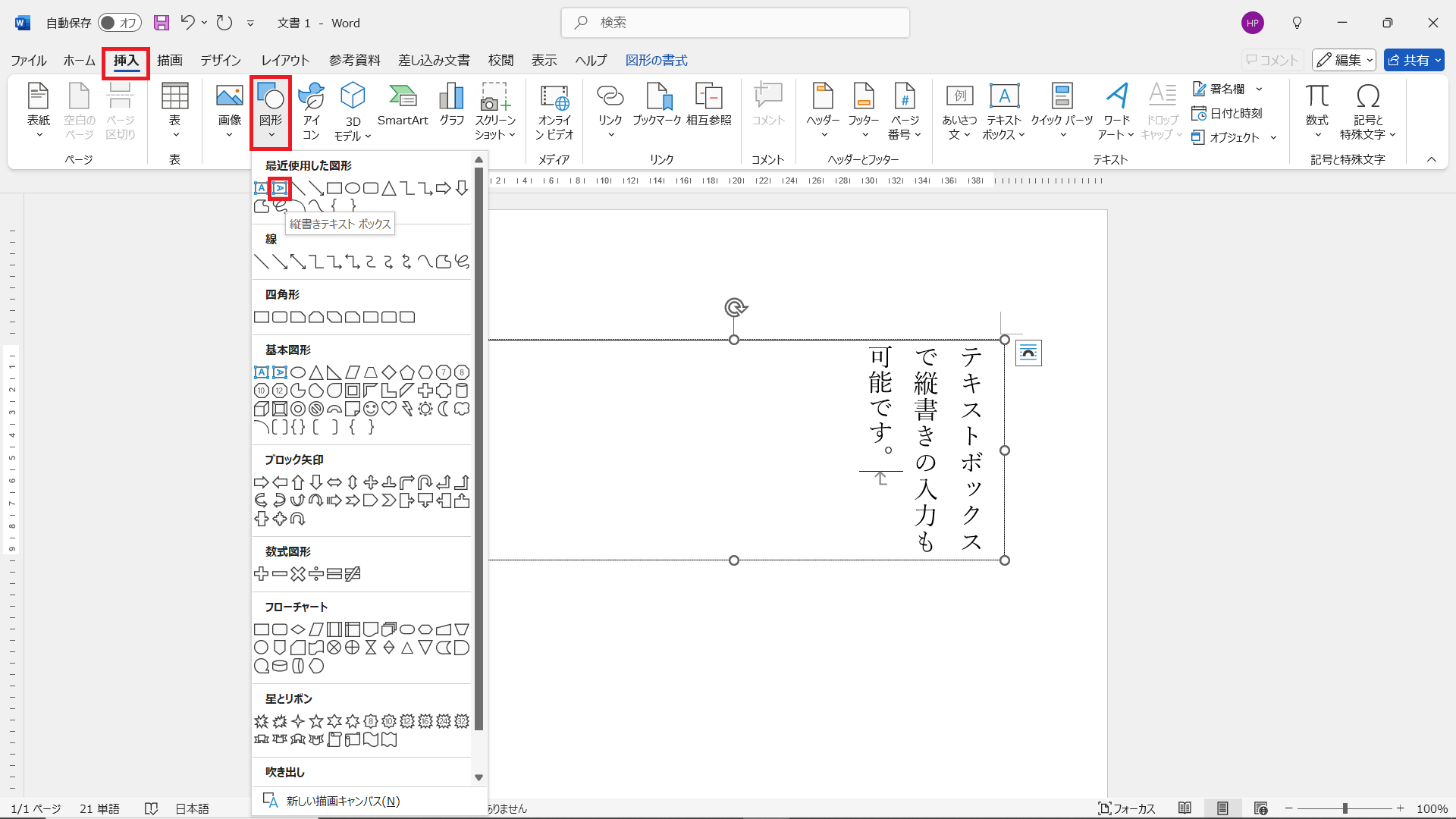
| 自由配置の見出し・コラム | 縦書きテキストボックス+枠線なし | チラシ・会報誌・報告書で多用 | 本文グリッドに干渉せず自由な位置取りが可能。 |
表組みを含む文書では、Word縦書き表配置の調整がレイアウトの完成度を左右します。縦書きページ内に挿入された表は、デフォルトで右側の列から順に読まれる構造に変換されます。表全体を選択した状態で「テーブルデザイン」および「レイアウト」タブから「文字列の方向」を微調整し、セル内のテキスト配置を「中央揃え(縦・横)」に設定することで、文字の偏りを防ぐことができます。
また、本文の流れと独立したサイドコラムやキャッチコピーを作成する場合は、Word縦書きテキストボックス枠線なしの手法が極めて有効です。「挿入」 > 「テキストボックス」 > 「縦書きテキストボックス」を配置し、「図形の枠線」を「枠線なし」、「図形の塗りつぶし」を「塗りつぶしなし」に設定すれば、行送りの制約を受けずに任意のスペースへ美しい縦書きテキストを配置できます。
一般に知られていない盲点と「Wordで縦書きできない」原因の完全対処
リボンメニューの操作を行っても文字が縦書きにならない、あるいは選択肢がグレーアウトしてクリックできないトラブルには、明確なシステム上の原因が存在します。Word縦書きできない原因対処法として、以下のチェックリストを確認してください。
1. 「互換モード」または古い拡張子(.doc)でファイルが開かれている
Word 97-2003形式の古いファイルでは、高度な縦書き機能や縦中横の一部が無効化される場合があります。「ファイル」タブ > 「情報」 > 「変換」を実行し、最新の「.docx」形式にアップグレードしてください。
2. 表示モードが「Webレイアウト」になっている
画面右下の表示切り替えアイコンや「表示」タブで「Webレイアウト」が選択されていると、縦書き表示が強制的に横書きへ展開されてしまいます。必ず「印刷レイアウト」モードに切り替えて作業を行ってください。
3. 編集制限・保護ビューが有効になっている
メール添付やWebからダウンロードしたファイルは、マクロや編集が制限されていることがあります。文書上部に表示される「編集を有効にする」をクリックして保護を解除します。
4. 表のセル内だけで縦書きが反映されない
ページ全体の文字列の方向を変更しても、表の中身が横書きのまま残るケースがあります。この場合は表全体を選択し、「表ツール」の「レイアウト」タブ内にある「文字列の方向」ボタンを複数回クリックして目的の縦向きに合わせてください。
【プロの結論】印刷・提出で絶対に失敗しないための判断基準
縦書き文書は、日本語の伝統的な美意識や格式の高さを表現できる強力なフォーマットですが、あらゆる文書に適しているわけではありません。実務における導入の向き・不向きを明確に把握しておくことが、無駄な修正作業を回避する最大の防犯策となります。
【縦書きを選択すべき最適なケース】
・小説、エッセイ、詩歌、文芸関連の原稿
・式辞、祝辞、挨拶状、感謝状、案内状などの儀礼的文書
・法律文書、規約、伝統的な公的申請書類
・日本語の情緒的な読みやすさや権威性を重視する印刷物
【縦書きを避けるべき・慎重になるべきケース】
・財務諸表、統計グラフ、売上データなど数値を多用するビジネスレポート
・URL、メールアドレス、英単語、プログラミングコードが頻出するマニュアル
・横長の表組みを主構成とするプレゼン資料
現代のデジタルワークスペースにおいては、「全体は横書きで統一し、必要な1ページや見出し部分のみテキストボックス・セクション区切りで縦書き化する」というハイブリッドな運用が最も生産性を高めます。納品や印刷の前には、必ず「印刷プレビュー画面」での全ページ目視チェックと、「PDF出力後の崩れ確認」を行う習慣を徹底してください。
【word 縦 書き】に関するよくある質問(FAQ)
Q1:Mac版のWordでも同じ手順で「縦中横」や「セクション区切り」は設定できますか?
A1:はい、基本的に同じ手順で設定可能です。Mac版Wordでも「レイアウト」タブの「文字列の方向」から縦書きに変更できます。縦中横については、テキストを選択した状態で上部メニューの「フォーマット」 > 「拡張書式」 > 「縦中横」から実行できます。
Q2:縦書きにすると「?」や「!」などの感嘆符が中央からズレます。どう直せばいいですか?
A2:半角の「?」「!」は欧文フォント扱いとなり左に寄ってしまいます。全角の「?」「!」に変更するか、「!?」のように2つの記号を並べる場合は両方を選択して「縦中横」を適用すると、1マスの中にきれいに収まります。
Q3:縦書き文書を作成中、Enterキーを押すと左ではなく右に改行されてしまいます。
A3:縦書き設定が不完全なテキストボックスや、表のセル内で方向設定が逆になっている可能性があります。「文字列の方向」で「右から左へ」進行する縦書きが正しく選ばれているか確認し、ルーラーのインデント設定が右端に寄っていないかをチェックしてください。
Q4:縦書きのファイルをPDFに保存するとフォントが乱れる原因は何ですか?
A4:縦書き組版に対応していない一部のフリーフォントを使用している場合、PDF化の際に文字化けや位置ズレが発生します。「MS 明朝」「游明朝」「游ゴシック」「ヒラギノ明朝」など、縦書き用グリフが完全収録されている標準フォントを使用することで確実に回避できます。
まとめ:失敗しないための判断基準と実務テクニック
Wordにおける縦書き設定は、単に「文字列の方向」を切り替えるだけでは完結しません。半角数字を「縦中横」で適切に整列させ、長い英数やデータは漢数字や配置の工夫で補正し、必要に応じて「セクション区切り」を使い分けることで、初めて商業印刷レベルの美しいレイアウトが実現します。
レイアウト崩れの根本的な原因は、和文と欧文の文字コード処理の違いにあります。この仕組みを理解していれば、不意の表示崩れにも冷静に対処できます。本稿で紹介したテクニックを活用し、読みやすく品格のある縦書き文書作成をマスターしてください。 (出典: word 縦 書き(Yahoo!ニュース))
SEOライティングとマーケティング戦略の専門家。分かりやすい解説記事で定評があります。
